بسیاری از کارشناسان پیش بینی کردند که از سال های 2017-2018 “عصر بازاریابی ویدیویی در رسانه های اجتماعی” خواهد بود و داده ها نشان می دهند که آن ها کاملاً درست گفته اند! محتوای ویدیویی وارد بازی شده است و هیچ نشانه ای از کاهش سرعت بروز نمی دهد. مصرف کنندگان نیز ویدیو را دوست دارند! به عنوان مثال، 90٪ از کاربران می گویند که ویدیو های محصول در فرآیند تصمیم گیری مفید هستند. 51.9٪ از متخصصان بازاریابی در سراسر جهان، ویدیو را به عنوان محتوایی با بهترین تأثیر نام می برند. اما یکی از جنبه های تولید محتوای ویدیویی در وب سایت ها که اغلب نادیده گرفته می شود، یافتن موسیقی پس زمینه برای آن است. ما در این لیست برخی از بهترین مکان ها را برای یافتن موسیقی پس زمینه خوب را آورده ایم.
بهترین وب سایت ها برای یافتن موسیقی پس زمینه برای محتوای ویدیویی
همانطور که بسیاری از شما ممکن است تجربه کرده باشید، یافتن موسیقی پس زمینه با کیفیت برای ویدیو می تواند چالش بزرگی باشد. صد ها وب سایت با میلیون ها آهنگ برای انتخاب وجود دارد. هر وب سایت قابلیت های جستجو، گزینه های صدور مجوز و تجربه متفاوتی را به کاربران ارائه می دهد. در این لیست می توانید مناسب ترین گزینه برای یافتن موسیقی پس زمینه را پیدا کنید.
Epidemic Sound
مجوز: رایگان
Epidemic Sound یکی از بهترین وب سایت ها برای یافتن موسیقی پس زمینه با کیفیت بالا برای ویدیو است. قابلیت جستجو و پیشنهادات موسیقی با استفاده آسان آن ها یکی از بهترین ویژگی ها در این کار است که یافتن سریع موسیقی مناسب برای ویدیو را بسیار آسان می کند. صدور مجوز موسیقی ممکن است کمی مشکل باشد، اما Epidemic Sound تمام حقوق قانونی مورد نیاز شما را در یک مجوز ساده که می توانید در همه پلتفرم ها استفاده کنید، به همراه دارد.
YouTube Audio Library
مجوز: رایگان (دامنه عمومی) و Creative Commons
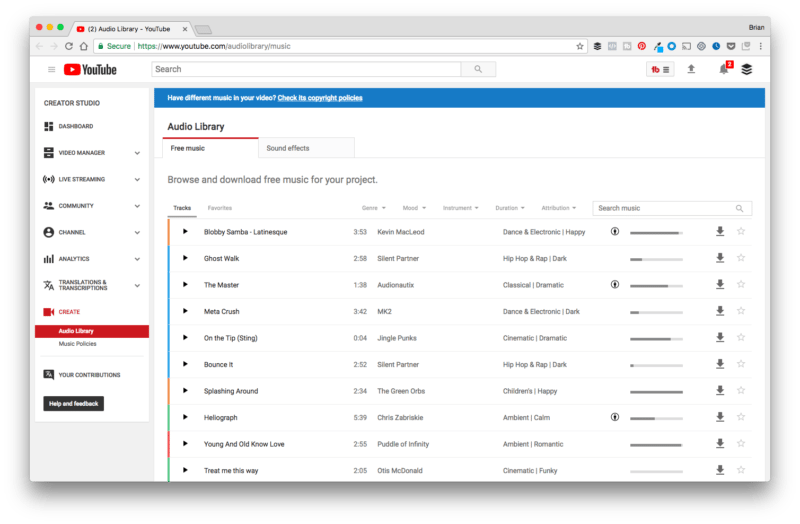
چرا این پلتفرم برای یافتن موسیقی پس زمینه خوب است؟ شما می توانید از تعداد زیادی آهنگ رایگان موجود در لایبرری صوتی بزرگ YouTube استفاده کنید. قابلیت جستجوی آن ها به شما امکان می دهد بر اساس ژانر، مدت زمان، نام و حتی حالت مرتب سازی کنید. اما من عاشق استفاده از فیلتر “محبوبیت” هستم که به من امکان می دهد به سرعت ببینم کدام آهنگ ها توسط کاربران بیشتر دانلود شده است. برای دسترسی به کتابخانه صوتی YouTube، به سادگی از حساب YouTube خود، به استودیوی سازندگان > ایجاد > کتابخانهصوتی بروید.
AudioJungle
مجوز: حق امتیاز
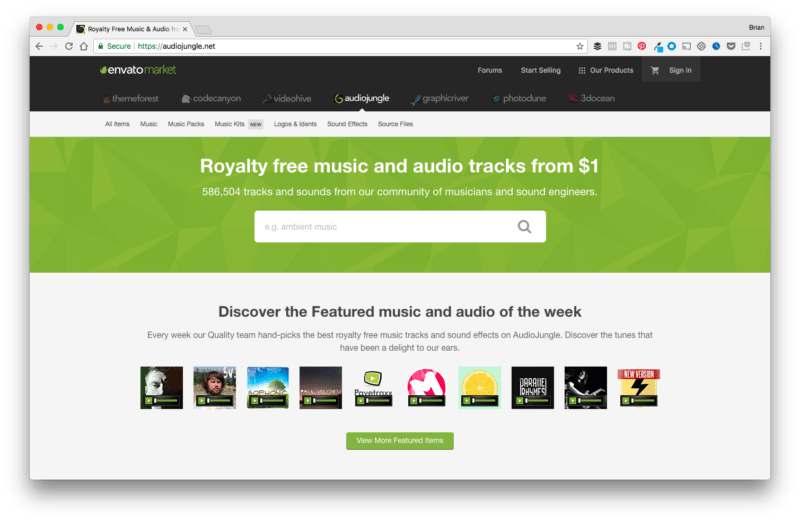
اگر تا به حال قالب وردپرس های را در مرورگر جستجو کرده باشید، به احتمال زیاد با ThemeForest برخورد کرده اید. بازار Envato دارای بیش از 3 میلیون محصول دیجیتالی است که توسط یک جامعه جهانی از مشارکت کنندگان ایجاد شده است. این جامعه بسیار بزرگ است! بنابراین می توانید موسیقی پس زمینه مناسبی را نیز در اینجا پیدا کنید. AudioJungle بیش از 586000 آهنگ از پاپ، هوی متال تا کیت های موسیقی و جلوه های صوتی را به سازندگان ارائه می دهد. مهم نیست که به دنبال چه سبکی از موسیقی هستید، آن را در AudioJungle خواهید یافت.
AudioBlocks
مجوز: رایگان
AudioBlocks منبع اصلی خیلی از کسب و کار ها برای موسیقی و جلوه های صوتی در پادکست و همچنین انواع ویدیو هایی است که برای رسانه های اجتماعی ایجاد می شوند. شما می توانید صد ها هزار آهنگ، حلقه، جلوه های صوتی و مجموعه ها دسترسی داشته باشید. یکی از ویژگی های مورد علاقه من در عملکرد جستجوی آن ها، امکان استفاده از نوار اسلاید برای تعیین طول دقیق آهنگ مورد نظر است. این ویژگی برای زمان بندی خاص در فیلم ها بسیار مفید است!
Free Music Archive
مجوز: دامنه عمومی و Creative Commons
Free Music Archive (به کارگردانی WFMU) یکی از پرکاربرد ترین وب سایت ها برای کشف طیف وسیعی از موسیقی های پس زمینه و صدا های خاص برای همه نوع محتوا است. آن ها حتی یک ژانر “Spoken Word” را ارائه می دهند! تمام آهنگ های MP3 در FMA از قبل پاک سازی شده و برای استفاده در موقعیت های مختلف قانونی هستند. FMA بیش از 1500 آهنگ دامنه عمومی (مجوز برای استفاده تجاری) و همچنین هزاران آهنگ دیگر را تحت Creative Commons ارائه می دهد که گزینه های زیادی را به بازاریابان و سازندگان می دهد.
Jamendo
مجوز: رایگان
ما Jamendo را در اینجا به دلیل انتخاب موسیقی عالی آن ها و همچنین تعهد آن ها برای ارائه به هنرمندان خود دوست داریم. Jamendo همچنین یکی از معدود منابع موسیقی پس زمینه است که به بازاریابان اجازه می دهد موسیقی را بر اساس آنچه ممکن است از آن استفاده کنند انتخاب کنند. به دنبال آهنگی برای ویدیوی قاتلی در فیس بوک هستید؟ عالی است، آن ها این را دارند! کنجکاو هستید که چه چیزی ممکن است در YouTube به خوبی کار کند؟ مشکلی نیست! آن ها حتی یک برنامه ویژه برای مشاغل زنجیره ای دارند که برای هر یک از فروشگاه های آن ها یک پیشنهاد خوب می دهد.
SoundCloud
مجوز: Creative Commons
اگر به دنبال مجموعه ای عالی از موسیقی پس زمینه برای ویدیو هستید که بیشتر شبیه موسیقی واقعی باشد، SoundCloud گزینه مناسبی برای شماست. اکثر موسیقی های SoundCloud، تحت مجوز Creative Commons هستند، به این معنی که تا زمانی که از دستورالعمل های تعیین شده توسط هنرمند پیروی کنید، آزاد هستید که از آهنگ ها استفاده کنید. زمانی که از ویژگی جستجو استفاده کنید، خواهید دید که تعداد زیادی موسیقی عالی از هنرمندان سراسر جهان وجود دارد.
Freeplay Music
مجوز: Creative Commons
اگرچه Freeplay Music یکی از گزینه های گران تر از نظر خدمات موسیقی پس زمینه است، وب سایت آن ها درجه یک است و آثار فوق العاده ای در آن وجود دارد. به علاوه، اگر از آن فقط برای استفاده شخصی در YouTube استفاده می کنید، می توانید تقریباً به همه آهنگ های آن ها به صورت رایگان دسترسی داشته باشید. برای کسب و کار هایی با طیف گسترده ای از نیاز های موسیقی مانند ویدیو، تبلیغات، ارائه، فیلم، بازی ویدیویی و… این وب سایت مکان مناسبی برای یافتن موسیقی پس زمینه عالی است.
IncompeTech
مجوز: رایگان
IncompeTech یک وب سایت عالی است که توسط هنرمندان اداره می شود و موسیقی رایگان تقریباً در هر ژانری که فکرش را بکنید دارد. منظور ما از “هنرمند اجرا” این است که تمام آهنگ هایی که در IncompeTech پیدا خواهید کرد توسط کوین مک لئود ایجاد و آپلود شده اند. با ذکر منبع مناسب، کاربران می توانند موسیقی او را در پروژه های مختلف به صورت کاملا رایگان دانلود و استفاده کنند. اگر می خواهید از چند آهنگ او بدون ذکر منبع استفاده کنید، گزینه ای برای آن نیز وجود دارد!
Bensound
مجوز: رایگان
یکی دیگر از وب سایت های مبتنی بر اداره هنرمند، Bensound، خانه صد ها آهنگ خارق العاده است که توسط هنرمندی به نام بنجامین تیسوت تولید و آپلود شده است. کار های بن در سرتاسر وب در پروژه هایی از انیمیشن ها، ویدیو های شرکتی، تبلیغات تجاری گرفته تا ساخت ویدیو آموزشی و مستند به نمایش درآمده است. ما Bensound را به دلیل عملکرد جستجوی بسیار آسان و موسیقی آن که کاملاً با ویدیو های سبک تجاری سنتی مطابقت دارد، دوست داریم.
ccMixter
مجوز: Creative Commons
در صحبت با چندین بازاریاب در حین تنظیم این مقاله، ccMixter یکی از ثابت ترین وب سایت هایی بود که برای یافتن موسیقی پس زمینه فوق العاده انتخاب شد. برخلاف Bensound و IncompeTech که توسط هنرمندان فریلنسر اداره می شوند، ccMixter یک سایت اجتماعی است که از هزاران هنرمند کمک می گیرد. همچنین چندین آهنگ رایگان برای استفاده تجاری در Creative Commons (فیلتر را روی “رایگان برای استفاده تجاری” تنظیم کنید) وجود دارد.
مروری سریع از نحوه عملکرد مجوز های موسیقی
یکی از پیچیده ترین بخش های دانلود و استفاده از موسیقی پس زمینه، درک درست این (از دیدگاه قانونی) است که کجا، چه زمانی و چگونه کسب و کار ها و برند ها می توانند از آهنگ های خاص استفاده کنند.
آشنایی با انواع مختلف قوانین کپی رایت و جزئیات مجوز Creative Commons به شما اطمینان کامل را هنگام استفاده از موسیقی پس زمینه برای ویدیو می دهد. همچنین به برند یا کسب و کار شما کمک می کند تا از هر گونه مشکل حقوقی جلوگیری کند.
حق امتیاز آزاد
موسیقی رایگان به کاربران این حق را می دهد که از موسیقی دارای کپی رایت بدون نیاز به پرداخت «حق امتیاز» برای استفاده مکرر از محتوا، استفاده کنند. به عبارت دیگر، موسیقی بدون حق امتیاز به خریدار این امکان را می دهد که فقط یک بار مجوز موسیقی را پرداخت کند و تا زمانی که می خواهد از موسیقی استفاده کند.
حق امتیاز اغلب با موسیقی «رایگان» اشتباه گرفته می شود، که در بسیاری از موقعیت ها اینطور نیست. نویسنده یا هنرمندی که موسیقی را ساخته است تصمیم می گیرد که چه نوع مجوزی داشته باشد، و بنابراین، هزینه های مربوط به آن تعیین می شود.
دامنه عمومی
دامنه عمومی به تمام آثاری اطلاق می شود که توسط کپی رایت محافظت نمی شوند و می توانند بدون اجازه یا بدون پرداخت هزینه به نویسنده یا هنرمند اصلی مورد استفاده قرار گیرند. دامنه عمومی اجازه استفاده رایگان از موسیقی را به هر نحوی که کاربر صلاح بداند می دهد. اساساً، این بدان معناست که محتوای موجود در حوزه عمومی را می توان به صورت رایگان کپی، توزیع، تفسیر و در عموم نمایش داد، انگار که متعلق به همه است.
Creative Commons
Creative Commons یکی از چندین مجوز کپی رایت عمومی است که توزیع رایگان یک اثر دارای کپی رایت را امکان پذیر می کند. هسته اصلی مجوز Creative Commons این ایده است که هر مجوز CC تضمین می کند که مجوز دهندگان برای کار خود اعتباری را که شایسته آن هستند دریافت می کنند. این یک روش استاندارد برای اعطای مجوز های کپی رایت به کار های خلاقانه آن ها است.
در وب سایت های بالا، متوجه خواهید شد که بسیاری از آهنگ ها تحت مجوز های مختلف Creative Commons حمایت می شوند. هنرمندان معمولاً آثار خود را آپلود می کنند و مشخص می کنند که کاربران باید چه چیزی را ارائه دهند (از نظر اسناد) تا بتوانند آن اثر را تغییر دهند. امیدواریم این مقاله در هدایت شما برای یافتن بهترین موسیقی های پس زمینه برای تولید محتوای ویدیویی مفید بوده باشد. همچنین برای کسب اطلاعات بیشتر می توانید به پست دیگر ما در مورد بهترین نرم افزار تدوین فیلم مراجعه کنید.
شاید ساخت ولاگ در نگاه اول خیلی ساده به نظر برسد، اما ممکن است در طول تولید موانع غیر قابل پیش بینی زیادی پیش بیاید. بعضی از یوتیوبر های حرفه ای هر روز یک ولاگ می سازند. این کار زمان زیادی برای تولید و مدیریت رسانه نیاز دارد.
اگر به تازگی ولاگری را شروع کردید، خیلی سخت نگیرید و با سرعت خودتان پیش بروید. ولاگ پنجره ای به زندگی شخصی شماست که آن را با مخاطبانتان به اشتراک می گذارید. پس برای آن وقت بگذارید و با آن سرگرم شوید.
برای فیلمبرداری ولاگ به چه تجهیزاتی نیاز دارید؟
برای فیلمبرداری ولاگ، نیازی نیست از ابتدا تجهیزات گران قیمت بخرید. بهتر است از تجهیزات ضروری برای شروع کار استفاده کنید.
تجهیزات ساخت ولاگ
دوربین
مهم ترین ابزار لازم برای ساخت ولاگ دوربین است. یک دوربین که بتواند فیلم ضبط کند، این تمام چیزی است که برای شروع به آن نیاز دارید. لازم نیست بانک را سرقت کنید، می توانید از هر دوربینی استفاده کنید، فقط یادتان باشد در هر فضا و موقعیتی که هستید، با بهترین کیفیت موجود عکس و فیلمبرداری کنید. استفاده از نماها و زاویه های مختلف دوربین، کیفیت ولاگ شما را بسیار بیشتر می کند.
میکروفون
میکروفون کیفیت صدای شما را بهتر می کند. شما می توانید از یک میکروفون پوشیدنی لاوالیر یا میکروفون هندزفری گوشی هوشمندتان استفاده کنید.
آیا می توان برای ساخت ولاگ از دوربین گوشی استفاده کنیم؟
بله. اتفاقا یکی از در دسترس ترین دوربین ها، دوربین گوشی شماست. دوربین های سلفی گوشی های موبایل امروز با دوربین های دیجیتال متوسط برابری می کنند. دوربین موبایل شما یک وسیله عالی برای فیلمبرداری اولین ولاگ شماست.
آیا استفاده از میکروفون برای ساخت ولاگ ضروری است؟
استفاده از میکروفون ضروری نیست اما به کیفیت صدای شما کمک زیادی می کند، مخصوصا زمانی که در فضای باز و وزش باد صحبت می کنید.
نور
حتی بهترین ولاگرها نور طبیعی را به سختی پیدا می کنند. اگر در فضای بسته فیلمبرداری می کنید، سعی کنید قسمت نورگیر مکان را پیدا کنید. اگر مکان مورد نظرتان نورگیر نیست، سعی کنید همه چراغ ها را روشن کنید. برای حرفه ای تر شدن کارتان می توانید از یک رینگ لایت یا نورپردازی 3 نقطه ای استفاده کنید.
از چه فوتیج هایی برای ساخت ولاگ استفاده کنیم؟
ضبط فیلم برای ولاگ شما، فراتر از بیرون رفتن و فیلمبرداری از تک تک جنبه های زندگی روزمره شماست. برای ضبط یک ولاگ جالب، اولین ولاگ شما باید یک داستان یا یک نقطه شروع و نقشه راه برای ولاگتان مشخص کنید. کل این مسیر را مثل یک فیلم کوتاه برای خودتان در نظر بگیرید. می خواهید در یک رویداد شرکت کنید؟ به سفر می روید؟ آیا چیز خاصی در زندگی شما وجود دارد که برای یک فرد غریبه جذاب باشد؟ بیننده را با خود همراه کنید، اجازه ندهید شما متکلم وحده باشید! با صحبت مستقیم با مخاطبتان او را درگیر ویدئو کنید.
چطور در بین جمعیت برای ساخت ولاگ از خود فیلمبرداری کنیم؟
اینکه در بین مردم صحبت کنید و از خودتان فیلمبرداری کنید، به طور غریزی کاری ترسناک و ناخوشایند است. از اینکه دوربین را بردارید و از خودتان فیلم بگیرید نترسید. بعد از چند بار انجام دادن این کار برایتان بسیار عادی می شود. به کاری که انجام می دهید، ایمان داشته باشید و انجامش دهید.
سعی کنید همیشه فیلم های b-roll زیادی بگیرید. یکی از اجزای اصلی ویدئوهای باکیفیت استفاده از b-roll ( فیلم های صامت بدون دیالوگ مرتبط با موضوع ولاگ) است. این فیلم ها، فیلم های پر کننده ای هستند که در زمان ساخت ولاگ آن ها را ضبط کرده اید و در زمان تدوین ویدئو واقعا به شما کمک می کنند.
سعی کنید b-roll های شما سینمایی و خلاقانه باشند. تکنیک های مختلف فیلمبرداری را امتحان کنید. تایم لپس و اسلوموشن بگیرید. از گربه بامزه ای که از کنارتان رد می شود فیلم بگیرید. به من اعتماد کنید، این ها در زمان تدوین کمک زیادی به شما می کنند.
چطور ولاگ را تدوین کنیم؟
تدوین ویدئو شامل استفاده از نرم افزارهای ادیت ویدیو ، سازماندهی فایل ها، تدوین هر فوتیج و حذف موارد اضافی. ما در اینجا چند نکته برای ویرایش بهتر ولاگ را با شما به اشتراک می گذاریم:
آشنایی با فیلم خود
شما حتی قبل از اینکه فرآیند تدوین را شروع کنید، لازم است با فیلمتان آشنایی داشته باشید. تمام فوتیج هایی که ضبط کرده اید را داخل نرم افزار کنید. تمام آن را ببنید، موارد اضافی را حذف کنید تا بتوانید با فیلمتان آشنا شوید.
ترتیب زمانی
اکثر ولاگ ها ترتیب زمانی ساختار یافته ای دارند. روشی که شما عکس می گیرید، روشی است که آن را ویرایش می کنید. شما در ابتدای روز شروع می کنید و در پایان روز آن را تمام می کنید. تمام فیلم هایی که برای ولاگ خود انتخاب کرده اید را به ترتیب زمانی در جدول زمانی پروژه خود قرار دهید. در مرحله ی بعد فقط کافیست ان ها را ویرایش کنید.
برش
حالا که تمام فیلم های شما در جدول زمانی پشت سر هم قرار گرفتند، قسمت هایی را که نمی خواهید از ولاگتان حذف کنید. موارد حذفی شما ممکن است هر چیزی باشد: عکس اضافی، تلفظ های اشتباه، عکس هایی که فوکوس خوبی ندارند. شما کم و بیش تمام فیلم هایی را که گرفتید، در تایم لاین 5 تا 10 دقیقه ای قرار می دهید.
به طرح داستانتان پایبند باشید. هر محتوایی که با داستان شما سازگار نیست، حذف کنید.
ترفندها و افکت های هالیوودی در ساخت ولاگ
تدوین ویدئو در ساخت ولاگ
تغییر بک گراند با پرده سبز
اگر پس زمینه یا دکور مناسبی ندارید، می توانید با قرار دادن یک پرده سبز در پشت سرتان و استفاده از افکت keylighting بک گراندتان را تغییر دهید.
زوم این و زوم اوت:
با تغییر اندازه scale ویدئو می توانید حالت زوم این و زوم اوت را در ویدئو بوجود بیاورید. بهتر است از این ترفند برای زمانی که می خواهید، توجه مخاطبتان را جلب کنید، استفاده کنید.
تغییر رنگ قسمت هایی از ویدیو
شما می توانید این کار را با روش های مختلف انجام دهید. استفاده از افکت curves یکی از بهترین راه ها برای تغییر رنگ ویدئو شماست. برای اینکار کافیست دقیقا یک فریم قبل از فریمی که می خواهید رنگ ویدیو تغییر پیدا کند، روی افکت curves یک کی فریم بزنید، حالا به فریمی که می خواهید رنگ ویدیوتان عوض شود بروید و با تغییر نمودار های curves به رنگ مورد نظر برسید و مجددا یک کی فریم بزنید. این کی فریم را copy کرده و در یک فریم قبل از فریمی که می خواهید ویدئو شما به رنگ اصلی برگردد، past کنید. کی فریم اول خود را کپی کرده و در فریمی که می خواهید به رنگ اصلی برگردد، past کنید.
حذف حرکت های اضافه دوربین
ممکن است در ویدئو زمان پیش بیاید، که شما ناخواسته دوربین را سریع تکان داده اید، اما چون مطلب یا اتفاق مهمی در این صحنه اتفاق افتاده، نمی توانید ان را حذف کنید. افکت warp stablizer در منو animation به شما کمک می کند تا این سرعت ناگهانی دوربین را برطرف کنید.
برای آشنایی و آموزش افکت های پر کاربرد دیگر مقاله ساخت جلوه های ویژه را مطالعه کنید.
15 ثانیه طلایی
در زمان تدوین، حواستان به شروع هیجان انگیز 5 تا 15 ثانیه ای اول باشد. این بخش باید هیجان انگیزترین بخش ویدیو شما باشد. این می تواند یک فعالیت شگفت انگیز، یک لحظه احساسی یا خنده دار باشد. این 15 ثانیه قلب ویدئو شماست. قلابی که مخاطب را می گیرد و او را با ویدئو شما درگیر می کند. شما می توانید این قلاب را در ابتدا ولاگ خود رها کنید تا بینندگان آن را گرفته و تا پایان ویدئو همراه شما باشند.
خروجی گرفتن در ساخت ولاگ
حالا شما ویدیو ولاگتان را ضبط کردید، آن را داخل نرم افزار آورده و تنظیمات متفاوتی روی آن انجام داده اید. حالا شما باید فیلمتان را از مرحله ویرایش به وب برسانید. شاید ساخت یک ویدیو برای وب ساده بنظر برسد و بخواهید خیلی سریع آن را منتشر کنید. اما بعضی عبارات و اصطلاحات وجود دارد، که باید با آن ها آشنا باید و مطمئن شوید، ویدئو شما در بهترین حالت خود قرار دارد.
مهم ترین قسمت خروجی گرفتن
یکی از نکات کلیدی که در زمان خروجی گرفتن باید به ان توجه کنید، این است که تنظیمات رندرگیریتان را با منابعتان تطبیق دهید.
شما می خواهید ولاگ شما تا حد امکان با بهترین کیفیت به نظر برسد، پس تطبیق کیفیت فوتیج ها با تنظیمات رندرگیریتان را اولویت قرار دهید.
میزان فریم ریت (frame rate) رندرتان را مطابق با فریم ریت ویدئوهای خامتان در نظر بگیرید.
رزولوشن و وضوح خروجی تان را با رزولوشن فیلم ها یکی کنید.
نمونه ساخت ولاگ خوب
زمان مورد نیاز: 1 دقیقه.
نکات مهم ساخت ولاگ در چند جمله:
15 ثانیه اول قلابتان را بیاندازید!
15 ثانیه اول را تا حد ممکن جذاب و هیجان انگیز کنید. دامنه توجه مخاطب کوتاه است در همان 15 ثانیه قلابتان را بیاندازید، تا مخاطب با شما همراه شود.
متکلم وحده نباشید!
با مخاطبان خود به طور مستقیم صحبت کنید، او را درگیر ویدئو کنید.
ترستان از صحبت در مقابل دوربین را از بین ببرید!
نگران اینکه در فیلم چطور به نظر می رسید، نباشید. مخاطب شما نگرانی هایی که شما در ذهنتان دارید، را نمی بیند.
خودتان باشید!
اینکه سعی کنید تا حد ممکن خودتان باشید، باعث می شود مخاطب شما را مثل یک دوست ببیند و به شما اعتماد کند.
نکته آخر
خلاق باشید و با ایجاد افکت های مختلف، به جا و به اندازه بدرخشید!
عکس ها به ما این امکان را می دهند که به روز های خوب و بدی که در سفر خود داشتیم نگاه کنیم. برخی از برنامه های ویرایش عکس شگفت انگیز به شما امکان می دهند عکس های خود را زیبا کنید. اما ویدیو ها متفاوت هستند. ویدیو ها تمام لحظات یک موقعیت و پشت صحنه هر لحظه ثبت شده را نشان می دهد. به همین دلیل ما از ادیتور های ویدیو مانند اینشات استفاده می کنیم.
امروزه بسیاری از برنامه های ویرایش ویدیو برای دستگاه های تلفن همراه در اپ استور های مختلف موجود اند. به این ترتیب، برای تنظیم و ویرایش محتوای خود نیازی به رایانه شخصی گران قیمت نخواهید داشت. در دنیای دیجیتالی امروز فقط کافیست یک تلفن همراه و یک ذهن خلاق و مقدار بسیار کمی مهارت داشته باشید. این ویرایشگر های ویدیو آن قدر فضای کاربر پسندی دارند که برای یادگیری نحوه کار با آن ها نیازی به خواندن دستورالعمل ندارید، اما ما در این مطلب قصد داریم برای راحتی بیشتر شما امکانات کلی برنامه ادیت ویدیو اینشات را توضیح دهیم.
InShot چیست؟
برنامه InShot یک ویرایشگر ویدیو و یک ابزار ایجاد ویدوی است که استفاده از آن آسان و راحت است. اینشات به شما امکان می دهد ویدیو های خود را برش دهید، سرعت ویدیو را تغییر دهید یا به آن فیلتر اضافه کنید. این برنامه برای بهبود نهایی ویدیو های شما قبل آپلود طراحی شده است. InShot برنامه ویرایش ویدیو مناسب برای کسانی است که بیشتر به سادگی محتوا می پردازند. دارای یک رابط بصری و ابزار ویرایش قدرتمند است. با این ها، برنامه InShot مکانی ایده آل برای شروع سریع سفر به سمت ویرایش ویدیو است.
امکانات اینشات
اساسی ترین ویژگی های این برنامه عبارتند از: برش دادن، ادغام کردن و تقسیم کردن ویدیو. این ویرایشگر به شما امکان می دهد ویدیو های خود را به کلیپ های کوتاه تر تقسیم کنید یا چند کلیپ کوتاه را در یک ویدیو ادغام کنید. همچنین می توانید ویدیو ها را با اینشات، بچرخانید، آیینه کنید یا کلاژ بسازید.
اینشات کلیپ ها را با جلوه های ویدیویی مختلف مانند حرکت آهسته یا توقف و اشکالات مختلف ویرایش می کند. اینشات یک قسمت هم دارد که می توانید در آن متن ها و زیرنویس ها را اضافه کرده و سبک، رنگ و فونت دلخواه خود را انتخاب کنید.
حتی می توانید با آن ویدیو های خود را با تنظیم کنتراست، اشباع و روشنایی سفارشی کنید یا با استفاده از جلوه های بصری و فیلتر ها، خلاقیت خود را نشان دهید. برنامه InShot یک برش دهنده ویدیو نیز ارائه می دهد که در آن می توانید نسبت ویدیو را با توجه به اندازه ای که می خواهید، برش دهید. می توانید جلوه های بصری مختلفی اضافه کنید: مانند ظاهر سینمایی، سیاه و سفید و ظاهر قدیمی.
حتی شما امکان استفاده از گیف، ایموجی و هزاران مدل استیکر جذاب را نیز هنگام ادیت ویدیو خود دارید. استیکر ها دارای تم های مختلفی هستند که ممکن است با حال و هوای ویدیویی که در حال ویرایش آن هستید مطابقت داشته باشد.
علاوه بر این، این شات یک کتابخانه موسیقی مملو از آهنگ ها، پس زمینه های موسیقی و نویز ها دارد. با استفاده از این جلوه های موسیقی، می توانید تصمیم بگیرید که کدام صدا به بهترین وجه با ویدیوی شما سازگار است. اگر چیزی از کتابخانه ها را دوست ندارید، می توانید مستقیماً از دستگاه خود موزیک انتخاب کنید یا حتی صدا ضبط کنید.
چگونه از ویرایشگر ویدیو اینشات استفاده کنیم؟
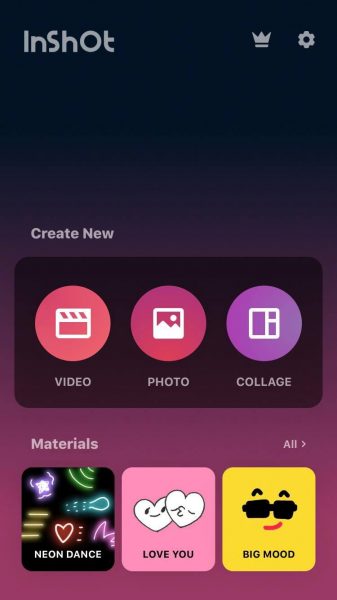
با ضربه زدن روی “Video” پوشه گالری تلفن شما برای ویرایش در برنامه InShot باز می شود. سپس ویدیویی که می خواهید ویرایش کنید را انتخاب کنید. هنگامی که ویدیوی شما وارد برنامه InShot شدید بوم خود را تنظیم کنید.
در قسمت بوم ها نسبت ها و اندازه هایی برای اکانت های رسانه های اجتماعی شما وجود دارد که مناسب ویدیو هستند. همچنین ویدیو می تواند در حالت عمودی یا افقی باشد.
کوتاه کردن ویدیو با اینشات
وقتی یک ویدیوی طولانی وارد می شود ممکن است به ویدیو های کوتاهتر بریده شود. برخی از ویرایشگران فقط می خواهند یک قسمت کوچک از وسط یک ویدیوی موجود را دریافت کنند و آن را به عنوان بخشی از یک ویدیوی حتی بزرگ تر داشته باشند.
اگر ویدیو بزرگی وجود دارد و ابتدا و انتهای آن با اصل موضوع مرتبط نیست، کوتاه کردن آن ها بهترین راه است. جدای از کوتاه کردن مدت زمان ویدیو، می توانید مطمئن شوید که بهترین بخش را انتخاب می کنید. برای اینه کار:
به قسمتی با نماد قیچی بروید سپس “Trim” یا قیچی را انتخاب کنید.
لغزنده ها را برای انتخاب قسمتی که می خواهید روی آن فوکوس کنید، تنظیم کنید.
برای اتمام کار، علامت تیک سمت راست صفحه را بزنید.
تقسیم کردن ویدیو به قسمت های کوچک برای ادیت راحت تر
جدا از کوتاه کردن و برش یک ویدیو، Splitting نیز راهی برای ویرایش طول ویدیو است. این عملکرد به کاربران امکان می دهد یک ویدیو را به دو کلیپ ویدیویی کوچک تر تقسیم کنند.
نوار سفید با نقاط قرمز نشان دهنده این است که کدام قسمت از ویدیو را می خواهید تقسیم کنید.
روی ویدیویی که میخواهید تقسیم کنید، انتخاب کنید. روی «Trim» ضربه بزنید و «Split» را انتخاب کنید. نوار سفید نقطه قرمز را به جلو و عقب به مکانی که میخواهید کلیپ خود را تقسیم کنید، ببرید. پس از اتمام کار، روی علامت تیک بزنید.
ادغام چند ویدیو با هم
با قسمت ادغام می توانید چندین کلیپ را به یک ویدیو یا پروژه اضافه کنید. برای انجام این کار، به سادگی ویدیو هایی را که می خواهید وارد کنید انتخاب کنید.
می توانید با ضربه زدن روی دکمه «+» در سمت چپ پایین صفحه، ویدیو های اضافی را وارد و ادغام کنید. سپس ویدیوی انتخاب شده به پروژه شما اضافه می شود.
افزودن فیلتر به ویدیو
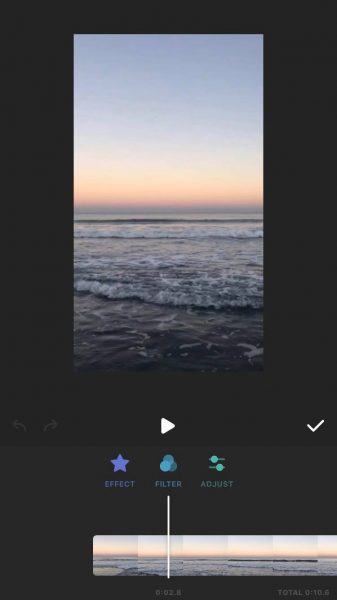
اگر می خواهید ویدیو های خود را زیبا کنید، فیلتر های زیادی وجود دارد که می توانید از بین آن ها یکی را انتخاب کنید. در بخش «فیلتر»، سه طبقه بندی دیگر درباره ویرایش وجود دارد: جلوه، فیلتر و تنظیم.
قسمت افکت ها شامل انواع مختلف اشکال، ضرب ها و سبک های ویدیو متفاوت است. همچنین یک گزینه «Distort» وجود دارد که در آن می توانید برگردانید، آینه کنید، بچرخانید یا یک افکت موج روی یک ویدیو قرار دهید. مثلاً جلوه “Celebrate” جلوه های درخشانی را روی ویدیو شما می اندازد.
گزینه Filter به شما امکان می دهد نوع نوری را که می خواهید روی ویدیوی خود قرار دهید انتخاب کنید. گزینه های رنگی مختلفی از روشن، طبیعی تا سایه های تیره وجود دارد. برای دیدن گزینه های دیگر به جلو و عقب بروید. برخی از آن ها رایگان هستند.
در نهایت، گزینه Adjust تمام ابزار های کلی ویرایش ویدیو را فراهم می کنند. جایی است که می توانید بین سبک، کنتراست، اشباع و گرمای ویدیوتان تعادل برقرار کنید. به پهلو بروید و می توانید بقیه گزینه ها مانند سایه ها، هایلایت ها، منحنی ها و موارد دیگر را ببینید.
افزودن متن به ویدیو
متون و نیز برخی از عناصر دیگری هستند که ممکن است به ویدیو های شما تأثیر بگذارند. جلوه های متنی دارای مقدار بسیار مناسبی از سبک های فونت هستند که می توانید از بین آن ها انتخاب کنید. می توانید رنگ و موقعیت فونت را تغییر دهید. گزینه های دیگر متن عبارتند از افزودن حاشیه، قرار دادن سایه یا بازی با روشنایی متن ها.
افزودن گیف و استیکر به ویدیو
استیکر های متحرک، ایموجی ها و گیف هایی با مضامین مختلف وجود دارد که به بهترین وجه با ویدیوی شما مطابقت دارند و شما می توانید آن ها از این بخش به ویدیو خود اضافه کنید. برخی از این برچسب ها رایگان و قابل دسترس هستند.
افزودن موسیقی و صدا به ویدیو
روی نماد یادداشت یا برگه موسیقی ضربه بزنید تا مقداری موسیقی پس زمینه به ویدیو های خود اضافه کنید. برنامه اینشات کتابخانه موسیقی خود را دارد.
دارای آلبوم ها و آهنگ های مختلفی است که می توانید از بین آن ها انتخاب کنید. همچنین می توانید موسیقی را از iTunes یا پوشه موسیقی خود انتخاب کنید. جلوه های صوتی با تم های مختلف وجود دارد.
برخی از آن ها موسیقی دستگاهی مانند زنگ ها، سلاح ها و صدا های حیوانات هستند. پس از انتخاب آهنگی برای همپوشانی روی ویدیوی خود، می توانید آن را با تکثیر، تقسیم یا تنظیم حجم آن ویرایش کنید.
ذخیره ویدیو در InShot
در نهایت برای ذخیره ویدیو خود در اینشات روی نماد سمت راست بالای صفحه ضربه بزنید. روی «save» ضربه بزنید. جدا از ذخیره آن در دستگاه خود، می توانید آن ها را با سایر حساب های رسانه های اجتماعی خود نیز به اشتراک بگذارید.
InShot برای کامپیوتر
تنها راه برای ادیت ویدیو در اینشات بر روی رایانه های شخصی، اجرای آن از طریق یک برنامه شخص ثالث یا یک شبیه ساز تلفن همراه است.
مزایای استفاده از ویرایشگر ویدیوی InShot
برنامه اینشات به عنوان یک ابزار ویرایش 2 در 1 عمل کند زیرا می توانید نه تنها فیلم ها بلکه عکس ها را نیز ویرایش کنید. لازم نیست از دو برنامه جداگانه برای ویرایش استفاده کنید زیرا InShot به شما امکان می دهد محتوای رسانه ای خود را در یک برنامه مدیریت کنید. دارای ویژگی های واجد شرایط در برش زدن، فیلتر کردن، افزودن متون و موارد دیگر است. برخی از این فیلتر ها شامل برچسب های رسانه های اجتماعی است. اگر فکر می کنید آن را در یکی از حساب های دیگر خود پست کنید، این موارد مفید هستند.
معایب اینشات
یکی از فاکتور های منفی بارز اپلیکیشن اینشات، جلوه های ساده و کارتونی آن است. بیشتر اوقات، این ها برای مسائل حرفه ای مفید نیستند. فیلتر ها و برچسب های زیبا در صورت نیاز با یک موضوع رسمی مناسب نیستند. جنبه منفی دیگر آن وجود واترمارک و تبلیغات است. واترمارک به طور خودکار در پروژه ویدیویی ویرایش شده ظاهر می شود. مطمئن ترین راه برای حذف آن، استفاده از اشتراک و پرداخت هزینه آن است. البته گاهی تبلیغات نیز ظاهر می شوند و همیشه در صفحه های ویرایش قابل مشاهده هستند. اگر می خواهید تبلیغات را حذف کنید، باید حق بیمه را بپردازید.
سایر نرم افزارهای ویرایش ویدیوی رایگان چیست؟
به غیر از برنامه InShot، برخی از برنامه های ویرایش ویدیو، امتیازات و خدمات مشابهی را ارائه می دهند.
KineMaster یک نرم افزار موبایل ویرایش ویدیو است که هم در iOS و هم اندروید موجود است. به بسیاری از گزینه های ویرایش پاسخ می دهد و دارای برخی موارد برای فایل های صوتی، تصاویر، فیلم ها، جلوه ها و متون هستند. با ابزار های ویرایش آن، می توانید ویدیو های با کیفیتی در سطح حرفه ای تولید کنید. از ویژگی های معروف آن می توان به پیش نمایش فوری، صدای چند آهنگی، حالت های ترکیبی، ویژگی های صوتی حرفه ای و غیره اشاره کرد.
VivaVideo برای راه حل های فیلمبرداری شناخته شده و قابل ستایش است. می توانید کلیپ های ویدیویی کوچک تر را تغییر دهید و با کنار هم قرار دادن آن ها یک فیلم بسازید. همچنین یک دوربین درون برنامه ای دارد تا بتوانید مستقیماً با آن فیلم بگیرید. حداقل 60 افکت و تم برای انتخاب در آن وجود دارد. همچنین VivaVideo به کاربران این امکان را می دهد تا از طریق ویژگی های داخل آن ویدیو ضبط کنند و مونتاژ کنند. این نیز در iOS و Android در دسترس است.
iMovie یک برنامه ویرایش فیلم است که توسط اپل توسعه و منتشر شده است. این به طور انحصاری در دستگاه های iOS و macOS در دسترس است. رابط اصلی آن شامل یک مرورگر رسانه، یک جدول زمانی و یک پنجره پیش نمایش است. iMovie کتابخانه موسیقی و ابزار های ویرایش داخلی خود را دارد و دارای گالری ای از تم ها، قالب ها و افکت هایی است که می توان آن ها را روی یک ویدیو اعمال کرد.
سوالات متداول در مورد اینشات
آیا Inshot رایگان است؟
Inshot یک سازنده ویدیو و ویرایشگر ویدیو رایگان است. تنها کاری که باید انجام دهید این است که برنامه را روی دستگاه تلفن همراه خود نصب کنید و به راحتی می توانید شروع به ساخت و ویرایش محتوای خود کنید.
چگونه واترمارک InShot را حذف کنیم؟
یک ویدیوی ویرایش شده و ذخیره شده به طور خودکار دارای واترمارک inShot است. در برنامه inShot دو گزینه دارید. یا یک بار واترمارک را «رایگان حذف کنید» یا با پرداخت واترمارک برای همیشه آن را حذف کنید. همچنین می توایند پس از ویرایش هر ویدیو تبلیغات اینشات را نگاه کرده و واترمارک را حذف کنید.
چرا InShot؟
بسیاری از مردم بنا به دلایلی علاقه زیادی به برنامه InShot دارند. اگر بتوانید ویدیو ها و سایر محتوای مرتبط خود را در تلفن خود ویرایش کنید، یک مزیت است. همچنین اینشات مفید و کاربرپسند است و می توانید آن را در هر مکانی داشته باشید و هر زمان که بخواهید با آن ویرایش کنید. InShot همچنین طرح بندی های آماده ای را ارائه می دهد که با توجه به هر حساب رسانه اجتماعی که دارید طراحی شده اند. این یک برنامه ویرایش یک مرحله ای است که به شما امکان می دهد فیلتر ها، استیکر ها و جلوه ها را به ویدیو های خود اضافه کنید. اگرچه ممکن است گاهی تبلیغات ظاهر شوند، اما با عملکرد های اصلی برنامه تداخلی ندارد.