در سال های اخیر یوتیوب به یک کانال مهم برای استراحت و مطالعه تبدیل شده است. شما می توانید ویدیو های متنوع زیادی را در یوتیوب بیابید. اغلب ویدیو های موجود در یوتیوب مربوط به ویدیو های آموزشی هستند، این ویدیو ها هم نکاتی را به شما ارائه می دهند و هم می توانند شما را در انجام کار های جدید راهنمایی کنند.
ویدیو های آموزشی نه تنها برای به اشتراک گذاشتن دانش استفاده می شوند، بلکه به کسب و کار ها نیز برای بازاریابی برندشان کمک می کند. از یوتیوب بیشتر برای ارائه محتوا های تصویری استفاده می شود، به همین منظور ویدیو های تبلیغاتی تولید شده برای مشتریان آن چندان دشوار یا پرهزینه نبوده و به شدت جذاب است. ما در این مطلب بیشتر می خواهیم به شما برای تولید ویدیو های آموزشی در یوتیوب کمک کنیم.
همچنین این آموزش به شما نشان می دهد که چگونه یک محتوای ویدیویی آموزشی با کیفیت بالا برای آپلود در یوتیوب تولید کنید، آن هم بدون استفاده از استودیو یا حتی دوربین فیلمبرداری پیشرفته.
در انتهای این مطلب شما یک ویدیو آموزشی یا معرفی محصول با صدا و زیرنویس خواهید ساخت. یوتیوب عملکرد خاصی برای ترجمه زیرنویس ها دارد تا بینندگان آن از سر تا سر جهان بتوانند آنچه که در این ویدیو ها است را درک کنند. در حقیقت زیر نویس ها متن آموزش های YouTube هستند. به عبارتی این زیر نویس ها هستند که محتوای تولید شده توسط شما را قابل جستجو کرده تا افراد بتوانند به راحتی آن ها را پیدا کنند.
در مورد ویدئو های آموزشی یوتیوب نکات زیادی را باید رعایت کنید ولی یکی از مهم ترین نکات این است که، بهتر است مدت زمان ویدیو کمتر از 6 دقیقه باشد. اغلب مردم دوست ندارند ویدئویی را اگر خیلی طولانی باشد تماشا کنند.
مرحله اول آماده شدن برای ضبط ویدیو آموزشی
انجام هر کاری نیاز به یک مقدمه و پیش زمینه دارد. هنگام تولید محتوا برای ویدیو های آموزشی یوتیوب هم شما باید این مقدمه را رعایت کنید. در ادامه شما را با برنامه ریزی اولیه و ابزاری های مورد نیازی که در ابتدا نیاز دارید آشنا خواهیم کرد.
تهیه طرح کلی از ویدیو
قبل از آپلود هر چیزی در یوتیوب ابتدا به روشی ساده با استفاده از یک لیست متنی، طرح کلی ویدئو آموزشی خود را بنویسید. سپس آن را بار ها و بار ها بخوانید و خوب به آن مسلط شوید. وقتی که متن خود را مجدد می خوانید آن را متناسب با جریان پیامی که می خواهید ارسال کنید، مرتب کنید. همچنین اگر نیاز است برخی موارد را حذف یا اضافه کنید.
انتخاب روش تولید و ارائه محتوا در یوتیوب
با استفاده از برخی افکت ها و اشکال محتوای خود را جذاب کنید. مخصوصاً در ویدیو های آموزشی می توانید با استفاده از اسلاید های پاورپوینت، آموزش خود را جذاب تر کرده و بازدید های خوبی در یوتیوب بگیرید. همچنین باید چیز هایی که می خواهید به ویدئو اضافه کنید را آماده کرده و مطمئن شوید، که می توانید آن ها را با محتوای خود ترکیب کنید.
تهیه نرم افزار های ضبط و ویرایش ویدیو
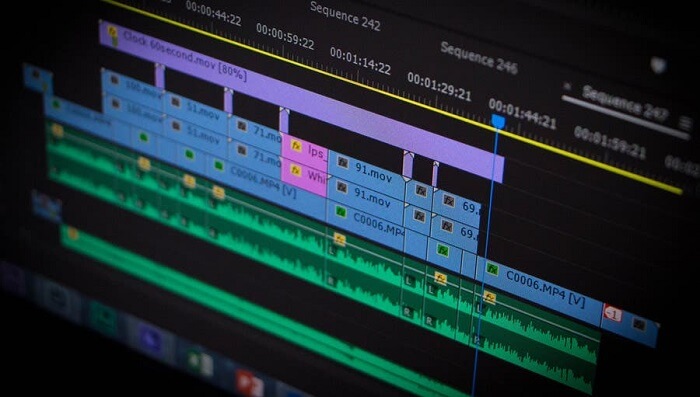
شما می توانید برای ضبط ویدئو های آموزشی خود از ابزار های مختلفی استفاده کنید. اگر ویدیو را با دوربین ضبط می کنید می توانید از دوربین های جانبی هم استفاده کنید، البته به شرطی که کیفیت تصویر را پایین تر از دوربین عادی نیاورند. برای ادیت ویدئو ها هم اگر در موبایل کار می کنید، می توانید از “InShot” که خود من از آن استفاده می کنم استفاده کنید. اگر هم با PC ها کار می کنید می توانید از دیگر نرم افزار های ویرایش ویدیو که قبلاً معرفی کرده ایم استفاده کنید.
همچنینی هنگامی که قصد تولیدویدیو های آموزشی برای یوتیوب را دارید، ممکن است نیاز به رکورد صفحه اسکرین خود داشته باشید. برای این کار می توانید از برنامه ضبط و ویرایش ویدیو Camtasia استفاده کنید. خود من هم برای ضبط ویدیو هایم از Camtasia استفاده می کنم، زیرا عملکرد مفید و جلوه های ویژه زیادی دارد. شما می توانید از نسخه آزمایشی رایگان آن به مدت 30 روز استفاده کنید و برای ساخت ویدیو با کیفیت بالا تر، باید Full HD یا حداقل 1280×720 را انتخاب کنید.
اگر هم می خواهید تولید محتوا برای یوتیوب و ساخت ویدیو های آموزشی خود را به سمت روش های دیگر مانند ساخت انیمیشن های آموزشی ببرید کافیست هر موضوعی که به دنبال آن هستید را در سایت ما جستجو کنید تا به راحتی به آموزش مربوطه دسترسی پیدا کنید.
مرحله بعدی ضبط محتوا برای یوتیوب
در ادامه وارد مرحله ضبط ویدئو آموزشی خواهیم شد با ما همراه باشید.
ویدیو آموزشی خود را جدا جدا ضبط کنید
هنگام ضبط ویدیو آموزشی، مهم است که آموزش تصویری و محتوای صوتی ویدئو را به صورت دو فایل جداگانه ضبط کنید. می توانید ابتدا ضبط ویدیو آموزشی را شروع کنید و سپس دستور العمل های صوتی خود را ضبط کنید. این کار به شما کمک می کند تا اشتباهات خود را به حداقل رسانده و زمان ویرایش را کاهش دهید.
همچنین همان ابتدا هر چیزی را که باید در آموزش گنجانده شود (چیز هایی که می خواهید ضبط کنید) را در ناحیه انتخاب شده مرتب کنید. شما باید مطمئن شوید که اگر مرورگر، پوشه یا هر چیز دیگری را باز می کنید، Camtasia می تواند آن را ثبت کند.
ضبط ویدیو:
ویدئو آموزشی خود را با دقت ضبط کنید. هنگام تهیه ویدیو آموزشی برای یوتیوب شما باید سعی کنید گام های خود را حدود 20% کند تر انجام دهید. همچنین بهتر است روی هر مرحله تمرکز کنید، سعی کنید اشتباه نکنید و هیچ اقدام غیر ضروری انجام ندهید. اگر هم ویدیو خراب شد نگران و نا امید نشوید برخی از اولین ویدیو هایی که یوتیوبر ها ضبط کرده اند تا 7 بار ضبط شده و طول کشیده تا درست شوند. تمرین زیاد باعث عالی تر شدن محتوای شما می شود، پس منتظر معجزه نباشید و در اولین شکست تسلیم نشوید.
ضبط صدا:
قبل از ضبط صدا بهتر است رونوشت ویدیو را بنویسید. سپس برای کاهش اشتباهات هنگام ضبط صدا بهتر است چندین بار از فایل روی رونوشت مطالعه کنید. سعی کنید فایل صوتی را با صدای واضح و طبیعی خود ضبط کنید و بهتر است این کار را در یک اتاق ساکت انجام دهید. همچنین سعی کنید صدای خود را کنترل کرده و تنها زمانی که می خواهید روی چیزی تمرکز کنید، استرس را افزایش دهید.
فایل های ضبط شده را ویرایش کنید
در مرحله بعد شما باید ویدئو آموزشی خود را ادیت و ویرایش کنید تا برای بارگذاری در پلتفرم یوتیوب آماده شود.
تنظیم ابعاد و سرعت ویدیو متناسب با یوتیوب
بعد ویرایش را به عنوان ابعاد ویدئو، 1280*720 انتخاب کنید، این بهترین ابعاد برای ویدیو های آموزشی و غیره در یوتیوب است. تمام فریم های غیر ضروری را حذف کنید و ویدیو را در حین انجام کار های کم اهمیت سریع تر پخش کنید. مثلاً زمانی که به دنبال چیزی هستید یا متنی را تایپ در ویدئو می کنید یا اغلب کار های معمولی دیگر که مردم از قبل می دانند چگونه انجام دهند. سرعت همه این قسمت ها را بالا ببرید، با این کار ویدیو شما کوتاه تر می شود.
بزرگنمایی و انتقال
شما باید هنگام تولید یک ویدیو آموزشی به جنبه های مختلف نمایشی فکر کنید و از بزرگنمایی در برخی قسمت های استفاده کنید. مثلاً هنگام وارد کردن متن یا نشان دادن URL وب سایت خودتان، از عملکرد بزرگنمایی استفاده کنید. معمولاً ویدیو در اندازه بسیار کوچک تر در یوتیوب به خصوص در دستگاه های موبایل نمایش داده می شود، بنابراین باید برخی قسمت ها را برای بینندگان خود بزرگنمایی کنید.
می توانید مدت زمان افکت زوم را می توان روی ۱ ثانیه تنظیم کنید تا زوم نرم تری داشته باشید. همچنین می توانید از جلوه های انتقال بین قسمت های مختلف ویدیو استفاده کنید. مثلاً افکت های مورد علاقه من عبارت اند از:Page turn (چرخش صفحه)، Cube rotate (چرخش مکعب)، Fade (محو شدن)، Fade through black (محو شدن از طریق سایه سیاه) هر کدارم با مدت زمان 1 ثانیه جذاب می شوند.
Callout و جلوه ها
برای درج یک Callout، یک فریم گسترده اضافه کنید تا مطمئن شوید که تمام فعالیت های ویدئو با نمایش پیام متوقف می شوند. طول فریم گسترش باید به اندازه ای باشد که مردم بتوانند فراخوانی (Callout) را بفهمند: من معمولاً بین 3 تا 5 ثانیه به آن زمان می دهم.
برای افزودن جلوه های بیشتر، Sony Vegas Pro اولین توصیه من است. شما می توانید هر افکتی را که می خواهید ایجاد کنید، اگرچه در ابتدا ایجاد افکت به صورت دستی دشوار به نظر می رسد. اگر این کار برای شما مشکل است، می توانید SWiSH Max را امتحان کنید که جلوه های داخلی زیادی برای ویدیو های شما دارد. به عنوان مثال، من اغلب از SWiSH Max برای ایجاد جلوه های نوشتن نوع برای متن در ویدیو خود استفاده می کنم.
ویدیو آموزشی خود را برای یوتیوب بسازید
به مراحل پایانی کار نزدیک می شویم با ما همراه باشید.
Export کردن ویدئو آموزشی:
برای ذخیره نهایی ویدیو از گزینه های از پیش تعیین شده Camtasia استفاده نکنید زیرا فیلم را تیره تر از حد معمول خواهد کرد و جزئیات تار خواهند شد. در اینجا نحوه Exporting یک ویدئو با کیفیت بالا را ب شما توضیح خواهم داد:
در قسمت تنظیمات Custom product، روی Add/edit preset که مربوط به ویرایش از پیش تعیین شده است، کلیک کنید. برای ایجاد پیش تنظیم ویدیو جدید، New را انتخاب کنید. در قسمت بعدی شما می توانید نام فایل خود را همانطور که می خواهید اضافه کنید.
سپس AVI را به عنوان فرمت فایل ویدیویی خود انتخاب کنید، این به شما کمک می کند ویدیو هایی با کیفیت بالا و روشنایی واقعی داشته باشید.
سپس از تکست باکس جلوی frame rate، نرخ فریم را روی 15 فریم در ثانیه (fps) تنظیم کنید تا یک ویدئو زیبا با اندازه کوچک تولید کنید. بهترین نرخ فریم 30 فریم در ثانیه است، البته این باعث می شود حجم ویدیو شما بسیار زیاد باشد.
شما باید فایل زیرنویس ویدیوی YouTube خود را نیز ایجاد کنید. می توانید از نرم افزار Aegisub استفاده کنید. این نرم فزار رایگان بوده و استفاده از آن آسان است. در انتها زیرنویس ها باید با فرمت srt در فایل مربوطه Export شوند.
ویدیو آموزشی خود را در یوتیوب آپلود کنید
عنوان و توضیحات:
ابتدا باید عنوان آموزش شما شامل محتوا و کلمات کلیدی شما باشد. می توانید عنوانی با حداکثر 70 کاراکتر ایجاد کنید که در نتایج جستجوی YouTube نشان داده شود. البته زمانی که آموزش به عنوان یک ویدیو آموزشی مرتبط نشان داده شود تنها 40 حرف اول عنوان ظاهر می شوند. در قسمت توضیحات خود، ویدئو را به طور خلاصه شرح دهید. سعی کنید توضیحات خود را در 3 خط اول قرار دهید تا بینندگان بتوانند بدون کلیک بر روی “show more” آن را ببینند. در این توضیات هم حتماً از کلمات کلیدی استفاده کنید.
افزودن هشتگ ها به ویدیو:
هشتگ ها به ویدیو آموزشی شما کمک می کنند تا با ویدئو های دیگر یوتیوب در موضوعات مشابه و برای بینندگان در همان نتیجه هدف ظاهر شود. سعی کنید از کلمات کلیدی طولانی برای تعریف هشتگ ها استفاده کنید و تا جایی که می توانید هشتگ های کوتاه و بلند زیادی اضافه کنید.
تنظیمات حریم خصوصی یوتیوب:
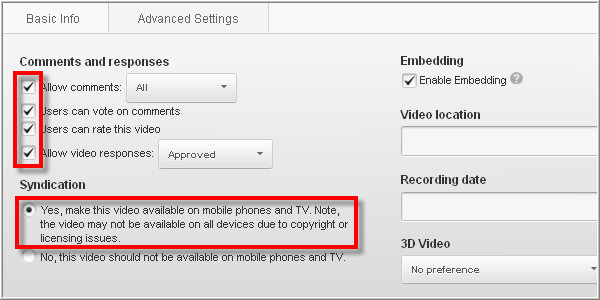
تنظیمات حریم خصوصی را روی عمومی تنظیم کنید و به یاد داشته باشید که ویدیو را در تلفن های همراه و تلویزیون هم در دسترس قرار دهید. همچنین بخش نظرات یا کامنت ها را نیز باز بگذارید.
پیشنهاد ویدیو های آموزشی دیگر به کاربران یوتیوب:
برای درخواست از مشترکین برای دیدن دیگر آموزش های دیگرتان و تغییر مسیر به کاربر سمت ویدئو های موجود کانال های خود، یا راهنمایی بیننده، ویدئو های دیگر خود را در بهترین اندازه به حاشیه نویسی اضافه کنید.
دسته بندی کردن کانال ویدیو های آموزشی در یوتیوب:
ویدئو های خود را در موضوعات مشخص در یک لیست پخش گروه بندی کنید. این به بینندگان اجازه می دهد تا بدون نیاز به جستجوی ویدیو های مرتبط، تمام آموزش های شما را به راحتی دنبال کنند.
نتیجه:
بنابراین، ما تولید یک ویدیو آموزشی در یوتیوب با کیفیت بالا را فقط با یک سیستم و چند نرم افزار به پایان رساندیم. شما همین حالا می توانید ساخت ویدئو آموزشی خود را شروع کنید.
به لطف پیشرفتهای بزرگ در فناوری روزمره، ما توانایی تولید محتوای حرفهای را داریم. اکثر افرادی که دارای یک دستگاه تلفن همراه هستند، از گوشی های هوشمند استفاده می کنند و دوربین گوشی های هوشمند مدرن به قدری بهبود یافته است که بسیاری از فیلمسازان از تجهیزات دوربین های فانتزی صرف نظر می کنند و از دوربین های موبایل خود برای ایجاد فیلم های بلند عالی استفاده می کنند. اگر شما عکاس یا فیلمبردار آماتوری هستید و آماده سرمایه گذاری در تجهیزات دوربین حرفه ای نیستید، می توانید مهارت های خود را با گوشی هوشمند خود آزمایش کنید. راهنمای ما برای تکنیک های فیلمبرداری با موبایل هوشمند خود را بررسی کنید و از امروز شروع به ایجاد فیلم کنید.
اگرچه بهطور سنتی فیلمها و ویدیوهای کوتاه همیشه با استفاده از دوربینهای DSLR با کیفیت بالا یا سایر دوربینها درجه یک حرفهای ساخته میشوند، صنعت موبایلهای هوشمند این فرآیند خلاقانه را متحول کرده است. از آنجایی که لنزهای دوربین در موبایل های هوشمند ما بسیار پیشرفته هستند، می توانید بدون نیاز به تجهیزات گران قیمت، با تکنیک های خاص فیلمبرداری های با کیفیتی داشته باشید. در دهه گذشته، فیلمبرداری با آیفون یا سایر دستگاه های هوشمند با بهبود کیفیت، به طور فزاینده ای محبوب شده است. فیلمبرداری از تلفن هوشمند شما نیز برای بسیاری از سازندگان جذاب است زیرا اشتراک گذاری سریع فیلم به طور مستقیم در صفحات رسانه های اجتماعی بسیار آسان تر است.
دوربین را ثابت کنید
هنگامی که از موبایل خود برای فیلمبرداری پروژه های خود استفاده می کنید، قطعاً به روشی برای تثبیت دوربین نیاز خواهید داشت در غیر اینصورت تکنیک های فیلمبرداری بی اثر خواهند بود. اساساً غیرممکن است که شما بدون کمک گرفتن از تجهیزات، دوربین خود را کاملاً ثابت نگه دارید. شما به تثبیت کننده های دوربین نیاز دارید تا کار نهایی خود را تمیز و حرفه ای نشان دهید. فیلمهایی که با حرکات لرزش دست زیاد همراه هستند، بسیار آماتور به نظر میرسند و میتوانند بینندگان را از مسیر منحرف کنند. اگر میخواهید بهترین راه برای تثبیت دوربین خود را تعیین کنید، میتوانید از میان انواع سه پایه ها یا ریگ ویدیویی یک ابزار را انتخاب کنید.
محیط را در نظر بگیرید
در هر پروژه فیلمبرداری با موبایل، باید به دقت در مورد مکان انتخابی خود برای اجرای تکنیک ها فکر کنید. در نظر بگیرید که چه نوع صدای پسزمینه ای ممکن است وجود داشته باشد، چند نفر دیگر در پسزمینه حضور خواهند داشت و نورپردازی چگونه خواهد بود. شما باید مکانی را با حداقل نویز پس زمینه انتخاب کنید و احتمالاً باید یک میکروفون تلفن هوشمند خارجی برای تقویت صدا تهیه کنید.
در حالت افقی فیلمبرداری کنید
از مهم ترین تکنیک هایی که در فیلمبرداری موبایل باید به خاطر بسپارید این است که شما در حال فیلمبرداری هستید، نه عکاسی، نه سلفی و نه چیزی که قرار است فقط در فیس بوک یا اینستاگرام پست کنید. بنابراین، اکنون باید به یاد داشته باشید که گوشی هوشمند خود را به پهلو بچرخانید. این حالت افقی (Landscape) نامیده می شود. روش معمولی که برای نگه داشتن گوشی خود استفاده می کنید حالت پروفایل است.
توجه داشته باشید که حالت افقی شبیه به ابعاد تلویزیون 16×9 شما است. همچنین توجه داشته باشید که هنگام تماشای فیلمهای یوتیوب یا فیلمهای بلند بر روی موبایل خود، آن را به سمتی میچرخانید تا تصویر کل صفحه را پر کند. اگر فیلم خود را در حالت افقی فیلمبرداری نکنید، نوارهای سیاهی در هر طرف تصویر خواهید داشت و فیلم شما کل صفحه را پر نمی کند. بنابراین، همیشه در حالت افقی فیلمبرداری کنید.
روی یک میکروفون خارجی سرمایه گذاری کنید
در حالی که دوربین های موبایل ما در طول سالها بسیار بهبود یافتهاند، میکروفون آنقدر پیشرفت نکرده است. برای داشتن میکروفونی که به اندازه کافی کارآمد باشد تا صدای حرفه ای را دریافت کند، به دستگاهی بزرگتر از دستگاهی که در تلفن های ما قرار دارد، نیاز دارید. از آنجایی که ما دوست داریم تلفن های همراه باریک و کوچک داشته باشیم، سازندگان نمی توانند میکروفونی با کیفیت صدای بهتر بدون افزایش اندازه گوشی اضافه کنند. هر کسی که با موبایل خود فیلم می گیرد به یک میکروفون موبایل خارجی نیاز دارد تا به ارائه صدای واضح و شفاف برای بینندگان شما کمک کند.
کنترلهای دستی را تنظیم کنید
دوربین های گموبایل ما برای عکاسی و فیلمبرداری با تنظیمات خودکار در فوکوس، نوردهی، تعادل رنگ سفید و سایر تنظیمات طراحی شده اند. حتی عکاسان و فیلمبرداران مبتدی نیز اهمیت تنظیم این تنظیمات را به صورت دستی بر اساس آنچه که عکاسی یا فیلمبرداری میکنید و ظاهری که میخواهید، درک میکنند. متأسفانه در گوشی های هوشمند، گزینه ای برای دسترسی دستی به این تنظیمات وجود ندارد، اما می توانید برنامه های مختلفی را دانلود کنید که امکان کنترل دستی را فراهم می کند.
به نورپردازی دقت کنید
در هر پروژه سینمایی، نور همیشه نقش مهمی در تنظیم صحنه شما ایفا می کند. اگر قصد فیلمبرداری در خارج از خانه را دارید، مهم است که در نظر بگیرید که کدام زمان از روز بهترین زمان است. وسط روز همیشه زمان بدی برای فیلمبرداری و عکاسی در بیرون است زیرا نور شدید و روشن خورشید باعث می شود صحنه شما با رنگ سفید بیش از حد تمیز به نظر برسد. درعوض، باید در یکی از دو زمان معروف به ساعت طلایی و ساعت آبی فیلمبرداری کنید.
ساعت طلایی زمانی اتفاق میافتد که خورشید در بالای افق باشد – درست بعد از طلوع و درست قبل از غروب خورشید. نحوه قرار گرفتن خورشید در این زمانها به عکس یا ویدیوی شما نوعی رنگ طلایی میدهد، از این رو به آن «ساعت طلایی» میگویند. ساعت آبی یکی دیگر از زمانهای معمول برای فیلمبرداری در فضای بیرون است. این درست قبل از طلوع خورشید یا درست پس از غروب خورشید زمانی که خورشید اخیراً از افق ناپدید شده است اتفاق می افتد. در این زمان از روز، نور کافی برای دیدن فیلم وجود دارد، اما مایل است رنگ تیرهتر و مایل به آبی ایجاد کند.
فیلم خود را ادیت کنید
بعد از اینکه به اندازه کافی فیلم گرفتید تا یک ویدیو یا فیلم را جمع آوری کنید، باید زمان زیادی را برای بهترین تدوین فیلم صرف کنید. این احتمالاً مهمترین تکنیک در کل فرآیند فیلمبرداری موبایل است زیرا باید فیلم های خود را بدون نقص جلوه دهید و بر انتقال از یک صحنه به صحنه دیگر تمرکز کنید. در طول فرآیند فیلمبرداری، باید سعی کنید مقداری فیلم رول B تهیه کنید، زیرا این بهترین کار را برای نماهای انتقالی انجام می دهد.
B roll اصطلاحی است که برای توصیف فیلمی استفاده می شود که مکمل اکشن و شات های مهم در فیلم یا ویدیو است. هنگام ویرایش، همچنین باید روی زمان بندی فیلم و صدا به درستی تمرکز کنید که این کار می تواند زمان و تمرین زیادی را شامل شود. برای فیلمبرداری با موبایل، شما این مزیت را دارید که برنامه های تدوین فیلم را دانلود کنید و با بهکارگیری تکنیک های ادیت، شاهکار خود را درست در گوشی خود ایجاد کنید، اما همچنین می توانید فیلم خود را آپلود کنید و از یک برنامه کامپیوتری برای همان جلوه استفاده کنید.
همیشه یک پاوربانک همراه خود داشته باشید
چیزی که حتی حرفهایترین فیلمسازان نیز فراموش میکنند، باتری موبایل شما برای همیشه دوام نمیآورد، به خصوص اگر ساعتها برای فیلمبرداری روی این دستگاه وقت صرف کنید. قبل از اینکه برای فیلمبرداری به جایی بروید، باید مطمئن شوید که گوشی شما کاملا شارژ شده است. سپس، یک شارژر پشتیبان، ترجیحا یک پاوربانک همراه خود داشته باشید تا به خودتان این امکان را بدهید حتی اگر باتری شما شروع به کم شدن کرد، به فیلمبرداری ادامه دهید. آخرین چیزی که شما در حین انجام یک پروژه می خواهید این است که در میانه یک فیلم عالی باشید و گوشی شما خاموش شود.
لوازم جانبی ضروری فیلمبرداری با موبایل
برای فیلمبرداری شما به لوازم زیادی احتیاج ندارید اما به یاد داشته باشید که لوازم جانبی فیلمبرداری به کیفیت بیشتر کار نهایی شما بسیار کمک می کنند.
میکروفون خارجی موبایل
همانطور که گفتیم، اگر میخواهید محتوای واقعاً عالی برای گوشیهای موبایل با تکینک های فیلمبرداری ایجاد کنید، میکروفون خارجی گوشی شما حیاتی است. بسیاری از فروشگاه های اینترنتی میکروفون های خارجی با سبک های مختلف ارائه می دهند تا با تمام نیازهای شما در زمینه فیلمبرداری مطابقت داشته باشد. اگر ویدیویی میسازید که شامل مصاحبه میشود، از میکروفون خارجی که مستقیماً به درگاه کمکی تلفن وصل میشود، استفاده کنید زیرا راهی عالی برای هدایت میکروفون به سمت بلندگو و ضبط صدای واضح است.
همچنین میتوانید از یکی از میکروفونهای سیمی یا بیسیم استفاده کنید که میتواند مستقیماً به بلندگو متصل شود و صدای آنها را در هر صحنه واضحتر کند و مقداری نویز پسزمینه را از بین ببرد. میکروفون های بیسیم با کیفیت برای هر صحنهای با حرکت یا اکشن زیاد گزینهای عالی است، زیرا دامنه حرکتی وسیعتری را در اختیار اسپیکر قرار میدهد.
سه پایه یا گریپ ریگ
یکی دیگر از لوازم جانبی ضروری، سه پایه یا گریپ ریگ یک ضرورت مطلق برای اجرای تکنیک های فیلمبرداری با موبایل است. بدون این دستگاهها، با فیلمهای لرزان زیادی مواجه میشوید که آماتور و گمراه کننده به نظر میرسند. gimbal head یک وسیله جانبی است که می توانید برای افزودن به سه پایه خود خریداری کنید و به شما این امکان را می دهد که دوربین را در اطراف صحنه حرکت دهید و در عین حال ثابت بودن دوربین را تا حد لازم حفظ کنید. گریپ ریگ کمی متفاوت است و یکی از لوازم جانبی دستی اما با هدف مشابه است: تثبیت دوربین. این نوع دستگاه ممکن است برای ویدیوهایی که نیاز به حرکت یا عمل زیاد دارند مناسب تر باشد.
گوشی خود را بردارید، بیرون بروید و شروع به فیلمبرداری کنید
گوشی هوشمند شما وسیله ای عالی برای آزمایش مهارت های فیلمبرداری شماست. بسیاری از فیلمسازان حرفه ای حتی از موبایل های خود برای ساخت فیلم های بلند منتخب جشنواره ها استفاده کرده اند. اما، اگر میخواهید با موبایل خود فیلمبرداری کنید، نکات و تکنیک هایی وجود دارد که باید آن ها را تمرین کنید. استفاده از یک میکروفون خارجی به افزایش کیفیت صدای شما کمک می کند و یک تثبیت کننده یا سه پایه دوربین را در حین فیلمبرداری ثابت نگه می دارد که هر دو به ظاهر حرفه ای پروژه شما می افزایند. قبل از شروع کار، حتماً روی یک کیت ویدیوی گوشی هوشمند سرمایه گذاری کنید تا مطمئن شوید که تمام لوازم جانبی مورد نیاز برای ساخت چیزی که به آن افتخار می کنید را دارید.
در مقاله قبل از سلسله مقالات تدوین و تدوینگری به معرفی شغل تدوینگر ویدئو، مسیر شغلی و زمینه های آن پرداختیم. یکی از مهم ترین مواردی که می تواند به سرعت رشد یک تدوینگر کمک کند، داشتن سیستم تدوین حرفه ای است. ممتاز دیزاین در این مقاله ضمن معرفی بهترین سیستم های تدوین، به شما آموزش می دهد چه طور بتوانید یک سیستم تدوین حرفه ای بسازید.
چرا یک تدوینگر حتما باید سیستم تدوین حرفه ای داشته باشد؟
سیستم تدوین حرفه ای
برای کار تدوین ویدئو، جلوه های ویژه و ساخت انیمیشن یک کامپیوتر قدرتمند نیاز است، تا بتواند پروژه ها را با سرعت خوبی پیش ببرد و از اتلاف وقت هنگام کد گذاری داده ها و رندرگیری جلوگیری کند. یکی از پیشنهاد های ما پاور گرین 330 وات است که بسیار سیستم مقرون به صرفه و مناسبی است که می توانید تدوین های خود را با آن انجام دهید.
به همین دلیل اسمبل کردن یک سیستم تدوین حرفه ای که از پس پروژه ها به راحتی بر بیاید، یکی از سخت ترین کارها برای کاربری است که آشنایی متوسط با کامپیوتردارد. جای نگرانی نیست، این مقاله تمام اطلاعات لازم برای ساخت یک سیستم تدوین حرفه ای ویدئو با کمترین هزینه و بیشترین کارایی را به شما ارائه می دهد.
برای آشنایی با بهترین نرم افزارهای تدوین ویدئو می توانید مقاله نرم افزار تدوین ویدئو را مطالعه کنید.
ما در این مقاله در ابتدا توضیح می دهیم، کدام قطعات سازنده سیستم، برای کار های خلاق مهم هستند و چطور می توانید از سیستم جدید خود بیشترین استفاده را ببرید.
در بخش اول ما چند نمونه سیستم تدوین حرفه ای ساخته شده را بررسی می کنیم.
در بخش دوم به طور کامل درباره ی چگونگی انتخاب قطعات سیستم صحبت خواهیم کرد.
و بخش سوم شامل پاسخ به بیشترین سوالاتی است که ممکن است در این باره داشته باشید.
بخش اول: اسمبل کردن چند سیستم های تدوین حرفه ای
پنج نمونه ساخته شده زیر، قدرتمندترین سیستم ها برای تدوین ویدئو هستند. (برای اینکه بدانید چرا از هر کدام، از این قطعات استفاده شده، بخش دوم مقاله ” نحوه ی انتخاب قطعات” را مطالعه کنید.)
این پیشنهاد ها در درجه اول برای داشتن یک سیستم شخصی برای کار با برنامه های معروف تدوین مثل Adobe Premier و Sony Vegas در نظر گرفته شده است.
توجه: برای ساخت رایانه شخصی جدید، باید یک سیستم عامل نصب کنید. پیشنهاد ما برای کامپیوترهای شخصی تدوین ویدئو، نصب ویندوز است.
اسمبل کردن سیستم تدوین با 650 دلار (تقریبا معادل 15 میلیون تومان)
کارت گرافیک با بودجه کم برای برنامه ی Davinci Resolve: Graphics Card: GTX 1650 Super
با قابلیت تدوین حرفه ای و آماتور با رزولوشن 1080، سریعتر از لپ تاپ هایی با 2 تا 3 برابر قیمت. شما می توانید با این سیستم به صورت 4k نیز تدوین کنید، اما مسلما با سرعت کمتر.
Intel i5-10400F به دلیل نداشتن گرافیک یک پارچه ارزان تر از Intel i5-10400 است. این CPU یکی از قدرتمند ترین ها برای تدوین ویدئو است، زیرا به هر حال ما از یک کارت گرافیک اختصاصی استفاده می کنیم. این CPU و کارت گرافیک در کنار هم کولاک می کنند.
این اسمبل برای تدوینگران ویدئو ای مناسب است که می خواهند تدوین فیلم را با کیفیت 1080P با بودجه ی کم، یک کامپیوتر بسیار مناسب است.
با توجه به قیمت، این پردازنده دارای یک پردازنده مرکزی 6 هسته ای بسیار قدرتمند و یک PCle SSD سریع و مقرون به صرفه است. با افزایش RAM به 16 گیگ می توانید عملکرد سیستم را خیلی بیشتر کنید، اما لازم نیست. اگر فضای ذخیره سازی بیشتری می خواهید، میتوانید به راحتی از یک HDD یا SSD استفاده کنید.
اسمبل کردن سیستم تدوین با 950 دلار (تقریبا معادل 21 میلیون تومان)
کارت گرافیک با بودجه کم برای برنامه ی Davinci Resolve: Graphics Card: GTX 1660 Ti
این سیستم برای تدوین فیلم عالی تا وضوح 4K، با قیمت پایین مناسب است. یک بسته قدرتمند تر و کامل تر که CPU و GTU (کارت گرافیک) خیلی سریع کار می کنند.
همچنین فضای RAM و SSD بیشتری دارد. پاور این سیستم هم کیفیت بالایی دارد و از سیستم قبلی بهتر است. این مورد، یک سیستم تدوین ویدئو با کیفیت 4K است. اگر به فضای ذخیره سازی بیشتر نیاز دارید، می توانید به راحتی از یک SSD یا HDD اضافه استفاده کنید.
ساخت سیستم تدوین حرفه ای ویدئو 1800 دلار(تقریبا معادل 40 میلیون تومان)
کارت گرافیک با بودجه کم برای برنامه ی Davinci Resolve: کارت گرافیک: RTX 3060 Ti
برای ساخت یک سیستم تدوین حرفه ای 4K یک انتخاب عالی است. قسمت شیرین داستان این است که این مورد، یک سیستم فوق العاده قدرتمند با قیمت مناسب است.
جدیدترین نسل 6 هسته ای و R5 5600X 12 رشته ای قدرت بالا و کارایی فوق العاده ای را ارائه می دهد. این ساختار همچنین سرعت و کیفیت بقیه ی قطعات را به میزان قابل توجهی افزایش می دهد. GPU (کارت گرافیک) بسیار قدرتمند، دو برابر RAM و ظرفیت ذخیره سازی بسیار بیشتری از مورد قبلی دارد.
این دستگاه همچنین برای Gaming و تقریبا هر کاربری دیگری که از یک کامپیوتر شخصی می خواهید، عالی است. این سیستم به راحتی می تواند پروژه های پیچیده 4K و حتی ویرایش در وضوح بالاتر از 4K را پشتیبانی کند.
ساخت سیستم تدوین حرفه ای ویدئو2700 دلار(تقریبا معادل 60 میلیون تومان)
سیستم تدوین حرفه ای با 2700 دلار
پردازنده: AMD Ryzen 9 5950X
کارت گرافیک: RX 5700
مادربرد: Gigabyte X570 Aorus
رم: 64GB (4x16GB) DDR4
حافظه 1: 2TB Samsung SSD
حافظه 2: 10TB HDD
پاور: SeaSonic Focus 750W
فن پاور: be quiet! Dark Rock Pro 4
کیس: Corsair Crystal 570X
سیستم عامل: Windows 10 Pro
کارت گرافیک با بودجه کم برای برنامه ی Davinci Resolve: Graphics Card: RTX 3080
برای زمانی که نیاز به تدوین فیلم های IMAX دارید، یا می خواهید سیستم شما برای پروژه های 4K عملکرد بهتری داشته باشد، همچنین برای تدوین خوب در 6K و 8K ممکن است، قابل انجام باشد.
این سیستم یک کامپیوتر بسیار قدرتمند است. بازده های کاهش یافته تازه شروع به تنظیم کرده اند، اما شما هنوز هم در این جا عملکرد به طور چشمگیری بهتر دارید. همه چیز سریع تر و بهتر است. جدیدترین نسل 16 هسته ای، 32 رشته ای AMD R95950 عملکرد بسیار تک رشته ای و چند رشته ای را ارائه می دهد.
یک کولر قدرتمند پردازنده را خنک و ساکت نگه می دارد. چندین RAM و حافظه ی ذخیره سازی سریع، با این گزینه که می توانید به راحتی بیشتر را اضافه کنید. یک منبع تغذیه فوق العاده با کیفیت و با بازده بالا. همانطور که در بالا گفتیم، این کامپیوتر قابلیت 4K، 6K و حتی 8K نیز منطقی تر هستند. این سیستم برای بازی های رایانه ای هم عالی است.
اسمبل کردن غول تدوین حرفه ای 6500 دلار( تقریبا معادل 145 میلیون تومان)
سیستم تدوین حرفه ای با 6500 دلار
پردازنده: AMD Threadripper 3970X
کارت گرافیک: RTX 3090
مادربرد: Gigabyte TRX40 Aorus Pro
رم: 128GB (8x16GB) DDR4
حافظه 1: 512GB Samsung SSD
حافظه 2: 2TB Samsung SSD
حافظه 3: 2x 10TB HDDs
پاور: Seasonic 1000W
فن پاور: be quiet! Dark Rock Pro TR4
کیس: Corsair Obsidian 1000D
سیستم عامل: Windows 10 Pro
کارت گرافیک غول تدوین حرفه ای برای برنامه ی Davinci Resolve: Graphics Card: 2x RTX 3090s
این سیستم برای افرادی است که نیاز به داشتن قدرتمندترین ابزار در دسترس دارد. رایانه شخصی شما معمولا از قدرت Thor برخوردار است.
حتی استفاده از پردازنده های دو گانه نیز سریعتر نخواهد بود. اگر در حال تدوین با کیفیت 6K یا 8K هستید، خوشحال می شوید که این میزان عملکرد را داشته باشد. بازدهی کاهش یافته کاهش یافته قطعا در اینجا تنظیم شده است. اگر با وضوح 4K یا رزولوشن بالاتر تدوین نمی کنید، ممکن است در یکی از ساخت های ارزان قیمت نیز پس انداز کنید.
TR 3970X 32 هسته ای / 64 رشته ای AMD ترکیبی عالی از عملکرد تک رشته ای و چند رشته ای را ارائه می دهد. بهترین نرم افزار ویرایش ویدئو فقط در استفاده از تعداد هسته های اصلی بهتر و بهتر می شود. پس در هر سطح از پروژه، عملکرد ممکن است در طول عمر این ساختار کمی بهبود یابد.
این رایانه با مقدار مضحکی از رم، سریعترین SSD ها، پر سرعت ترین کارت های گرافیک مصرفی، منبع تغذیه فوق العاده کارآمد بالا و خنک کننده هوای روان، از عهده هر پروژه ای بر می آیید، از جمله در DavinciResolve است.
بخش دوم: انتخاب سخت افزار مناسب برای سیستم تدوین ویدئو حرفهای
CPU
CPU در سیستم تدوین حرفه ای
CPU پایه و اساس سیستم تدوین ویدئو است. تعداد هسته و سرعت پردازنده (cpu)، مشخص کننده سرعت تدوین شما است. اگر سیستم تدوین شما پردازنده ی قدرتمندی نداشته باشد، بدون توجه به سایر قطعات، سرعت کندی خواهد داشت.
نرم افزارهای تدوین جدید مانند: Adobe Premiere ،Sony Vegas ،Final Cut Pro از بیشتر هسته های cpu استفاده می کنند. به همین دلیل انتخاب یک cpu خوب برای اسمبل کردن یک سیستم تدوین بسیار مهم است.
(اگر از نرم افزار Davinci Resolve استفاده می کنید، بعد از انتخاب یک cpu خوب، به یک کارت گرافیک خوب هم نیاز دارید.)
به طور کلی CPU قطعه ای است که شما باید بیشترین سرمایه ی خود را برای خرید آن بگذارید. سازندگان سیستم باید حداقل یک پردازنده مرکزی 6 هسته ای را در نظر بگیرند. هر چه وضوح تصویری که ویرایش می کنید، بیشتر باشد. از پردازنده های بزرگتر و سریعتر بهره مند خواهید شد.
کارت گرافیک
کارت گرافیک در سیستم تدوین حرفه ای
کارت گرافیک برای اسمبل کردن سیستم تدوین ویدئو و سایر کارهای خلاقانه، نسبت به CPU کم اهمیت تر است. به همین دلیل بهتر است ان را کمی ارزان تر از CPU انتخاب کنید. این درباره ی کار با بیشتر نرم افزارهای تدوین به جز Davinci Resolve صدق می کند.
پس اگر می خواهید با این نرم افزار کار کنید، باید یک کارت گرافیک قدرتمند داشته باشید. علت اینکه در زمان کار با Davinci شما به یک کارت گرافیک قدرتمند نیاز دارید، این است که این نرم افزار به جای نیاز به یک cpu قدرتمند به یک کارت گرافیک قدرتمند نیاز دارد.
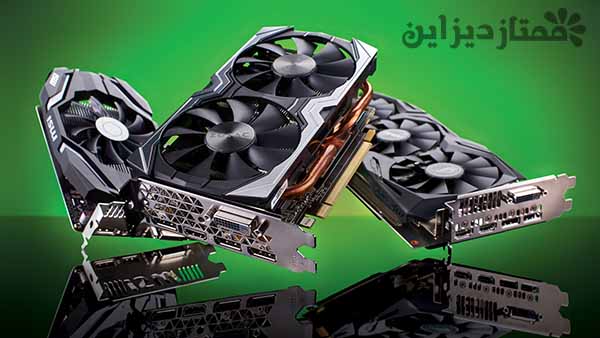
در واقع استفاده از کارت گرافیک دریک سیستم تدوین، برای استفاده از بیشتر نرم افزارهای تدوین خیلی ضروری نیست. با این وجود، نرم افزارهای جدید تدوین از کارت گرافیک های قدرتمند از شتاب سخت افزاری برای رمز گذاری و رندر استفاده می کند. به همین دلیل حتی استفاده از یک کارت گرافیک نسبتا قدرتمند تفاوت بزرگی به وجود می آورد.
اگر در اسمبل کردن سیستم تدوین حرفه ای بیشتر از توجه به سایر سخت افزارها، روی یک کارت گرافیک عالی سرمایه گذاری کنید، این سیستم برای شما بازدهی کمتری خواهد داشت.
وقتی صحبت از کارت گرافیک برای تدوین ویدئو است، قبلا شتاب NVDIA برایشان یک مزیت محسوب می شد. اما در حال حاضر OpenCLAMD عملکرد مشابهی را برای نرم افزارهایی که پشتیبانی می کند، ارائه می دهد. Premier Pro و Davinci Resolve با AMD و NVDIA به خوبی سازگار هستند، اما در عین حال Adobe برای NVDIA بهینه سازی شده است.
توجه: کارت های گرافیک برای سیستم های شخصی خیلی مهم هستند. پس اگر می خواهید بازی های رایانه ای را با سیستم های شخصی خود تدوین کنید، بهتر است کارت گرافیک بهتری تهیه کنید.
رم (RAM)
GEIL RAM AURA SYNC رم در سیستم تدوین حرفه ای
داشتن رم (حافظه) برای یک تدوین ساده ویدئو بسیار مهم است. اگر فیلم هایی با کیفیت 1080p تدوین می کنید، ما به شما توصیه می کنیم حداقل 8 گیگ رم و برای تدوین 4k حداقل 16 گیگ تهیه کنید.
با اینکه برای هر دو مورد استفاده از رم بیشتر بهتر است، اما رم اولویت کمتری نسبت به CPU و کارت گرافیک دارد. تدوین ویدئو یکی از معدود برنامه هایی است که می تواند از مقدار زیادی رم به خوبی استفاده کند، پس با توجه به نیاز و خواسته تان انتخاب کنید. استفاده از رم 32 گیگابایت، 64 گیگابایت یا حتی بیشتر از آن دیوانگی نیست.
SSD یا HDD
SSD یا HDD در سیستم تدوین حرفه ای
یکی دیگر از قسمت های جالب توجه HDD یا SSD است. وقتی زمان ذخیره سازی اطلاعات می رسد ما دو انتخاب پیش رو داریم: درایوهای حالت جامد (SSD) یا دیسک های هارد دیسک (HDD). در نهایت هر دو انتخاب برای سیستم های تدوین ویدئو هستند، اما SSD ها مزیت بیشتری دارند.
ما به شما توصیه می کنیم تا حد امکان به SSD ها بیشتر از HDD ها اعتماد کنید. Pugget System یک مقایسه ی خارق العاده از تنظیمات ذخیره سازی بالقوه دارد. خلاصه اینکه زمانی که بخواهید به طور همزمان چند کلیپ را تدوین کنید، SSD ها عملکرد خیلی بالاتری نسبت به HDD ها دارند.
به خصوص برای تدوین ویدئو هایی با کیفیت 4k یا 1080p می توانند با تعداد کمی کلیپ همزمان پخش، فریم ها را رها کنند. آن ها همچنین یک فیلم تهیه کردند و بهترین تنظیمات ذخیره سازی را در قالب آسان تری توضیح می دهد.
براساس یافته های بسیار مفید Puget System و برخی از داده های اخیر، در این جا یک رتبه بندی اصلی از تنظیمات ذخیره سازی وجود دارد:
برترین حالت: HDD برای ذخیره سازی همه قسمت ها (سیستم عامل/ نرم افزار، پرونده پروژه، فایل اصلی پروژه و ذخیره سازی)
خیلی بهتر: SSD برای ذخیره سازی همه قسمت ها (سیستم عامل/ نرم افزار، پرونده پروژه، فایل اصلی پروژه و ذخیره سازی)
حالت بهتر: 1 SSD برای سیستم عامل / نرم افزار، SSD 2 برای فایل های پروژه /فایل اصلی پروژه و ذخیره سازی
باز هم بهتر: SSD 1 برای سیستم عامل / نرم افزار، SSD 2 برای پروژه پرونده ها / منبع فیلم، SSD 3 یا HDD برای ذخیره سازی
آیا SSD ضروری است؟
SSD در سیستم تدوین حرفه ای
باز هم تاکید می کنیم SSD برای سیستم تدوین شما ضروری نیست. اگر به راحتی فیلم های H.264 را با کیفیت 1080p تدوین می کنید. HDD برای شما خوب است، اما اگرحذف چند فریم برایتان مهم نیست. HDD ها می توانند حتی ویدئوهای 4K هم به شما تحویل دهند.
ما خرید آن را برای افرادی که توانایی خرید آن را دارند، به شدت توصیه می کنیم.
بهتر است تمام سازندگان سیستم حداقل یک. 240SSD گیگابایت کوچک برای نصب سیستم عامل و نرم افزار های مهم خود داشته باشند. این کار نه تنها در سرعت تدوین، بلکه در سرعت سیستم شما تفاوت زیادی به وجود می آورد.
با این حال گاهی اوقات به خاطر پتانسیل ذخیره سازی ارزان و زیاد HDDها از آن ها استفاده می شود. برای پروژه های بزرگ که SSD مقرون به صرفه نیست، توصیه ی ما استفاده از RAID است، چرا که چندین HDD را با هم جمع می کند.
اگر به ساخت ویدئو تبلیغاتی علاقه دارید. ما در مقاله ساخت ویدئو تبلیغاتی در 8 مرحله تمام فوت و فن برای ساخت یک ویدئو تبلیغاتی را به شما آموزش داده ایم.
مادربورد
مادربورد در سیستم تدوین حرفه ای
مادربورد یک مرکز اصلی است که همه ی قطعات را به هم متصل می کند. قطعه ای که شما برای تدوین حتما به آن نیاز دارید.
بعد از اینکه CPU مورد نظرتان را پیدا کردید، باید مادربوردی تهیه کنید که سوکت آن با CPU سازگار باشد. در واقع یعنی سوکت مادربورد با سوکت چیپ ست مطابقت داشته باشد.
مشخصات مادربورد به تنهایی تاثیری در عملکرد سیستم شما در زمان تدوین ندارد. اما باید به گونه ای باشد که به شما امکان استفاده از SSD ،RAM ،CPU و سایر اجزای مورد نیازتان را بدهد.
چند مورد که باید در هگام انتخاب مادربورد به آن توجه کنید:
صدای پردازنده
تعداد پورت USB
و پشتیبانی از سایر سخت افزارها
وقتی صحبت از صدا می شود مادربورد های جدید، صدای تلفیقی خوبی دارند. اگر در زمان تدوین به خصوص برای تدوین صدا نگران هستید، بهتر است مادربورد هایی را انتخاب کنید که مطمئن هستید، کیفیت صدای خروجی شما را بهتر می کند.
این مورد کمی پیچیده است اما استفاده از کارت صدا هم کمی کیفیت شما را بهتر می کند. ( دو کارت صدای خوب Sound Blaster Z به قیمت 100 دلار یا ASUS Essence STX II با 250 دلار هستند.)
مادربورد های جدید معمولا بیش تر از یک پورت USB دارند، مطمئن شوید مادربورد شما از USB 3 هم پشتیبانی می کند. مادربورد های جدید باید این قابلیت را داشته باشند. اگر از لوازم جانبی عجیب و غریب که Thunderbolt یا Firewire دارند، مطمئن شوید مادربوردتان آن ها را پشتیبانی می کند.
چه میزان هارد دیسک لازم دارید؟
در آخر به این فکر کنید که چه قدر هارد دیسک دارید. برای بیشتر کاربران سیستم این هارد دیسک ها با یک یا دو مشکل از بین می روند.
نرم افزار های ذخیره کننده تدوین ویدئو بسیار محدودند. زیرا فیلم های ویدئویی شما می توانند به سرعت چندین ترابایت داده اضافه کنند. اگر نگران این مسئله هستید، ببینید مادربورد شما از چند اتصال SATA پشتیبانی می کند.
اگر فکر می کنید فیلم های خیلی زیادی دارید، می توانید در مورد محفظه های RAID هارد دیسک تحقیق کنید و ببینید می تواند چندین هارد دیسک را با هم جمع کند و فضای زیادی را فراهم می کند،این دور اندیشی به شما کمک می کند تا اطلاعات تان را از دست ندهید.
منبع تغذیه (PSU)
منبع تغذیه در سیستم تدوین حرفه ای
برای یک سیستم تدوین دقیقا مانند یک سیستم شخصی، استفاده از یک پاور قدرتمند بسیار مهم است. شما نمی خواهید یک اتفاق غیر منتظره همه چیز را خراب کند.
تقریبا غیر ممکن است یک پاور بدون طراحی یک مهندس برق، از کیفیت بالایی برخوردار باشد. پس ما استفاده از یک منبع تغذیه ی معتبر و با کیفیت بالا را توصیه می کنیم.
همچنین توصیه می کنیم پاور از برونز+80 باشد، تا مطمئن شوید به طور موثرتری از برق استفاده می کند و خنک تر و ساکت تر است.
بخش سوم: پاسخ به سوالات متداول درباره ی اجزای سیستم تدوین حرفه ای
سوالات متداول درباره اسمبل کردن سیستم تدوین حرفه ای
آیا استفاده از یک CPU با هسته های بیشتر به تدوین ویدئو کمک می کند؟
بله. تا زمانیکه به تعداد زیادی هسته برسید. ویرایش ویدئو از قدرت پردازش CPU به دو صورت استفاده می کند: 1. رمزگذاری و گرفتن خروجی از ویدئو 2. تولید پیش نمایش ویدئو در طول تدوین می توانید در طول تدوین ویدئو ببینید، چه چیزی را تدوین می کنید.
Puget System در یک تست بسیار مفید پردازنده، مزایای کار با cpu چند هسته ای را در کار با Adobe Premier آزمایش کرد. آن ها خروجی ویدئو را بر روی سیستمی با پردازنده ی 2 هسته ای و 10 هسته ای Intel Xexon آزمایش کردند. تعداد هسته های اصلی فیزیکی آن ها 20 هسته است.
با خروجی 1080p H.264، آزمایش ها نشان داد Premiere می تواند از 10 هسته پردازنده قبل از اجرا استفاده کند. برای یک پروژه پیچیده در Timeline آزمایش نشان داد 2 هسته عملکرد 2 برابر 2 هسته ای، 5 هسته عملکرد 4 برابر و10 هسته عملکرد 6 برابر بهتری دارند. استفاده از بیش از 16 هسته یا بیشتر، باعث کاهش قابل توجه عملکرد به 5 برابر می شود.
برای تدوین ویدئو با فرمت های H.264 4K باید از چه پردازنده ای استفاده کنیم؟
برای خروجی H.264 4K از 7 یا 8 هسته در پردازنده ها استفاده می شود. استفاده از 2 هسته برای خروجی گرفتن از یک تایم لاین پیچیده، باعث عملکردی 2 برابر بیش تر از 1 هسته ، 4 هسته تقریبا 4 برابر و 7 هسته تقریبا 5 برابر را به همراه داشت.
تولید پیش نمایش ویدئو با تعداد هسته بالاتر بازدهی مشابهی دارد. باز هم هنگام تولید کلیپ های ویدئویی 4K باعث افزایش نتایج تا 16 یا 17 هسته ای می شود. جدول زمانی پیچیده با 4 هسته هنوز 4 برابر عملکرد، 8 هسته بیش از 6 برابر عملکرد و 16 هسته تقریبا 8 برابر عملکرد 1 هسته را تولید می کنند. این امتحان بیشترین توان چندین هسته ای بودن را نشان داد.
آیا پردازنده های Intel Xeon هنوز برای تدوین فیلم گزینه ی مناسبی هستند؟
در گذشته ایستگاه کاری XEON دوگانه، راهی برای رسیدن به بهترین کیفیت یک ویدئو بود. خروجی، پیش نمایش و رمز گذاری همه از هسته های پردازنده زیادی برخوردار بودند و تا حدود 16 هسته عملکرد را بهتر می کردند. با این حال بین هسته ها و سرعت جابه جایی تعادل وجود دارد. بهترین عملکرد یک سیستم تدوین زمانی است که بین هسته ها و سرعت جا به جایی تعادل وجود داشته باشد. همانطور که در همه ی تراشه ها و تخته های تک CPU مصرف کننده اینتل و AMD انجام می شود. پس ما دیگر توصیه نمی کنیم Xeons بخرید. معمولا Xeons دو سوکت به دلیل کند بودن هسته هایس فردیف عملکرد یکسان یا کمتری را ارائه می دهند. حتی پردازنده های عجیب و غریب Xeons با بیش از 20 هسته نیز عملکرد بیشتری ندارند.
آیا برای یک سیستم تدوین حرفه ای، باید یک کارت گرافیک قدرتمند تهیه کنیم؟
سرمایه گذاری روی یک کارت گرافیک خوب به تنهایی نمی تواند کیفیت تدوین ویدئو را تا حد خیلی زیادی بهتر کند. برخی از افراد معیارهای ارائه دهنده ویدئو مصنوعی غیر قابل اعتماد مانند پروژه پنچمارک Premiere را به عنوان مدرکی برای کم کردن کارت گرافیک های قدرتمند در مدت زمان زیادی ارائه می کنند. با این حال در شرایط دنیای واقعی، تفاوت عملکرد بین کارت گرافیک های متوسط و کارت گرافیک های قدرتمند، تفاوت چشمگیری نیست.
Studio1Productions در مقاله ای مقایسه عملکرد تدوین ویدئو با چند کارت گرافیک عملکرد بهتری دارد. با استفاده از Premiere Benchmark Project، کارت گرافیک GTX 660 در 58 ثانیه از پروژه رندر گرفت. بعد از ارتقا کارت گرافیک به یک GTX 780 که به مراتب قدرتمند تر بود، زمان رندرگیری به 22 ثانیه کاهش پیدا کرد. این یک تغییر شگفت انگیز به نظر می رسد. با این حال زمانیکه از همین کارت گرافیک ها برای یک پروژه واقعی Adobe Premiere استفاده شد. GTX 660 عملیات رندرگیری را در 150 ثانیه و GTX 780 در 146 ثانیه انجام دادند. تفاوت چندانی ندارد. دلیل تفاوت بین پروژه ی واقعی و پروژه ی مصنوعی این است که معیارهای تدوین ویدئو ی مصنوعی به طور خاص سیستم شما را از طریق فرایندهای متمرکز بر کارت گرافیک اجرا می کنند. با این حال تدوین واقعی ویدئو فرایندهای زیادی را به توان کارت گرافیک اضافه کرده و اغلب به همه کمک نمی کند. (مگر اینکه از نرم افزار هایی مثل DaVinci Resolve استفاده کنید.)
چه کارت گرافیکی برای تدوین ویدئو باید تهیه کنیم؟
یکی از کارت گرافیک هایی که در بخش 1 معرفی کردیم.
چه طور نرم افزار تدوین ویدئو از کارت گرافیک استفاده می کند؟
بیشتر نرم افزارهای تدوین ویدئو معمولا به پردازنده های مرکزی متکی هستند و فقط از کارت گرافیک شما برای اهداف خاص استفاده می کنند:
جایگاه از قبل تعیین شده کارت گرافیک (تاری سریع داخل/خارج، موزاییک در خارج و …) ویژگی های کارت گرافیک (حالت های اختلاط،مقیاس گذاری و …) جلوه های ویدئویی (Cross Dissolve ، Dip to Black و …) Lumetri looks (سینمایی، گرم و …)
بهترین SSD یا هارد دیسک برای تدوین ویدئو چیست؟
توضیحات ما در بخش 2 قسمت SSD وHDD را مطالعه کنید. به طور خلاصه در این جا یک رتبه بندی ساده از حالت های مختلف تنظیمات ذخیره سازی را آورده ایم:
. بدترین حالت: HDD برای همه (سیستم عامل / نرم افزار، پرونده پروژه، فیلم منبع، ذخیره سازی) . خیلی بهتر: SSD برای همه (سیستم عامل / نرم افزار، فایل های پروژه، فیلم منبع، ذخیره سازی) . حتی بهتر: SSD 1 برای سیستم عامل / نرم افزار، SSD 2 برای پروژه پرونده ها / منبع فیلم / ذخیره سازی . هنوز بهتر: SSD 1 برای سیستم عامل / نرم افزار، SSD 2 برای پروژه پرونده ها / منبع فیلم، SSD 3 یا HDD برای ذخیره سازی
با بودجه ی کم SSD بهتر است یا HHD؟
اگر بودجه ی کمی دارید، ما هر SSD ارزان تر مانند Samsung 860 EVO را توصیه می کنیم. سامسونگ 970 EVO Plus ترکیبی عالی از عملکرد بسیار بالا و قیمت مناسب است. برای سریعترین گزینه موجود، Samsung 970 PRO را به شما پیشنهاد می دهیم.
اگر به یک دلیل یا دلیل دیگر باید از HDD استفاده کنید، حتماً یک درایو 7200 دور در دقیقه از یک تولید کننده معتبر تهیه کنید. برای سازندگان سطح بالا که از HDD برای فضای ذخیره سازی زیادی استفاده می کنند. توصیه می کنیم برای اضافه کاری فوری / خودکار، دو درایو تهیه کرده و آن ها را در RAID-1 تنظیم کنید. اگر یک درایو از بین برود ، شما همچنان تمام داده های خود را روی درایو دیگر دارید.
فیلم زیر نحوه ی اسمبل کردن یک سیستم تدوین حرفه ای را آموزش می دهد.
نتیجه گیری:
یک سیستم تدوین حرفه ای قدرتمند، با یک CPU قدرتمند ساخته شده است. داشتن کارت گرافیک در سیستم تدوین بسیار مفید است، اما وجود آن الزامی نیست.
برای خرید رم صرفه جویی نیاز نیست. اما برای 8RAM تا 16 گیگابایت برای بسیاری از پروژه ها کافی است. SSD سرعت رندر خام را افزایش نمی دهد، اما باعث می شود همه موارد دیگر با سرعت بیشتری کار کنند.
اگر دوست دارید تدوین حرفه ای تری داشته باشید، ما در مقاله جلوه های ویژه-VFX در افتر افکت به شما آموزش می دهیم، چه طور با چند تکنیک ساده، صحنه هایی بی نظیر خلق کنید.
در مقاله قبلی از سلسله مقالات استاپ موشن، انواع نور و نورپردازی در استاپ موشن با شما صحبت کردیم. در این مقاله می خواهیم درباره ی آرماتورها، تاریخچه و انواع آن ها با شما صحبت کنیم. در نهایت به شما آموزش دهیم چطور بتوانید یک آرماتور مناسب برای استاپ موشن خود انتخاب کنید.
شما طراحی کاراکتر خود را انجام دادید، استوری برد خود را کشیده اید، شاید حتی حرکت های متناوب کاراکترتان را به ترتیب مشخص کرده باشید و برای شروع ساخت استاپ موشنتان سر از پا نمی شناسید!
جدا از تهیه ی همه ی وسایل مورد نیاز برای تنظیم حرکت دقیق، باید برای شخصیت خود یک آرماتور تهیه کنید. آرماتور در واقع مهم ترین عنصر برای هر عروسک استاپ موشن محسوب می شود، زیرا به وسیله آن عروسک می تواند در موقعیت های مختلف ثابت بایستد.
انواع آرماتور در استاپ موشن
1. آرماتور توپ و سوکت محبوب ترین آرماتور استاپ موشن (Ball and socket armatures)
یکی از اولین آرماتورهای پیچیده، عروسک استاپ موشن نقش گوریل برای فیلم کینگ کونگ بود. سازندگان این عروسک استاپ موشن ویلیس اوبراین و دلگادو، 2 عروسک برای نقش کونگ ساختند. اندازه ی هر کدام از این عروسک ها 18 اینچ بود. آن ها برای ساخت این عروسک ها از آرماتور توپ و سوکت استفاده کردند. در این روش از اتصالات کوچک (توپ یا مفصل ها) برای ساختن اعضای خم شونده عروسک استفاده می شود
آرماتور و عروسک فیلم کینگ کونگ
آرماتور توپ و سوکت برای کدام عروسک ها مناسب است؟
آرماتور توپ و سوکت
این نوع آرماتور برای عروسک هایی مناسب است که می توان برای هر قسمت از بدن اندازه مفصل و میزان سفت یا شل بودن متفاوتی در نظر گرفت. مثلا برای مفصل زانو را بزرگتر و سفت تر از مفصل انگشت پا در نظر گرفت.
در واقع این نوع آرماتور برای مدل های سنگین و بزرگ مناسب تر است. از طرفی آرماتور محبوب انیماتورها (حرکت دهندگان عروسک) است. چون به آن ها اجازه می دهد هر قسمت از بدن کاراکتر را حرکت دهد.
ری هاریهاوزن و آرماتور توپ و سوکت
ری هاریهاوزن یکی از پیشگامان استفاده از آرماتور توپ و سوکت در استاپ موشن بود. کار های استاپ موشنی او شهرت جهانی دارد. او با هیولاهایی که در طول زندگی حرفه ای خود متحرک کرد، باعث بیشترین پیشرفت ها در زمینه ی جلوه های ویژه در تاریخ ثبت شد.
ری هاریهاوزن بخاطر ترکیب جلوه های استاپ موشن با فیلم های اکشن زنده، در فیلم هایی چون جیسون و آرگوناوت ها و سفرهفتم به شهرت رسید.
استاپ موشن جیسون و ارگونات ها ساخته شده با آرماتور توپ و سوکت
در طول سال ها آرماتورهای توپی و سوکت پیشرفت های قابل توجهی داشته اند و استودیوهای استاپ موشن از طراحی های پیچیده و پیچیده تری برای ساخت آن ها استفاده کردند.
یکی از برجسته ترین پیشرفت ها در ساخت آرماتور توپ و سوکت کار مک کینون در استاپ موشن عروس مرده است. آرماتورهای استفاده شده در این انیمیشن به قدری دقیق و پیشرفته بودند که انیماتورها توانستند با دقت هر چه تمام تر هر عنصر در چهره عروسک را کنترل کنند. با توجه به ایده اولیه ساخت آرماتور توپ و سوکت، هر عروسک دارای چرخ دنده و سیم بود، که آرماتور می توانست برای کنترل هر عنصر آن را تنظیم کند.
اگر به دنبال قطعات آرماتور توپ و سوکت هستید و می خواهید آن ها را با کمترین هزینه و بیشترین کیفیت خریداری کنید. به سایت stop motion shop مراجعه کنید.
اگرچه آرماتور توپ و سوکت محبوب ترین نوع برای استفاده از انیماتورها هستند. اما می توان از بسیاری از گزینه های دیگر آرماتور نیز استفاده کرد.
2. آرماتور سیمی (wire armatoure)
آرماتور سیمی در استاپ موشن
اگر برای اولین بار است که کار استاپ موشن را شروع می کنید، یکی از ساده ترین راه ها برای حرکت کاراکتر، استفاده از آرماتورهای سیمی است.
ساخت آرماتورهای مفتولی به وسیله ی پیچیدن چند لایه سیم مفتولی نازک به دور خود، برای افزایش مقاومت سیم ها انجام می شود. برای ساختن آن کافیست سیم های پیچیده شده را روی طرح نقاشی شده از کاراکترتان قرار دهید تا به اندازه ی مورد نظرتان برسد. در مرحله ی بعد از فوم یا پنبه به عنوان روکش برای سیم ها استفاده کنید، تا براساس نیاز های شخصیت بدنی کامل تربرای شخصیت تان داشته باشید.
مهم ترین مزیت آرماتورهای مفتولی مقرون به صرفه بودنشان است و کار کردن با آن برای هنرجویان یا کسانی که به سادگی کار استاپ موشن را شروع کرده اند، راحت تر است. نقطه ضعف آرماتورهای سیمی این است که نسبت به آرماتورهای توپ و سوکت استحکام کم تری دارند. معمولا آرماتورهای هر عروسک متناسب با نوع انیمیشن انتخاب می کنند.
گاهی در کارهای حرفه ای از این آرماتور ها برای ساخت کاراکتر های سیاهی لشکر استفاده می شود.
اگر می خواهید خودتان یک آرماتور بسازید فیلم زیر نحوه ی ساخت آرماتور سیمی و آرماتور توپ و سوکت را به شما آموزش می دهد.
ساخت آرماتور وعروسک استاپ موشن در خانه
3. آرماتورهای 3 بعدی (3d armatoure)
ارماتور سه بعدی استاپ موشن پارانورمن
چاپگرهای 3 بعدی تحول بزرگی در تولیدات به وجود آورد و به سرعت جای خود را در دنیای تولید بازکرد. این چاپگرها در دهه اخیر به حوزه ی استاپ موشن هم وارد شد و توانست کمک فراوانی به این صنعت کند. فیلم زیر درباره ی تغییراتی است که این چاپگرها در ساخت استاپ موشن ایجاد کرده است.
این فناوری به صورت بسیار پیشرفته در استودیوهای حرفه ای استاپ موشن مانند استودیو لایکا وجود دارد. از این فرآیند می توان برای ساخت چهره های بسیار دقیق استفاده کرد.
در واقع بعد از طراحی کاراکتر می توان هر جزء کاراکتر را طراحی و سپس به هم متصل کرد و در نهایت یک عروسک یا کاراکتر محکم و پایدار داشت.
فیلم زیر مراحل ساخت آمارتورهای 3 بعدی و کاراکتر های استاپ موشن پارانورمن را نشان می دهد.
اولین استاپ موشن ساخته شده با آرماتورهای 3d انیمیشن فوق العاده کارولین به کارگردانی تیم برتون است.
گسترش این علم و تولید این پرینتر ها در چند سال اخیر به قدری زیاد بوده است که می توانید با صرف هزینه ای چند میلیون تومانی به راحتی یک پرینتر تهیه کنید.
همچنین با پیشرفت های فراوان در زمینه ساخت آرماتور، می توانید با توجه به نیاز، مهارت و بودجه خود از گزینه های مختلفی به عنوان آرماتور برای عروسک خود استفاده کنید.
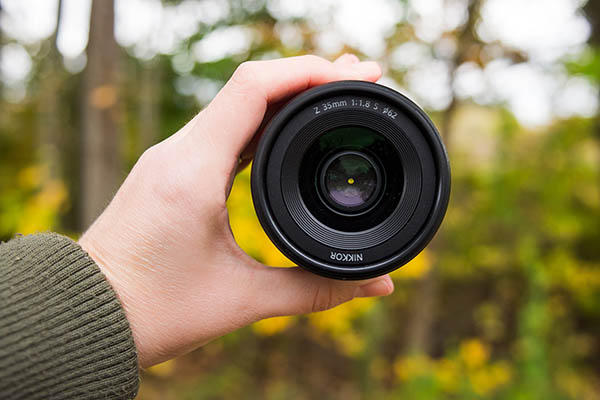
بهتر است قبل از هر چیز یاد بگیرید برای ضبط فیلم به چه لنز دوربین و لوازم جانبی ای نیاز دارید. از توصیه های ساده مربوط به استفاده از فیلترهای ND که به شما امکان ضبط تصویری حرفه ای تر می دهد، تا چرخ دنده ای که به شما کمک می کند تصاویری صاف و ابریشمی ضبط کنید.
ممتاز دیزاین در این مقاله همه ی آنچه نیاز دارید را به شما آموزش می دهد.
لنز دوربین و لوازم جانبی خوب برای فیلمبرداری
فیلترهای nd در فیلمبرداری
فیلترهای ND برای فیلمبرداری در زیر نور لوازم جانبی کارآمد
هنگام فیلمبرداری، در زیر نور در بهترین حالت باید سرعت شاتر شما دو برابر باشد، تا به ظاهری شبیه فیلم برسید. برای مثال زمان فیلمبرداری با سرعت 24 فریم بر ثانیه، سرعت شاتر شما بایدروی 48/1 یا 50/1 تنظیم شود.
علاوه بر داشتن یک سرعت شاتر ثابت، از دیافراگم بزرگ ( مثلا 2.8/ f) برای دستیابی به عمق میدان کم نیز باید استفاده کرد. در آخر از آنجایی که ISO تنها می تواند به اندازه 100 درجه کاهش یابد، فقط می توان از آن برای جبران شرایط روشنایی استفاده کرد.
اینجاست که فیلترهای ND (فیلترهای چگالی خنثی) وارد عمل می شوند. فیلتر ND یک شیشه تیره است که در قسمت جلوی لنز شما قرار می گیرد و میزان نوری که به دوربین وارد می شود را کاهش می دهد. این به شما امکان کنترل بیشتر بر روی میزان نوردهی شما می دهد و به شما امکان می دهد از تنظیمات دوربین تان در شرایط نوری روشن استفاده کنید.
کارت های SD با حافظه زیاد فیلم شما را با کیفیت خوب ذخیره می کنند
خیلی مهمه در زمان فیلمبرداری از کارت SD با حافظه ی زیاد و سرعت ضبط خوب استفاده کنید. این حافظه های حرفه ای به شماامکان می دهد با کیفیت 4k عکس بگیرید و مطمئن باشید فضای کافی برای تکمیل پروژه خود را دارید.
میکروفون برای کیفیت بهتر صدا لوازم جانبی مهم در فیلمبرداری
یک مشکل رایج در فیلمبرداری، ضبط صدای لنز دوربین شما زمان فوکوس کردن است. برای حذف این مورد و داشتن کیفیت صوتی بهتر، بهتر است از یک میکروفون خارجی استفاده کنید. می توانید میکروفون را روی دوربین نصب کنید یا دور تر از دوربین باشد. این میکروفون در زمان فوکوس خودکار صدا هایی که توسط دوربین ایجاد شده را ضبط نمی کند و این کیفیت فیلم شما را به طور قابل ملاحظه ای افزایش می دهد.
سه پایه برای فیلمبرداری نرم و قاب ثابت
سه پایه یکی از مهم ترین لوازم جانبی در عکاسی و فیلمبرداریی محسوب می شود. استفاده از سه پایه می تواند هرگونه لرزش دوربین که ممکن است زمان فیلمبرداری دستی پیش بیاید را از بین ببرد. سه پایه ها در شکل و اندازه ی متفاوت هستند و به شما کمک می کنند فیلمبرداری صاف و حرفه ای داشته باشید.
گیمبال برای فیلم های ویدئویی سینمایی (لرزشگیر)
استفاده از گیمبال به شما اجازه می دهد در زمان فیلمبرداری با سوژه خود حرکت کنید و تصاویری روان و بدون تکان های ناخواسته داشته باشید. برای خرید گیمبال ها انتخاب های متفاوتی دارید از گیمبال های کوچک دستی تا تنظیمات حرفه ای سینمایی اما همه ی آن ها برای از بین بردن لرزش در فیلم شما طراحی شده اند.
بهترین لنز ها برای فیلمبرداری
لنز دوربین خوب در فیلمبرداری
لنز های پرایم (Prime Lens) – برای فیلمبرداری در سناریو های کم نور
بسیاری از مدیران فیلمبرداری یا فیلمبرداران سینمایی با لنز های پرایم عکاسی می کنند. علت استفاده آن ها از این لنز این است که لنز های پرایم، دیافراگم پایین تری نسبت به لنز های زوم برخوردارند. اصلی ترین لنزهای تله شامل EF 35mm f/1.4L II USM ،EF 50mm f/1.8 STM ،EF 85mm f/1.4L IS USM هستند.
این لنز ها نور خیلی بیشتری به نسبت لنز های زوم به دوربین شما وارد می کنند، به همین دلیل برای عکاسی در فضاهای کم بسیار مناسب هستند. شرایط عکاسی سبک مقادیر دیافراگم گسترده تر همچنین امکان کنترل خلاقانه بیشتر بر عمق میدان را فراهم می کند.
لنزهای مناسب برای تصاویر ثابت_ مناسب برای فیلمبرداری صاف دستی
اگر قصد مسافرت یا عکاسی در مکانی را دارید که نمی توانید سه پایه یا گیمبال همراه خود ببرید، استفاده از لنز های تثبیت کننده تصویر به بهبود کیفیت فیلم دستی شما کمک می کند. لنز هایی مانند EF 24-105mm f/4L IS USM ،EF 100mm f/2.8L Macro IS USM، EF 70-200MM f/2.8L IS III USM که لرزش گیر داخلی دارند و برای فیلمبرداری فیلم های دستی بهترین گزینه هستند.