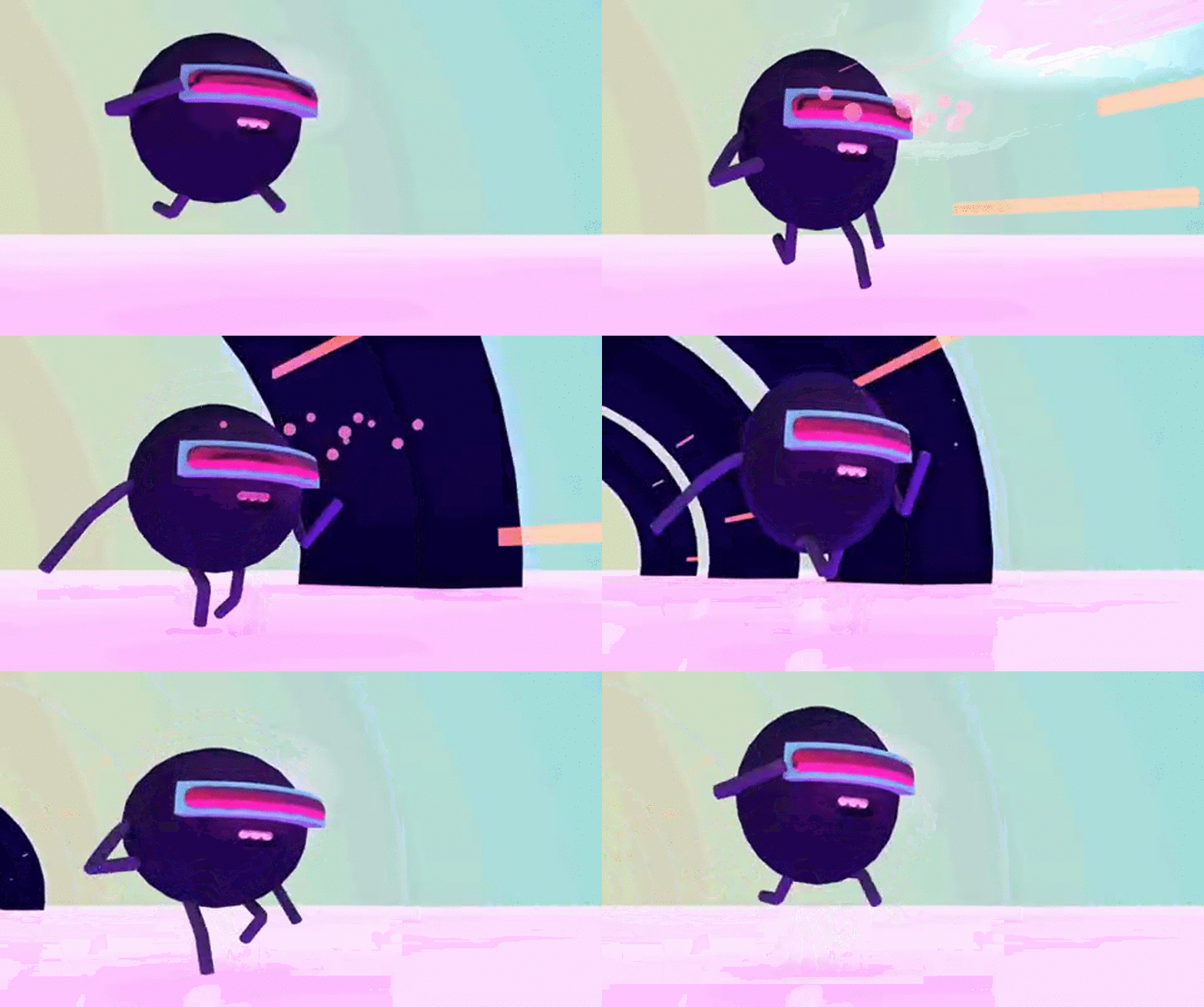
در مقاله ی 7 ترفند اصلی افتر افکت به شما ترفندهایی برای تدوین با افتر افکت حرفه ای تر آموزش دادیم. در این مقاله می خواهیم درباره ی یکی از جذاب ترین قابلیت های افتر افکت، انیمیت و راه رفتن کاراکتر های مختلف، را به شما آموزش دهیم. ممتاز دیزاین در این مقالهراه های انیمیت کاراکتر(ریگ) را به شما معرفی کرده ایم. تا با استفاده از آن ها بتوانید هر کاراکتری را انیمیت کنید.
اگر شما یک طراح حرکت هستید
اگر شما یک طراح حرکت هستید، به احتمال زیاد در مورد دنیای انیمیشن شخصیت ها کنجکاو شده اید. شاید در کودکی از فیلم های دیزنی الهام گرفته اید؟ شاید شما به دنبال ارتقاء بازی ویدیویی خود هستید؟
یک چیز قطعا درست است… انیمیت کاراکتر در افترافکت سخت است. در حالی که ممکن است ویدیوهایی را تماشا کنید که به شما یاد میدهند چگونه یک کاراکتر را در 20 دقیقه انیمیت «ریگ» کنید، حقیقت این است که تسلط بر انیمیت کاراکترها زمان و تمرین زیادی میبرد. با این حال، قبل از شروع تمرین برای یادگیری انیمیت کاراکترها باید مطمئن شوید که از ابزار مناسب استفاده می کنید. بنابراین من این مقاله را به عنوان یک مرور کلی و سریع از ابزارهای انیمیت کاراکتر در After Effects گردآوری کرده ام.
متأسفانه، امکانات انیمیت کاراکتر در After Effects تا حدودی محدود هستند، بنابراین باید به دنبال ابزارهای دیگر باشیم. تا به ما کمک کنند از انیمیت شخصیت در After Effects حداکثر استفاده را ببریم. همچنین لازم به ذکر است که انیمیت کاراکتر در افترافکت به کار MoGraph از طریق ویدیوهای آموزشی و پروژه های انیمیشن سریع محدود می شود. البته استثناهایی برای این قاعده وجود دارد، اما به طور کلی اگر به دنبال ساخت کاراکتر های انیمیشنی شبیه به برنامه های تلویزیونی یا فیلم هستید، باید به برنامه های خاص انیمیشن سازی مانند Moho نگاه کنید.
اکنون قبل از اینکه به ابزار After Effects بپردازیم، اجازه دهید برخی از ویژگیهای مهمی را که باید در هنگام تصمیمگیری در مورد ابزار Character Rigging به دنبال آن باشید، به شما بگویم.
ویژگی های مهم ریگ کاراکتر
در اینجا یک مرور سریع از برخی از ویژگی های مهمی که در ابزار Character Rigging باید جستجو کنید، آورده شده است.
سینماتیک معکوس
سینماتیک معکوس بسیار ترسناک به نظر می رسد، اما درک این اصطلاح ساده است. برای نشان دادن این موضوع، ما یک آزمایش انجام می دهیم. به آرنج راست خود نگاه کنید. اکنون سعی کنید دست راست خود را به شانه راست خود برسانید. آرنجت چیکار کرد؟ با فرض اینکه شما یک انسان دوپا معمولی هستید، احتمالاً آرنج شما به سمت زمین آمده است. موقعیت آرنج شما با موقعیت شانه و دست تعیین می شد. شما به این فکر نمی کنید که آرنجتان کجا باید برود، فقط به آنجا می رود.
سینماتیک معکوس کلمه فنی این مفهوم است. اساساً موقعیت نقطه A و C موقعیت نقطه B را تعیین می کند.
در اینجا یک مثال از گرگ گان، خالق PuppetTools 3 آورده شده است.
سینماتیک رو به جلو
سینماتیک رو به جلو کمی متفاوت است. جایی که سینماتیک معکوس تقریباً دو نقطه (A, C) است که به یکدیگر نزدیکتر میشوند تا بر B تأثیر بگذارند. سینماتیک رو به جلو به این موضوع میپردازد که چطور حرکتهای «زنجیره بالا: مفصل1و2» بر مفاصل پایینتر تأثیر میگذارند. اگر گیج کننده به نظر می رسد، به این دلیل است که اینطور است! در اینجا یک مثال متحرک دیگر از روند از Greg است.
ویژگی های ریگ خودکار
فرآیند ریگ زمان می برد. و هر چه زمان بیشتری را صرف ریگ کاراکتر کنید، زمان کمتری برای انیمیت خواهیدگذاشت. در نتیجه بسیاری از ابزارهای انیمیشن کاراکتر دارای گزینه های ریگ خودکار هستند که ریگ را ساده می کند. برخی از ابزارها به شما نیاز دارند که کاراکتر خود را تنظیم کنید و یک دکمه را بزنید تا به طور خودکار یک فرآیند پیچیده ریگ فعال شود. تبریک، شما فقط یک ساعت از زندگی خود را ذخیره کردید!
ابزارهای مقیاس پذیر برای گردش و کارهای پیچیده تر کاراکتر در افتر افکت
گاهی اوقات ممکن است با یک کاراکتر ساده با چند نقطه متحرک کار کنید، گاهی اوقات ممکن است بسیار پیچیده تر باشد. اگر قصد دارید روی پروژههای پیچیدهتری کار کنید، میخواهید مطمئن شوید که ابزار ریگ شخصیت شما میتواند در صورت لزوم در یک جریان کاری بزرگتر کار کند.
در اینجا یک تنظیمات پیچیده ساخته شده با Duik Bassel است.
یک رابط کاربری تمیز
در حالی که یک رابط کاربری تمیز لزوماً روی ریگ نهایی شما تأثیر نمی گذارد، تجربه ریگ کاراکتر شما را بسیار لذت بخش تر می کند. من دکمههایی با نمادهای واضح و زبان ساده پیدا کردهام که وقتی در حال جستجو در دنیای پیچیده ریگ هستم بسیار مفید هستند.
به روز رسانی و پشتیبانی
برنامه ها تغییر می کنند و انتظارات مشتری نیز تغییر می کند. برای اینکه مجبور نباشید هر سال یک ابزار کاملاً جدید را یاد بگیرید، توصیه میکنم از ابزاری استفاده کنید که دارای پشتیبانی مداوم و سابقه بهروزرسانی است. ابزاری با یک شبکه پشتیبانی آنلاین قوی میتواند یافتن راهحلها را در زمانی که تا زانو در یک پروژه هستید، آسانتر کند.
در اینجا موارد دیگری وجود دارد که باید در Rigging Tools for After Effects به دنبال آنها باشید.
ابزارهای ریگ کاراکتر برای افترافکت
بیایید نگاهی به برخی ابزارهای ریگ کاراکتر برای افتر افکت بیندازیم.
Pin Puppet
قیمت: رایگان، در افتر افکت گنجانده شده است.
ابزار Puppet Pin میتواند برای ریگ کاراکتر در After Effects استفاده شود، اما میتواند برای کار شخصیتها بسیار سخت باشد. اگر به یک شخصیت بسیار سریع با حرکات محدود نیاز دارید، این می تواند ابزار خوبی برای استفاده شما باشد. به عنوان مثال، اگر یک گل ساده دارید که باید در باد بوزد یا یک فرفره بادی که در حال تکان دادن است، این ابزار می تواند این کار را انجام دهد. هر چیزی پیچیدهتر از آن است و احتمالاً میخواهید به چیزی پیشرفتهتر ارتقا دهید.
من ابزار Puppet Pin Tool را برای ایجاد تغییر شکل های ساده تر در اطراف اتصالات پیدا کرده ام، بنابراین شما احتمالاً می خواهید به دنبال چیز دیگری برای یک پروژه “حرفه ای” باشید. ابزار Puppet Pin Tool رایگان و به صورت بومی در داخل افتر افکت است. Adobe همچنین اخیرا ابزار Puppet Pin را با ویژگی های جدیدتر به روز کرده است. اگر به ویژگی های جدید علاقه مند هستید، این ویدیوی کلی از جیسون بون را ببینید.
انمیت کاراکتر با DUIK BASSEL در افتر افکت
قیمت: رایگان، اما برای کمک به آنها، باید کمک مالی کنید.
DUIK Bassel جدیدترین نسخه DUIK است، یک نیروگاه انیمیشن که به انیماتورها اجازه میدهد با چند کلیک ساده کاراکترهای خود را ریگ کنند. این ابزار در سال 2008 به عنوان یک ابزار اصلی انیمیشن ساخته شد و به استاندارد صنعتی پیشرو درریگ کاراکتر و انیمیشن تبدیل شد.
فهرست کردن تمام ویژگیهای Duik در اینجا برای من کاملاً طاقتفرسا خواهد بود، اما چند ویژگی که باید به آن توجه کرد عبارتند از: ویژگیهای خودکار، کنترلکنندههای مبتنی بر نماد و پرنت (رابطه والد فرزندی: در این حالت یک لایه به طور کامل انیمیت می شود و با اتصال آن لایه به لایه ی دیگر، لایه جدید، همزمان با لایه اول حرکت می کند) که به شما امکان میدهند امکان parent خودکار داشته باشید.
همانطور که در بالا ذکر شد، Duik کاملا رایگان است، اما کمک های مالی بسیار تشویق می شود. تیم پشتیبان Duik بهطور باورنکردنی پذیرای بازخورد هستند و کتابخانهای از آموزشها و اسناد پشتیبانی وجود دارد که به شما کمک میکند در مسیر درست شروع کنید.
اگر فقط یک ابزار Character Rigging را برای After Effects یاد میگیرید، باید Duik باشد.
ما در افتر افکت آموزش اصول ساختن کاراکتر با DUIK را از مورگان ویلیامز، مدرس بوت کمپ انیمیشن کاراکترها داریم. حتی شامل یک فایل پروژه کاراکتر رایگان نیز می شود تا بتوانید کمی راحت تر آن را دنبال کنید.
انیمیت کاراکتر با Rubber House 2 در افتر افکت
قیمت: 45 دلار
RubberHose 2 سریعترین راه برای ریگ کاراکتر در After Effects است. این افزونه نام خود را از تکنیک قدیمی دهه 1920 گرفته است که در آن کاراکتر ها ظاهراً دارای شیلنگ های لاستیکی برای بازوها و پاها هستند. این سبک میتواند شخصیتهای شما را دوستانهتر و صمیمی تر به نظر برساند، اما مهمتر از آن، ریگ را بسیار آسان میکند.
Adam Plouff این ابزار را توسعه داده است تا جایگزینی سریع برای برخی دیگر از گزینه های ریگ در این لیست باشد. Rubberhose بهترین ابزار برای ریگ سریع کاراکتر After Effects است. در زیر یک نسخه ی نمایشی سریع از RubberHose 2 وجود دارد که برخی از ویژگی های جدید را نشان می دهد.
Rubberhose 2 در مقابل DUIK
هر دو Rubberhose 2 و DUIK ابزارهای عالی برای ریگ کاراکتر در After Effects هستند. DUIK کاملا رایگان است و به نظر می رسد جامع ترین ابزار انیمیت کاراکتر برای After Effects باشد، اما RubberHose ویژگی های خاصی دارد که استفاده از آنها برای یک کاراکتر آسان تر است.
بنابراین تفاوت های خاص بین این ابزارها چیست؟ خوب، ما مورگان ویلیامز، کارشناس انیمیشن کاراکترها را برای مقایسه Rubberhose و Duik دعوت کردیم.
همانطور که می بینید، ما در اینجا دقیقا سیب را با سیب مقایسه نمی کنیم. Duik و Rubberhose هر دو در زمان های مختلف و به روش های مختلف وارد بازی می شوند.
انیمیت کاراکتر با JOYSTICKS ‘N در افتر افکت
قیمت: 39 دلار
Joystick ‘n Sliders یک ابزار بسیار جالب در After Effects است که به خود می بالد که یک ابزار ریگ “مبتنی بر شکل” است. در حالی که مطمئناً میتوانید به سرعت یک شخصیت را با استفاده از Joysticks ‘n Sliders در After Effects تغییر دهید، ما متوجه شدهایم که Joysticks n’ Sliders در موارد استفاده بدون کاراکتر نیز بسیار مفید است.
به عنوان مثال، میتوانید از این ابزار برای همه چیز از Rigging Graphs گرفته تا دموی UI/UX استفاده کنید. در اینجا یک نمای کلی از ابزار ارائه شده است.
انیمیت کاراکتر با PUPPETTOOLS 3.0 در افتر افکت
قیمت: 39 دلار
PuppetTools 3 یکی دیگر از ابزارهای ریگ کاراکتر است که در aescripts + aeplugins موجود است. برای شفافسازی کامل، ما هنوز از PuppetTools 3.0 استفاده نکردهایم، اما شامل ابزارهای مهم برای تنظیم کاراکترها مانند Inverse Kinematics و کنترلکنندهها میشود.
در اینجا یک نمای کلی از این ابزار در عمل آورده شده است.
ADOBE CHARACTER Animator
قیمت: همراه با اشتراک Creative Cloud
Adobe Character Animator اپلیکیشن جالبی است که به کاربران اجازه می دهد از ویدئو برای متحرک سازی خودکار حرکات و موقعیت های دهان استفاده کنند. موارد استفاده خاص برای Character Animator در حال حاضر بسیار خاص است، اما یک تیم کامل از افراد برای توسعه بیشتر Character Animator اختصاص داده شده است.
برای اکثر پروژههای ریگ مرتبط با MoGraph، Character Animator بهترین گزینه نخواهد بود، اما ما این یکی را زیر نظر خواهیم داشت، زیرا بهروزرسانیهای بیشتری در راه است.
امیدوارم این مقاله به روشن کردن ابزارهای مختلف ریگ موجود در After Effects کمک کرده باشد. ریگینگ نباید فرآیند خسته کننده ای باشد، و با ابزارهای مناسب، ریگ می تواند تقریباً به اندازه انیمیشن و طراحی لذت بخش باشد.
بهترین ابزار ریگ و انیمیت کاراکتر در افتر افکت چیست؟
با تمام این اطلاعات، زمان آن فرا رسیده است که پرچم انیمیشن کاراکتر خود را بالا ببریم. به نظر ما بهترین ابزار ریگ کاراکتر برای Duik ،After Effects است. مواد پشتیبانی، بهروزرسانیهای مداوم، قیمت، ویژگیها و مقیاسپذیری Duik آن را به بهترین ابزار انیمیشن کاراکتر برای افترافکت تبدیل کرده است.
با این حال، همه ابزارهای موجود در این لیست مزایا و معایب خاص خود را دارند. همانطور که مهارت های انیمیشن کاراکتر خود را رشد می دهید، احتمالاً ابزارهای خاصی را خواهید یافت که در سناریوهای مختلف گزینه بهتری هستند.
مهارت های انیمیشن کاراکتر خود را به سطح بعدی ببرید
اگر میخواهید به یادگیری فرآیند ریگ کاراکترها ادامه دهید، Rigging Academy را در اینجا در School of Motion ببینید. این دوره طراحی شده است تا به شما یاد دهد چگونه تقریباً هر چیزی را در After Effects ریگ کنید.
اگر به چالش حماسی انیمیشن کاراکترها علاقه دارید، Bootcamp انیمیشن شخصیتها را ببینید، که توسط مورگان ویلیامز آموزش داده شده است. در این دوره شما همه چیزهایی را که برای شروع فرآیند انیمیشن کاراکتر در افترافکت نیاز دارید، یاد خواهید گرفت. در پایان دوره، میتوانید یک شخصیت را در After Effects متحرک کنید و با هنرمندان انیمیشن کاراکتر در شبکه آنلاین ما که فقط برای فارغالتحصیلان است، ارتباط برقرار کنید.
اگر می خواهید برای کسب و کارتان فیلم های متحرک بسازید، احتمالا می پرسید انیمیشن بهتر است یا موشن گرافیک. موشن گرافیک نوعی انیمیشن است و شامل جابه جا کردن و متحرک سازی طرح های گرافیکی است. اما انیمیشن به طیف گسترده ای از جا به جایی اشکال، شامل کارتون، موشن گرافیک و انواع استاپ موشن می گویند.
در موشن گرافیک مهم ترین چیز، متحرک سازی المنت های گرافیکی است، اما در بیشتر انواع انیمیشن داستان گویی اهمیت خیلی بالایی دارد. با همه این ها خیلی اوقات این کلمات به جای هم به کار می روند.
ممتازدیزاین در این مقاله به شما می گوید تفاوت بین موشن گرافیک و انیمیشن چیست و بهتر است در هر موقعیتی از کدام یک استفاده کنید.
موشن گرافیک چیست؟
موشن گرافیک یک طرح گرافیکی متحرک شده است و داشتن داستان یا روایت نقش کمرنگی در آن دارد. دوست دارید نمودار شما متحرک و جذاب تر شود، این کار موشن گرافیک است. دوست دارید لوگو وب سایت شما به دور خود بچرخد؟ این کار موشن گرافیک است.
موشن گرافیک شکل ها و حروف را به حرکت در می آورد، اما اگر می خواهید شخصیت ها را متحرک کنید یا به یک افسانه کودکانه جان ببخشید؟ این کار انیمیشن است و موشن گرافیک از پس این کار برنمی آید.
مهم ترین وجه تمایز انیمیشن و موشن گرافیک
روایت یا داستان مهم ترین عامل جداکننده موشن گرافیک از انیمیشن است. انیمیشن موشن گرافیک معمولا دارای اشکال، اشیاء یا متنی است که در حال حرکت است.
چرا به جای یک اینفوگرافیک ارزان تر و ثابت، بهتر است موشن گرافیک کار کنیم؟
موشن گرافیک می تواند ایده های پیچیده را به صورت بصری نشان دهد. توضیح برخی از ایده ها با کلمات یا تصاویر ثابت دشوار است. چند ثانیه موشن گرافیک می تواند همه چیز را کاملا روشن کند.فقط به این فکر کنید که چگونه فیلدهای رمز عبور گاهی اوقات با وارد کردن یک ورود اشتباه می لزند، قرمز می شوند یا فورانشان می دهند که باید دوباره امتحان کنند.
سبک بصری موشن گرافیک برای طیف وسیعی از بینندگان جذاب است. ممکن است کارتون برای یک تجارت رسمی بسیار کودکانه به نظر برسد. اما موشن گرافیک می تواند از آن سبک زیبا و سرگرم کننده استفاده کند و آن را در موضوعات بالغ تر به کار گیرد.
مهم نیست در چه صنعتی هستید، ظاهر موشن گرافیک می تواند تنها یک هدف داشته باشد. اما موشن گرافیک می تواند از آن سبک زیبا و سرگرم کننده استفاده کند و آن را در موضوعات رسمی تر به کار گیرد. مهم نیست در چه صنعتی هستید، ظاهر موشن گرافیک می تواند پیام شما را جذاب تر و سرگرم کننده تر کند.
انیمیشن ها از قوانین خاصی پیروی می کنند، که استفاده از آنها در موشن گرافیک الزامی نیست، اما هر چه این قوانین در موشن گرافیک شما بیشتر رعایت شده باشد، کار شما به انیمیشن شبیه تر و حرفه ای تر می شود. برای آشنایی با این قوانین می توانید مقاله قوانین انیمیشن را بخوانید.
انیمیشن چیست؟
انیمیشن اصطلاح گسترده ای است که موشن گرافیک تحت تاثیر آن قرار می گیرد. سابقه ای بیش از 100 سال دارد. (می خواهید در آن تاریخ کاوش کنید؟ این راهنمای عالی برای انیمیشن را بررسی کنید.)
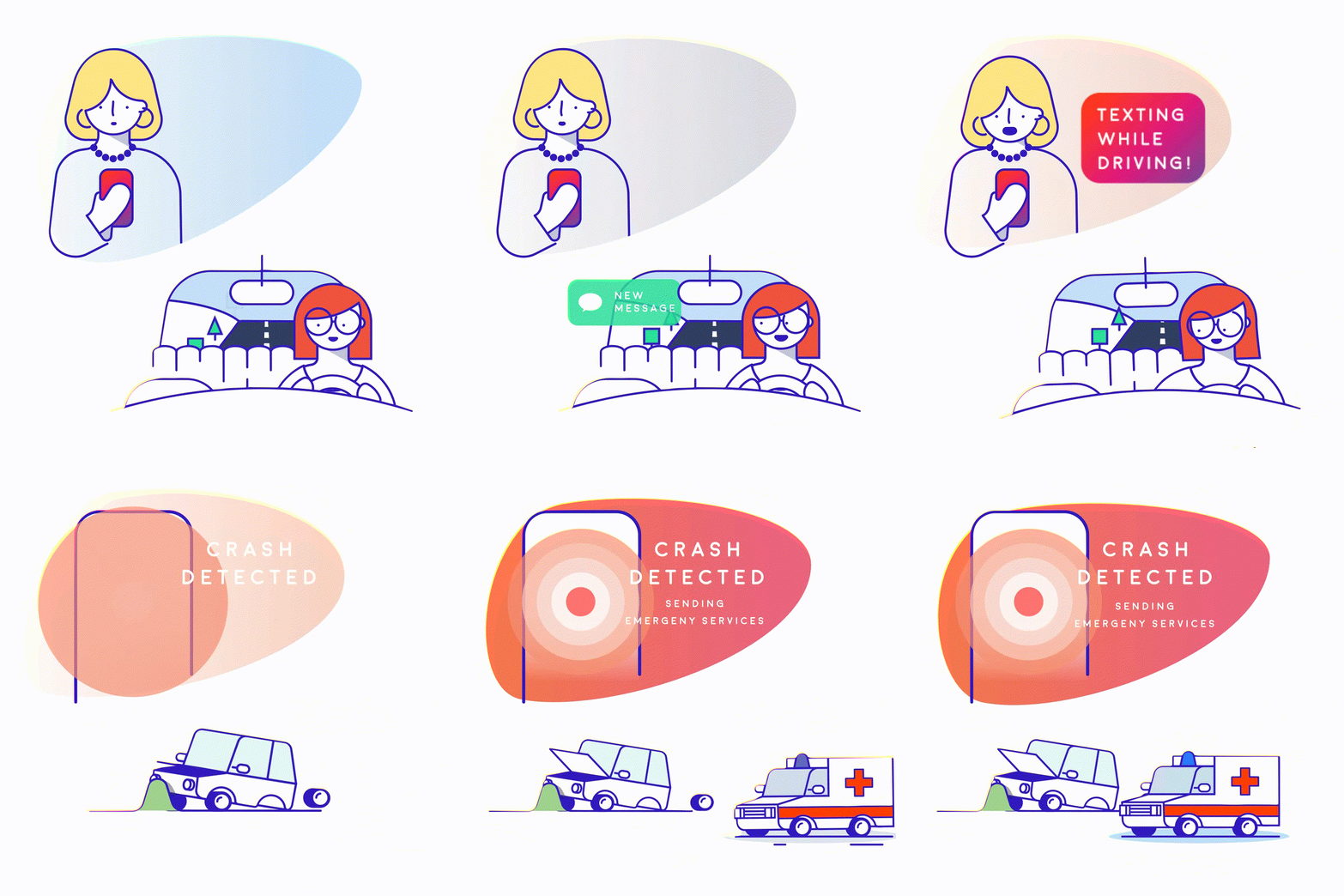
انیمیشن برای اپلیکیشنی که تصادف ماشین را تشخیص می دهد، این انیمیشن داستان اتفاقی را که هنگام ارسال پیامک هنگام رانندگی رخ می دهد، را بیان می کند.
طراحی انیمیشن توسط SB.D هر تکنیکی که اشیا یا تصاویر ثابت را به حرکت درمی آورد. انیمیشن است، خواه کارتونی باشد که با دست طراحی شده باشد، CGL، انیمه، کلیمیشن(استاپ موشن خمیری) باشد.
این دسته بندی ها متقابل نیستند. اکثر موشن گرافیک ها با CGL انجام می شوند، اما از نظر تئوری می توانید موشن گرافیک را دستی نیز انجام دهید.
آنچه که موشن گرافیک را از انواع دیگر انیمیشن ها (حداقل از نظر ویدئوهای بازاریابی) جدا می کند، محتوا است
موشن گرافیک معمولا با تنظیم اشیاء انتزاعی، متن و سایر عناصر گرافیکی در حرکت مرتبط است. زنده کردن یک نمودار، اینفوگرافیک یا طراحی وب با استفاده از حرکت، به طور کلی انیمیشن است. اما به طور خاص، نوعی انیمیشن است که به آن موشن گرافیک می گویند.
در مقابل انیمیشن به عنوان یک فرم هنری خاص بیشتر بر روی جلوه های سینمایی و تکنیک های داستان گویی تمرکز می کند تا یک روایت را بسازد.
اینطور فکر کنید: اگر ویدئو شما گرافیک را برای نشان دادن یک نکته به حرکت در میآورد، به آن موشن گرافیک می گویند. اگر ویدئوی شما دارای شخصیت انسانی است که به یک سفر احساسی می رود، احتمالا انیمیشن نامیده می شود.
این گیف کارتونی توضیح می دهد که چگونه داده ها در فضای ابری ذخیره می شوند. این انیمیشن از طریق داستان سرایی خنده دار، نحوه ذخیره داده ها در فضای ابری را توضیح می دهد.
پس چه زمانی از اصطلاح انیمیشن در مقایسه با موشن گرافیک استفاده می کنید؟
از انیمیشن برای داستان استفاده می شود. هر کسی که فیلمی از پیکسار دیده باشد، می داند که انیمیشن می تواند داده های آماری را زنده کند، اما انیمیشن می تواند شخصیت را با روایت احساسی، خلاقیت و بیان هنری زنده کند.
انیمیشن گران تر از موشن گرافیک است. تولید موشن گرافیک معمولا راحت تر است و پیچیدگی های انیمیشن را ندارد. اما وقتی شروع به نگاه کردن CGL فوتورئالیستی آثار هنری طراحی شده یا نقاشی شده با دست و تکنیک های استاپ موشن می کنید، انتظار داشته باشید که پول بیشتری هزینه کنید.
موشن گرافیک در مقابل انیمیشن: چه زمانی باید از هر تکنیک استفاده کرد
این راز نیست، که اینترنت ویدئوها را دوست دارد. فرقی نمی کند که موشن گرافیک یا سایر سبک های انیمیشن را انتخاب کنید. ویدئوها به طور کلی ترافیک و تبدیل بیشتری دارند. دنباله عنوان روایی برای کمفرانس و جشنواره های جنوب به جنوب غربی از طریق نشان ملی
ویدئو نوع اول محتوای ترجیحی برندهاست.93% از بازاریابان دیجیتال می گویند که ویدئوهای رسانه های اجتماعی با یک برند درگیر شدند.
با این حال شما فقط هیچ ویدئویی نمی خواهید، بلکه ویدئویی را می خواهید که با برند و اهداف تجاری شما مطابقت داشته باشد. بنابراین آیا از موشن گرافیک یا انیمیشن استفاده می کنید؟
موشن گرافیک برای ترسیم یا تاکید بر حقایق و نشان دادن نکته ای که می خواهید بیان کنید، بهترین هستند. موشن گرافیک زمانی استفاده می شود که نیازی به روایت یا داستان سرایی نباشد.
ویدئوهای موشن گرافیک می توانند خدمات یا محصولات پیچیده شما را تجزیه کرده و به شکلی به یاد ماندنی ارائه دهند. به یاد داشته باشید که موشن گرافیک کمک بصری اصلی آنهاست. بنابراین آن ها در آموزش ایده های پیچیده، درک از طریق تصاویر عالی هستند.
چه زمانی از سایر تکنیک های انیمیشن استفاده کنیم.
گیف مایکروسافت برای cosmic people طراحی متحرک توسط fatchvrdsgn
اگر می خواهید جنبه های احساسی یک داستان را برجسته کنید، روایتی را ارائه دهید یا اگر نیاز دارید با مخاطب خود در سطح احساسی ارتباط برقرار کنید، میتوانید به سراغ سایر سبک های انیمیشن بروید.
داستان ها به ایجاد ارتباط عمیق تری بین شما و مخاطبان هدفتان کمک می کنند و انواع دیگر انیمیشن ها برای ایجاد این نوع روایت ها مناسب تر هستند.
بازاریابی در حرکت
وقتی در مورد موشن گرافیک و انواع دیگر انیمیشن صحبت می کنیم، به یاد داشته باشید: همپوشانی زیادی بین آن ها وجود دارد و گاهی اوقات تشخیص آن ها از هم سخت می شود.
اما مهم نیست که از چه نوع ویدئو متحرکی استفاده می کنید، در مسیر خود به سمت محتوای جذابتر برای مخاطبان خود هستید. و ما اینجا هستیم تا انتظارات شما را به حرفه ای ترین شکل انجام دهیم.
در مقاله های قبل از موشن گرافیک و کاربرد موشن گرافیک در کسب و کار گفتیم. در این مقاله می خواهیم به شما بگوییم، چطور ساخت یک موشن گرافیک، از یک ایده انجام دهید. آیا برای شما هم پیش آمده، زمانیکه در اینستاگرام هشتگ موشن گرافیک را به فارسی یا انگلیسی جستجو می کنید، از دیدن بعضی از موشن گرافیک ها به وجد بیایید، ایده بگیرید و بخواهید در همان لحظه، موشن گرافیک خود را بسازید. این انگیزه واقعا فوق العاده است، اما فقط می تواند باعث شود، شما بخواهید یک موشن گرافیک بسازید، اما در روند تولید موشن گرافیک، اتفاقی نمی افتد.
اگر در ایده پردازی یا مراحل تبدیل ایده به موشن گرافیک مشکل دارید، ما کنارتان هستیم و به شما کمک می کنیم.
مرحله پیش تولید موشن گرافیک
تا به حال در محل زندگیتان، یک پروژه ساختمانی دیده اید؟ نجار، برق کار، لوله کش و… همه برای انجام کارهایشان براساس یک نقشه پیش می روند. این نقشه، در ابتدا یک پیش نویس بوده، به مشتری ارائه شده، در آخر بازنگری و تایید شده است.
ساخت یک پروژه موشن گرافیک هم دقیقا شبیه به نقشه ساختمانی است، اگر نقشه پیش نویس شما به درستی به مرحله تایید و بازنگری برسد، راهنما شما در کل مراحل پیش رو در زمان ساخت است و باعث سرعت انجام پروژه و موفقیت بیشتر موشن گرافیک شما می شود.
اگر در مرحله ای از کار نیاز بود به عقب برگردید، یا یک مرحله را حذف کنید، نگران نباشید. بیشتر این مراحل قابلیت جا به جایی دارند.
ساخت موشن گرافیک از ایده
اینکه این ایده از کجا به ذهنتان رسیده، نیاز به فکر کردن زیادی دارد. در نتیجه یک ایده موشن گرافیک می تواند از یک موشن گرافیست مبتدی، یا یک موشن گرافیست حرفه ای، موشن گرافیکی کسل کننده یا فوق العاده هیجان انگیز الهام گرفته شده باشد. مهم نیست چه اتفاقی می افتد، شاه کلید شما الهام گرفتن است.
موشن گرافیک یک ابزار متقاعدکننده در تبلیغات است و تاثیری ماندگار بر جای می گذارد. پس از آن غافل نباشید و در کسب وکارتان از آن استفاده کنید.
در مقاله قبل از موشن گرافیک و انواع آن گفتیم. حال در این مقاله از اهمیت موشن گرافیک در برندسازی هر کسب و کار می پردازیم. پس همراهمون باشین.
شما بین خواندن یک مقاله 3000 کلمه ای و دیدن یک موشن گرافیک 1 دقیقه ای کدام را انتخاب می کنین؟
حتما جمله “محتوا پادشاه است” را شنیدین! متخصصان بازاریابی دیجیتال در سراسر جهان، به دنبال جذاب ترین نوع محتوا بودند و همه ی آن ها یک چیز را فهمیدند” محتوا پادشاه است اما ویدیو ها پادشاهان محتوا هستند”.
چرا ویدیوها پادشاهان محتوا هستن؟
طراحی ذهن ما طوری انجام شده، که دیدن برامون آسون تر از خواندنه. از طرفی دیدن ویدئوها و محتواهای چندرسانه ای خیلی سریعتر از بقیه تبلیغات نظر ما را به خودشون جلب می کنن. ذهن می تونه بین آنها ارتباط برقرار کنه و حفظ و نگهداری اطلاعاتی که در این تبلیغات صورت می گیرد، خیلی بیشتره.
ساخت ویدیو جذاب با کم ترین هزینه و تجهیزات = موشن گرافیک
متاسفانه تولید ویدیو جذاب و خیره کننده نیاز به خلاقیت، تلاش، شانس و مهم تر از همه بودجه زیاد برای هزینه دستمزد به بازیگرها و سایر عوامل تولید دارد. آیا راه دیگری وجود داره، که بتوانیم یک ویدیو جذاب بسازیم و نیاز به بودجه زیاد نداشته باشه؟ بله. ساخت موشن گرافیک.
موشن گرافیک یک ترفند عالی برای رشد کسب و کار تون
چه تازه کسب و کارتون رو شروع کردین و چه برند شما در حوزه کاری تون جایگاه خودش رو داره، موشن گرافیک باعث رشد بیشتر کسب و کارتون می شه. حتما می پرسید چجوری؟ امروزه فضاهای زیادی برای اشتراک گذاری رایگان ویدیو وجود داره. شما می توانین از همه این فضاها برای معرفی برندتون استفاده کنین.
ما عاشق داستانیم، هر موشن گرافیک یک داستان از کسب و کار شماست
فرقی نمی کنه شما یک لوگوموشن برای کسب و کارتون داشته باشین، موشن گرافیک شما برای معرفی برندتون باشه یا محصول و خدماتتون را معرفی کنه (پرزنتیشن)، در همه این موارد مشتری احتمالی شما یک داستان از کسب و کارتان می بینه و به خاطر می سپاره. اگر کسب و کار شما خدماتیه و برای توضیحش نیاز به نمودار و جدول دارین، چه ابزاری بهتر از موشن گرافیک می تونه اطلاعات را به مشتری برسونه. اینم یک اهمیت دیگه از موشن گرافیک.
موشن گرافیک با ارزش ترین محتوا برای کسب و کار شما
موشن گرافیک با ارزش ترین نوع محتواست. شما با موشن گرافیک، می تونین اطلاعات کاملا دیداری را مشتری بدین. چون این محتوا به صورت دیداری و متحرکه، مشتری شما را درگیر می کنه و به شما فرصت می ده تا چیزی رو که می خواین، به موثرترین شکل ممکن به خورد مشتریتون بدین. موشن گرافیک بخاطر حالت گرافیکی و متحرک منحصر به فردش، خیلی بیشتر در حافظه می مونه و مشتری خیلی سریع تر آن را به یاد می آوره.
راهی برای دادن اطلاعات بیشتر به مشتری
برای بازاریابی تاثیرگذار محصولتون، کسب و کار شما باید هویت قوی داشته باشه. مشتری هر چه بیشتر از برند شما بدونه، راحت تر بهتون اعتماد می کنه و خرید دلچسب تری داره. وقتی شما برای تبلیغاتتان از موشن گرافیک استفاده می کنین، اطلاعات مشتری را از برندتون افزایش می دین.
موشن گرافیک چوب جادوگری تولید محتوا
وقتی از ساخت موشن گرافیک صحبت می کنیم، یعنی می خوایم با هر نوع محدودیتی خداحافظی کنیم. دوست دارین یک موشن داشته باشین، که در آن پری های دریایی نوشابه ای که شرکت شما ساخته را می نوشن؟ چرا که نه. شما می توانین از هر چیزی برای تبلیغ محصولتون در موشن گرافیک استفاده کنین. موشن گرافیک چوب جادوگری شماست تا هر چیزی را می خواین با آن زنده کنین. اهمیت موشن گرافیک دقیقا همینه، پس چهارچوب های ذهنتون را بشکنین، خلاق باشین.
موشن گرافیک پلی بین همه زبان ها
با اینکه اینترنت کاربران همه جهان را به هم متصل می کنه، اما چون زبان ها متفاوت هستن، ارتباط بین آنها با مانع رو به رو می شه. اما ارتباط به زبان تصویر می تونه این موانع را بشکنه و فروش شما را به خارج از مرزهای جغرافیایی کشورتون بکشد. شما می توانین با تغییر متن و صدا موشن گرافیکتون، در کشورهای مختلف فروش داشته باشین. یکی از متداول ترین کاربردهای موشن گرافیک در رسانه ها، اینه که می شه با زیرنویس اونو برای همه دنیا شخصی سازی کرد. یوتیوب با امکان ترجمه زیرنویس به همه زبانهای دنیا به شما کمک می کند تا خیلی راحت تبلیغاتتان را به هر فردی در هر کجا دنیا نمایش بدین.
اگر دوست دارین ساخت موشن گرافیک و انیمیشن رایگان فارسی را مقاله دوره ساخت موشن گرافیک را از دست ندین. اگر موشن گرافیست هستید و دوست دارین مهارتتون رو ارتقا بدین، 15 کتاب موشن گرافیک رو از دست ندین.
در بهینه سازی موتورهای جستجو
ویدیوها کشتی نجات هر وب سایت هستند. مردم ویدیوها را خیلی بیشتر از متن دوست دارن. با توجه به اینکه هر کسب و کار تلاش می کنه، تا بیشتر شناخته بشه، استفاده از موشن گرافیک می تونه باعث سبقت شما از رقیباتون بشه. رتبه 1 برند در موتورهای جستجو براساس میزان ترافیک وب سایت مشخص می شه. اگر دوست دارین مشتری به شما توجه کنه و در پلتفرم های مختلف رتبه بالاتری بگیرین، موشن گرافیک یک انتخاب خوب برای شماست، پس اهمیت موشن گرافیک رو دست کم نگیرین.
سبقت از رقبا با دیجیتال مارکتینگ
رقابت در بازار هر روز در حال افزایش است. هر برندی دنبال یک مزیته، تا بتونه از رقبا سبقت بگیره. انیمیشن و موشن گرافیک همان مزیت فوق العادست. با استفاده از خلاقیت، طراحی و استعداد، شما نویسنده داستان موفقیت خودتونین. با موشن گرافیک همه کشورها بدون در نظر گرفتن زبان، رنگ و نژاد با هم متحد می شن و امکان تبلیغات جهانی براتون فراهم می شه.
تغییر کاربری آسان اطلاعات بر حسب نیازتان
بیشتر اپلیکیشن های اشتراک گذاری اطلاعات، فرمت های ویدیویی را پشتیبانی می کنن. شما با موشن گرافیک می تونین اطلاعات مورد نیازتون رو در هر ساعت تغییر بدین. حجم آن را کم و زیاد کنین و در فضاهای مختلف به اشتراک بگذارین. روند بازار در هر لحظه، در حال تغییره. اگر یک موشن گرافیست در کنار خود داشته باشین، می توانین در هر ثانیه اطلاعاتتان را تغییر بدین و در بین رقبا بدرخشین. شرکت تبلیغاتی ممتازدیزاین با طراحی انواع موشن گرافیک اختصاصی برای کسب و کارهای مختلف در خدمت شماست.
نمونه موشن گرافیک های ممتاز دیزاین برای کسب و کارهای مختلف
شما عزیزان می توانید برای مشاوره و سفارش با شماره 31072-051 تماس بگیرید یا روی سفارش موشن گرافیک کلیک کنید.
موشن گرافیک شرکت هاستینگ
لوگوموشن شرکت هواپیمایی
موشن گرافیک فروشگاه محصولات آرایشی و بهداشتی
موشن گرافیک فروشگاه معرفی مودم در فروشگاه کامپیوتر
اینکه تصمیم بگیرید، وارد دنیای موشن گرافیک شوید، یک انتخاب سخت ولی بسیار ارزشمند است. طراحان گرافیک دیجیتال می دانند متحرک کردن کارهایشان باعث مدرن تر شدن آن ها می شود. منابع آنلاین زیادی وجود دارد که می تواند به شما کمک کند. اما مطمئنا این کافی نیست. چون اطلاعات رایگان، معمولا اطلاعات کاملی نیستند. ما این لیست از کتاب های موشن گرافیک را تهیه کردیم تا به طراحان گرافیک و موشن گرافیست ها کمک کنیم، بهترین منابع را برای پیشرفت دانش خود پیداکنند. این مجموعه جامع ترین مرجع برای معرفی کتابهای موشن گرافیک است. اولین قدم در هر پروژه، این است که نوع انیمیشن یا موشن گرافیک خود را مشخص کنید و روی آن متمرکز شوید. فرقی نمی کند انیمیشن، تایپوموشن، لوگوموشن، انیمیشن های UIو UX یا هر نوع دیگر باشد. این کتاب بهترین الگو برای شماست.
بهترین کتاب های موشن گرافیک
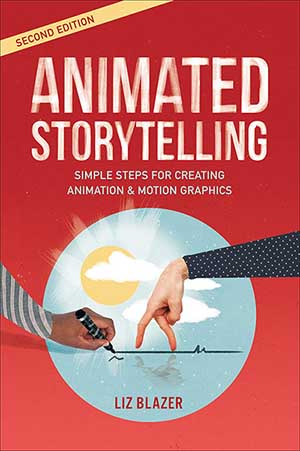
1. Animated StoryTelling : داستان گویی متحرک
داستان سرایی متحرک یک منبع عالی برای انیمیشن های ساده است. لیز بلیزر، فیلم ساز در این کتاب در مورد مبانی موشن گرافیک و انیمیشن، از دید یک بیننده، صحبت می کند.
مسیر دقیق و مشخصی برای ساخت یک انیمیشن حرفه ای وجود ندارد. اما این کتاب چیزهای زیادی در مورد موشن گرافیک و انجام آن در طراحی مدرن به شما آموزش می دهد.
این کتاب یک منبع عالی برای طراحان جلوه های ویژه (vfx) است و ایده های بسیاری برای برندینگ و موشن گرافیک دارد.
برای مشاهده دوره انیمیشن سازی فارسی رایگان کلیک کنید.
2. کتاب موشن گرافیک Design For Motion: طراحی برای حرکت
کتاب طراحی برای حرکت، مرجعی برای موشن گرافیک و طراحی دیجیتال است.
این کتاب اصول و تکنیک های طراحی حرکت را در طراحی های دیجیتال توضیح می دهد. داشتن این کتاب برای هر موشن گرافیست که می خواهد در کارش حرفه ای شود، ضروری است. بیش از 300 صفحه از این کتاب، به نکات و توصیه های خاص درباره آموزش تولیدمحتوا چندرسانه ای از جمله: تایپوگرافی، تصویرسازی و طراحی، ساخت فیلم و فیلمبرداری، طراحی دیجیتال می پردازد.
از نظر این کتاب کار روی یک تبلیغ تجاری در فیس بوک، فرقی با طراحی یک ویدیو آموزشی یوتیوب ندارد و برای ساخت هر دو به مهارت های مشابهی نیاز است. شما فقط باید بدانید طراحی حرکت درست، چگونه است.
3. The Moving Image Workshop: کارگاه تصویر متحرک
اگر به دنبال یک کتاب کاربردی و عملی برای موشن گرافیک می گردید، کارگاه تصویر متحرک یک انتخاب عالی برای شماست. این کتاب تمرین های زیادی دارد. هدریدمن مهارت های مختلف را با مثال و کار با مواد خام در پروژه های مختلف به شما آموزش می دهد. هدف هر تمرین آموزش یک مهارت جدید به طراحان دیجیتال و موشن گرافیست هاست. این کتاب نه تنها برای انیماتور و موشن گرافیست ها، بلکه برای دانش آموزان و دانشجویانی که می خواهند موشن گرافیک عملی را یاد بگیرند، عالی است.
4. Adobe After Effects CC Classroom in a Book: کلاس افترافکت cc در یک کتاب
بهترین برنامه برای ساخت موشن گرافیک adobe aftereffect است. این برنامه برای تدوین انواع کلیپ و ویدئو فوق العاده است. افترافکت به انیماتورها اجازه می دهد فایل های ایلاستریتور و فتوشاپ را در این برنامه به یک انیمیشن، موشن گرافیک یا تصویرمتحرک تبدیل کنند.
این کتاب یک منبع عالی برای افرادیست که می خواهند کار با افترافکت را از پایه یاد بگیرند. نقطه قوت کتاب این است که با توجه به کاربران متفاوت افترافکت، این کتاب برای همه آن ها مناسب است.
در این کتاب آموزش هر مبحث با تمامی نکات و ترفند های کامل توضیح داده شده است. جدا از یادگیری موشن گرافیک، اگر می خواهید کار با افتر افکت را حرفه ای یاد بگیرید و وارد بازار کار شوید، بهترین استاد شما، سازندگان این نرم افزار هستند.
5. کتاب Creative Motion Graphic Titling for :Film, Video, and the Web ساخت موشن گرافیک برای نمایش اسم فیلم، ویدیو و وب سایت
حتما تا به حال عنوان های موشن گرافیک را در فیلم و ویدئوهای مختلف دیده اید. زیبایی افکت های متنی در این است که طوری طراحی شوند تا جزو ترکیبی از ویدیو قرار بگیرند. بسیاری از مردم تصور نمی کنند، کسی دنباله انیمیشن یک عنوان را ساخته باشد. عنوان های گرافیکی خلاقانه برای فیلم، ویدیو و وب تا حدزیادی بهترین الگو برای یادگیری انواع انیمیشن است. با استفاده از این کتاب، بیش از 400 صفحه همه چیزهایی را که در مورد طراحی موشن گرافیک برای نوشتن عنوان باید بدانید، یاد می گیرید.
این یک روش فانتزی برای آموزش تایپوگرافی برای صفحه است. پس همه این جلوه ها برای هر سبک متنی اعمال می شود. هر فصل شامل درس های مختلف و مصاحبه با طراحان موشن گرافیک حرفه ای است. این مصاحبه ها درس های زیادی برای مبتدیان می آموزد و به آن ها کمک می کند. بفهمند فرایند ساخت یک موشن گرافیک چقدر می تواند، مهم باشد. هر سبک آموزش برای ژانر خاصی است. ژانر ها شامل: جنایی، کمدی، فانتزی، درام و حتی دنباله های عنوان شبیه سازی شده از فیلم های محبوبی مانند The Matrix است.
شما می توانید این مهارت را برای تدوین هر نوع ویدئو، حتی تبلیغات آنلاین استفاده کنید. جالب است بدانید، با افزایش تبلیغات ویدیویی فیس بوک در سال های اخیر، بازارکار هنرمندان موشن گرافیک بسیار بیشتر شده است. هر موشن گرافیست که می خواهد سهمی از این بازارکار داشته باشد، باید این کتاب ر ا بخواند.
6. کتاب Motion Graphics: Principles and Practices from the Ground Up: موشن گرافیک اصول و تمرینات پایه ای
اصول و تمرینات پایه ای موشن گرافیک، یک منبع آموزشی فوق العاده دیگر برای موشن گرافیست ها است. اگر هیچ پیش زمینه ای از نرم افزارهای طراحی دیجیتال و موشن گرافیک ندارید، این کتاب یک منبع عالی برای شروع است. نویسندگان این کتاب ایان کروک وپیتر بیر، این کتاب را به روشی جالب و کاربردی نوشتند. این کتاب یک منبع تئوری است که به شما می گوید موشن گرافیک چیست و چطور می توانید از آن برای فیلم، تبلیغات و ویدئوهای وب استفاده کنید.
7. کتاب Transforming Type: New Directions in Kinetic Typography: تایپ تغییر شکل یافته: تحول در تایپوگرافی
حرکت متن بزرگترین مرجع برای رشد موشن گرافیک دیجیتال است. موشن گرافیک برای عنوان، تیتراژ اول و ویدیوهای توضیحی با متن همه در این دسته هستند. یکی از بزرگترین کتاب ها در این زمینه، کتاب Transforming Type: New Directions in Kinetic Typography است. این کتاب یک راهنما نسبتا کوتاه 130 صفحه ای است. این کتاب در اواخر سال 2015 منتشر شد و یکی از جالب ترین راهنماهای تایپوگرافیک است. این کتاب بیشتر تئوری است و در مورد کاربرد تایپو موشن در موشن گرافیک بحث می کند. کتاب Transforming Type می تواند در کنار یک کلاس یا دوره آموزشی به شما کمک کند. این کتاب شما را به یک متخصص در صنعت تایپوموشن تبدیل نمی کند، در عین حال برای فردی که هیچ آشنایی با موشن گرافیک ندارد هم سخت و سنگین است.
8. کتاب Motion Graphics in Branding: موشن گرافیک در برندینگ
در مورد برندسازی مدرن اطلاعات زیادی وجود دارد. بسیاری از زمینه های مختلف در این فضا با بازاریابی، تبلیغات، طراحی محصول و قراردادهای کلی درباره ی نام گذاری یک برند و… است. کتاب موشن گرافیک در برندینگ در 200 صفحه به جزئیات زیادی در این زمینه می پردازد. این کتاب یک راهنمای عملی برای برندسازی است و یک دیسک ضمیمه ای پر از تمرین دارد. شما با پیروی از توصیه های کتاب و استفاده از فایل های نمونه، این پروژه ها را به تنهایی انجام می دهید. بیش از 200 ویدیو در این دیسک نشان می دهد، چه کارهایی را می توانید با لوگو انجام دهید. این یکی از دقیق ترین راهنماهایی است که در آن آموزش متنی و ویدیویی را با هم ترکیب شده اند. هر موشن گرافیست حرفه ای می تواند به وسیله این کتاب درک عمیقی از طراحی لوگو و هویت بصری داشته باشد.
9. کتاب The Animator’s Survival Kit: کیت بقای انیماتور
با اینکه این کتاب بیشتر برای انیماتورهای 2 بعدی و 3 بعدی که می خواهند درباره انیمیشن های فریم به فریم بیشتر بدانند، طراحی شده است.
شما در این کتاب درباره قوانین انیمیشن سازی و نحوه اعمال آن ها در حرکات مختلف کاراکتر یاد می گیرید. این موارد از زندگی واقعی سرچشمه می گیرند. زیرا انیمیشن هایی حرفه ای تر هستند، که به زندگی واقعی نزدیکتر هستند. با مطالعه این کتاب یاد می گیرید چطور در زندگی روزمره دقیق شوید و ایده های انیمیشن را از داخل آن بیرون بکشید. به شما اصول زمان بندی و کنترل افکت های مختلف در انیمیشن را آموزش می دهد. از متن فنری گرفته تا شیشه خردشده، هر انیمیشن رفتارهای خاص خود را دارد. این کتاب می تواند یک شروع خوب برای شما باشد.
10. کتاب Simplified Drowing For Planning Animation : طراحی ساده برای ساخت یک انیمیشن
طراحی ساده ساخت یک انیمیشن، تکنیک های طراحی کاراکتر در انیمیشن را آموزش می دهد. این کتاب به شما کمک می کند به جای طراحی همه جزئیات کاراکتر در مراحل ساخت، مهم ترین عناصر را پیدا کنید و با طراحی دقیق آن ها در زمان و هزینه خود صرفه جویی کنید.
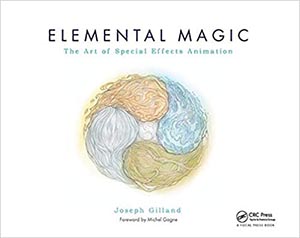
11. کتاب Elemental Magic جادوی عناصر
این کتاب برای موشن گرافیست هایی که می خواهند، توانایی خود را در ساخت فریم به فریم حرکت هایی مانند: آتش، دود، آب و… بالا ببرند، کتابی عالی است.
12. کتاب 101 Things I learned in Film School: چیزهایی که در مدرسه فیلم آموختم
لازم است یک موشن گرافیست درباره ی ترکیب بندی یک نما، زمانبندی، نظریه های تدوین بداند، تا موشن های حرفه ای تری را تولید کند. این کتاب با آموزش پایه ای موشن گرافیک، مهارتهای شما را افزایش می دهد. نویسنده این کتاب نیک لاندوا است.
13. کتاب The freelance manifesto: بیانیه یک فریلنسر
این کتاب نوشته تاسیس کننده مدرسه حرکت، جوری کورنمن است. طراحی صفحه های زیبا و ساخت انیمیشن های روان و جذاب در آن ها، کار روتین بیشتر موشن گرافیست ها است و آن را به خوبی انجام می دهند. در عین حال داشتن شغلی آزاد و منعطف با دستمزدی که می خواهیم، کار سختی است. کار فریلنسرینگ همه این موارد را به شما می دهد. اگر می خواهید یک فریلنسر در موشن گرافیک باشید؛ این کتاب با بررسی مزایا و معایب این کار به شما کمک می کند، تصمیم درست تری بگیرید.
14. کتاب Steal like an artist: مثل یک هنرمند بدزد
کتاب مثل یک هنرمند بدزد، به شما می گوید چطور در عصردیجیتال بتوانید خلاق باشید. این کتاب با آموزش 10 اصل دگرگون کننده، باعث می شود جنبه های هنری خود را کشف کنید و زندگی خلاقانه تری داشته باشید. یکی از مهم ترین دلایل حرفه ای شدن یک موشن گرافیست داشتن خلاقیت بالا است.
15.کتاب Show your work: کتاب کارت را نشان بده
کتاب کار خودت رو نشون بده، به شما می گوید چرا سخاوت مهم تر از نبوغ است. اینکه چطور از شبکه های اجتماعی برای شبکه سازی استفاده کنید. این کتاب می گوید تمام آنچه برای ارائه دارید، را نشان دهید. اجازه دهید افراد عکس، فیلم یا نوشته های شما را بدزدند. این کتاب 10 قانون طلایی برای داشتن ذهن باز، سخاوتمندی، شجاع بودن و بهره وری را به شما معرفی می کند. با اینکه این کتاب بیشتر در حوزه خلاقیت است و در ظاهر چیزی درباره ی موشن گرافیک به شما نمی گوید، اما یک موشن گرافیست را ترغیب می کند تا شجاع باشد و از تجربه های جدید نترسد. کارهایش را با دیگران به اشتراک بگذارد و از دیگران ایده بگیرد.
وقتی که اولین بار به دنیای تدوین و ادیت ویدئو وارد شدید، احتمالا برنامه های تدوین فیلم مثل FINAL CUT OUT و PREMIERE PRO تمام دانش شما از تدوین بودند. اما همینطور که در کار تدوین حرفه ای تر شوید و در مورد برنامه های مختلف تدوین جست و جو می کنید، متوجه می شوید تدوین ویدئو با ترفند های AFTER EFFECT چقدر می تواند ساده و سرگرم کننده باشد. ممتاز دیزاین در این مقاله 7 ترفند اصلی در افتر افکت را که هر تدوینگری باید بداند به شما آموزش می دهد.
دقیقا زمانی که فکر می کنید همه ی ترفند های افتر افکت را بلدید، با غول قدرتمند جلوه های ویژه دیجیتال، موشن گرافیک و ترکیب بندی افتر افکت آشنا می شوید. با اینکه خیلی از مهارت های شما در مورد تدوین می تواند به شما کمک کند، اما یادگیری نرم افزار افتر افکت دنیایی کاملا متفاوت دارد. برای تسلط به این نرم افزار باید از فکر و تمرکز تان را تغییر بدهید.
7 ترفند اصلی افتر افکت:
1. ترفند اصلی انیمیت با تریم پس در افترافکت (Animating with Trim Paths)
دوست دارید یک ترفند جالب و در عین حال ساده برای غرق شدن در حین کار با افتر افکت یاد بگیرید؟ این ویدئو را ببینید و امتحان کنید چطور با تریم پس انیمیت کنید. این افکت کارکرد های فوق العاده ای دارد ومی تواند یک قسمت تاثیرگذار در تدوین شما باشد. اگر چند سالی هست که با افتر افکت کار می کنید اما از وجود این افکت بی خبر بودید، عجیب نیست.
نگران نباشید ما مرحله به مرحله به شما یاد می دهیم چطور این افکت مخفی را پیدا کنید و برای لایه های خود از آن استفاده کنید.
در کدام پروژه ها یا چه قسمت هایی از تدوین می توانیم از trim path استفاده کنیم؟
در اینفوگرافیک
مسیر روی یک نقشه
جعبه یا باکس متن
برای استروک متن
ساخت یک انفجار با دایره
و …
2. ترفند اصلی ردیابی حرکت یک جسم با موشن ترکینگ در افتر افکت (Easy Motion Tracking)
مایکل تونی این فیلم آموزشی را ساخته است. در این ویدئو بعضی از روش های آسان برای ترکینگ یا ردیابی حرکت جسم در افتر افکت را با هم مرور می کنیم. سعی کنید به خاطر بسپارید چون خیلی از همین اصول در ترکینگ های پیچیده ای که بعدا یاد میگیرید، کاربردی و مفید هستند.
حتی یک تکنیک ساده، می تواند یک راه عالی برای تکمیل مهارت های شما در افتر افکت شود. این ها می شود ارزش پروژه های شما را بالا ببرد و برای اضافه کردن به تدوین مشتری شما عالی است.
3. چند ترفند سریع برای استفاده از مهارت های مختلف در افتر افکت
اگر به تازگی کار با افتر افکت را شروع کردید، انجام بعضی از این ترفند های ساده می توانند باعث پویایی بیشتر تدوین شما شوند و پروژه ی شما را از سطح یک تدوین معمولی پریمیر حرفه ای تر کنند. یک راه برای حرفه ای تر کردن کار شما این است که یک زیر نویس به پروژه ی خود اضافه کنید. لازم نیست زیر نویس شما خیلی حرفه ای باشد. آموزش بالا به شما کمک می کند تا بتوانید زیرنویس بسازید. سایت های زیادی هم هستند، که می توانید پروژه های تایتل (زیرنویس) رایگان را از آنجا دانلود کنید.
4. ترفند اصلی ساخت ویدئو های بدون پس زمینه با افتر افکت (Export Transparent Background Videos)
جاستین اودیشو در این ویدئو ترفند اصلی ساخت فیلم بدون بک گراند در افتر افکت را به شما آموزش می دهد. این آموزش مخصوصا زمانی که با تکنیک های بالا همراه می شود، خیلی کاربردی تر می شود. در واقع شما می توانید با ساخت تایتل های بدون بک گراند و استفاده از آن ها در ویدئو هایتان، حرفه ای تر دیده شوید.
اگر در فیلم خود از بک گراند استفاده کرده اید ما در مقاله آموزش حذف پرده سبز روش های مختلف حذف پرده سبز را به شما آموزش داده ایم.
5. آموزش ابتدایی روتوسکوپی (Rotoscoping)
روتوسکوپی اصطلاحی است که ممکن است ترسناک به نظر برسد، اما در واقعیت آنقدرها هم ترسناک و شگفت انگیز نیست. ما در این آموزش ویدئویی به ساده ترین شکل بعضی از تکنیک های ماسک کردن و کار با ابزار Roto Brush را به شما نشان می دهیم.
6. ترفند اصلی شناور کردن خود در فضا با افتر افکت (Learn to Float Yourself)
علت علاقه ی بسیاری از تدوینگران ویدئو و هنرمندان جلوه های ویژه به افتر افکت، به این دلیل است که با کمک این نرم افزار می توانند جلوه های ویژه خیره کننده ای که در ذهنشان دارند را بسازند. احتمالا نمونه هایی از این صحنه ها را در فیلم های سینمایی دیده اید.
اگر شما هم ایده های فوق العاده برای تدوین دارید، اما نمی دانید چطور ان را بسازید. این ویدئو به شما کمک می کند. ما در مقاله ساخت جلوه های ویژه سینمایی در افتر افکت چند تکنیک دیگر از جلوه های ویژه را به شما آموزش داده ایم.
7. ترفند اصلی تدوین فیلم با پیکسل های 8 بیتی در افتر افکت (Create 8-Bit Pixel Art)
این یکی از جالب ترین ترفند های اصلی افتر افکت است که می توانید آن را در پریمیر هم اجرا کنید. ما در این آموزش چند راه ساده و کاربردی برای ساخت پیکسل های 8 بیتی را به شما آموزش می دهیم.
نحوه ی ساخت ویدئو با پیکسل های 8 بیتی:
زمان مورد نیاز: 10 دقیقه.
برای ساخت ویدئو با پیکسل های 8 بیتی باید از این 8 ابزار استفاده کنید:
افکت posterize
یک افکت برای تغییر رنگ در افتر افکت است که دامنه ی وسیعی از رنگ ها را شامل می شود. با این افکت می توانید رنگ تصاویر و فوتیج های خود را تغییر دهید.
افکت CC Block Load
این افکت فیلم یا فوتیج ما رو به صورت پیکسلی در می اورد. شبیه به زمانی که یک عکس بی کیفیت را بزرگ می کنیم.
افکت Tint
این افکت جزو افکت های رنگی در افتر افکت است و به ما اجازه می دهد با تغییر رنگ عکس یا فوتیج تدوین خودر ا حرفه ای تر کنیم.
افکت Grid
این افکت کل لایه ی انتخابی شما را به یک صفحه ی شطرنجی تبدیل می کند، که می توانید مربع های ان را بزرگو کوچک کنید، زوم کنید یا عقب بیایید.
افکت Postrize Time
این افکت به شما اجازه می دهد فریم ریت هر لایه را بدون تغییر در کامپوزیشن به صورت جداگانه کنترل کنید. مثلا اگر فریم ریت یک فوتیج 24 و فریم ریت کامپوزیشن شما 30 باشد و بخواهید فقط فریم ریت فوتیج را کم کنید. کافیست این افکت را اعمال کنید.
یک Video Footage
ویدئو فوتیج ها، فوتیج های آماده هستند که می توانید انواع مختلف آن ها را از سایت های مختلف دانلود کنید.
Alpha Channel Footage
یکی از تغییراتی که می توانید در زمان رندر گیری انجام دهید، انتخاب حالت Alpha Channel Footage است. این تنظیم خروجی شما را بدون بک گراند می کند.
و نصب پریست 8Bit Game در افتر افکت
این پریست برای پیکسلی کردن تصاویر و فوتیج ها و برای ساخت بازی استفاده می شود.
اگر سیستم شما برای کار با افتر افکت ضعیف است، ما در مقاله سیستم تدوین حرفه ای تمام آنچه برای خرید یک سیستم تدوین حرفه ای مناسب با بودجه خود باید بدانید را به شما آموزش داده ایم.
خیلی اوقات زمانی که یک فیلم سینمایی، تیزر تبلیغاتی، انیمیشن یا برنامه ی تلویزیونی را می بینیم، آن را بسیار تاثیرگذار و بی نظیر برای دیگران توصیف می کنیم. یکی ازمهم ترین عواملی که باعث این اتفاق برای یک فیلم می شود، نوع قاب و تدوین عالی آن اثر است. ممتاز دیزاین در این مقاله به شما آموزش می دهد، چطور بتوانید با استفاده از تکنیک جلوه های ویژه، قاب هایی بی نظیر و باور نکردنی برای تیزر های سینمایی، موشن گرافیک، فیلم های کوتاه و سینمایی یا تبلیغات محصولتان با نرم افزار افتر افکت خلق کنید. از شما دعوت می کنیم تا پایان مقاله همراه ما باشید.
چرا لازم است برای شروع کار تدوین و جلوه های ویژه یک سیستم قدرتمند داشته باشیم؟
برای کار تدوین ویدئو، جلوه های ویژه و ساخت انیمیشن یک کامپیوتر قدرتمند نیاز است، تا بتواند پروژه ها را با سرعت خوبی پیش ببرد و از اتلاف وقت هنگام کد گذاری داده ها و رندرگیری جلوگیری کند. اما مشکل اینجاست سیستم های حرفه ای گران هستند، و برای افرادی که بودجه محدودی دارند، مناسب نیست. ممتاز دیزاین در مقاله سیستم تدوین حرفه ای چیست و چطور یک سیستم تدوین حرفه ای بسازید به شما برای خرید یک سیستم حرفه ای با توجه به بودجه و نیازتان کمک می کند.
بهترین جلوه های ویژه برای خلق صحنه های بی نظیر با افتر افکت:
1. اجسام را پودر کنید (SCATTERIZE EFFECT) :
جلوه ی ویژه پودر کردن فرد در افتر افکت
برای شروع با از بین بردن خود شروع کنید. شما برای ایجاد این صحنه به یک دیوار تمیز به عنوان پس زمینه (BACKGRAND) نیاز دارید و یک دوربین یا گوشی موبایل.
حالا فیلم ضبط شده را در افتر افکت باز کنید و دور خودتان را با ابزار قلم برش دهید و افکت بی نظیر Scatterize را انتخاب کنید.
فیلم زیر آموزش در 10 دقیقه به شما نحوه ی پودر کردن اجسام در افتر افکت را آموزش می دهد. به طوریکه انگار شما در گرد و غباری غرق می شوید. این آموزش را فرا بگیرید و این قاب بی نظیر را در افتر افکت بسازید.
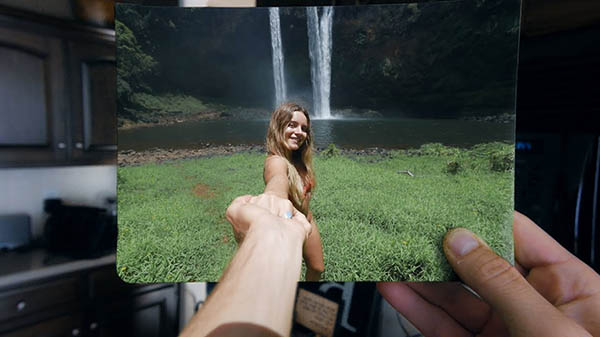
2. جلوه ویژه بیرون آوردن شخص از تصویر در افتر افکت
جلوه ی ویژه بیرون کشیدن فرد از تصویربیرون کشیدن فرد از تصویر
یک از پرکاربردترین تکنیک ها برای ایجاد جلوه های ویژه، این است که بتوانید یک فرد را بوسیله افتر افکت به دنیای خود بکشید. دیدن این قاب خیلی جذاب است. اما ساخت آن ممکن است برای افرادی که تازه آموزش افتر افکت را شروع کرده اند، کمی سخت باشد. در فیلم آموزشی زیر کالین راس به شما آموزش می دهد چطور یک شخص را از داخل تصویر به دنیای دیگر بیاورید.
بیرون کشیدن فرد از تصویر
برای ساخت این قاب زیبا شما نیاز به پرده سبز، روتوسکوپی در اطراف بازیگران دارید. برای اینکه به قاب مورد نظرتان برسید نیاز دارید، تنظیمات را بررسی کنید.
3. صحنه اکشن منجمد ایجاد کنید (Freeze in Time):
جلوه ی ویژه صحنه ی اکشن منجمد در افتر افکت
اگر به دنبال یک جلوه ی ویژه ی هیجان انگیز هستید، تا بیننده را بهت زده کنید. حتما از تکنیک منجمد کردن زمان در صحنه های اکشن استفاده کنید. در آموزش زیر از رییوت یاد می گیرید، چطور تصویر بازیگرتان را در یک صحنه به چند تصویر تبدیل کنید.
این کار با استفاده از یک مسیر از پیش برنامه ریزی شده برای دکل دوربین شما و فیلمبرداری از تعدادی صحنه مجزا در پاس های مختلف است. سپس از After Effects برای پوشاندن برخی از کلیپ ها و قرار دادن آن ها در صحنه از ماسک استفاده خواهید کرد.
منجمد کردن زمان
بدیهی است که مهارت و تجربه شخصی شما در زمینه ویرایش برنامه ها تعیین می کند که کارتان چقدر خوب است.
زمان منجمد شده
4. ایجاد جلوه های ویژه با کمی موشن گرافیک:
جلوه ی ویژه در افتر افکت کمی موشن گرافیک
مهم ترین کاری که برای ساخت یک قاب بی نظیر با افتر افکت انجام دهید، ایجاد یک حرکت گرافیکی است. ممتاز دیزاین در مقاله اصول مقدماتی و آموزش افتر افکت برای مبتدی ها این موضوع را به شما آموزش داده است.
علاوه برآن شما می توانید در آموزش زیر نحوه ی ایجاد تایپو گرافی و موشن گرافیک را ببینید. این آموزش توسط دفکس پرو ساخته شده است. نرم افزار پریمیر پرو نیز برای ساخت موشن گرافیک های ساده، گزینه ی مناسبی است.
آموزش تایپو گرافی
5. ایجاد رعد و برق واقعی در افتر افکت:
جلوه ی ویژه رعد و برق در افتر افکت
برای ساخت این جلوه ی ویژه در افتر افکت شما به تنها چیزی که نیاز دارید، برنامه افتر افکت است. Advanced Electric FX Tutorial by Video Copilot به شما کمک می کند تا به کمک امکانات از پیش تنظیم شده در افتر افکت بتوانید رعد و برق ایجاد کنید. یک اثر الکتریکی باورنکردنی که پویا و واقع بینانه به نظر برسد.
6. ساخت انیمیشن در افتر افکت با تکنیک جلوه های ویژه:
ساخت کارتون در افتر افکت
شما همچنین می توانید با استفاده از جلوه های ویژه، کارتون و انیمیشن بسازید. نحوه ساخت کارتون برای مبتدیان آموزش افتر افکت توسط راس پلاسکو و سفری طنزآمیز از طریق انیمیشن نقاشی دایناسور است.
نکات اصلی تنظیمات ایجاد نقاشی با قسمتهای مختلف روی لایه های مختلف و آماده سازی تعدادی دهان برای استفاده است. اگر شما علاقه مند به متحرک سازی هستید، این یک فرصت عالی برای شروع آموزش افتر افکت قبل از هر مهارت دیگر در آن است.
ساخت کارتون در افتر افکت
7.جلوه ویژه تبدیل تصویر 2D به 3D در افتر افکت:
جلوه ی ویژه تبدیل تصویر 2 بعدی به فیلم 3 بعدی در افتر افکت
یکی از توانایی های افتر افکت 3 بعدی سازی تصاویر تخت یا 2 بعدی است. در آموزش نحوه ایجاد اختلاف منظر در افتر افکت با استفاده از یک اثر به هم ریختگی ساده توسط Motion Science، شما خواهید آموخت که چگونه از این جلوه ی ویژه برای تغییر بعد لایه های 2D به 3D استفاده کنید. این کار با جدا کردن لایه های یک تصویر دو بعدی و حرکت دادن آن ها به طور مستقل از یکدیگر انجام می شود.
آموزش ساخت قاب بی نظیر تبدیل عکس 2d به 3 d
8. استفاده ازعناوین متحرک (cull out) در ساخت قاب بی نظیربا تکنیک جلوه های ویژه در افتر افکت
قاب بی نظیر نوشته متحرک در افتر افکت
یکی دیگر از جلوه های ویژه که می توانید با افتر افکت بسازید. استفاده از کال اوت یا نوشته های متحرک است. این آموزش توسط مکث ول ریچردوز در25 دقیقه از تکنیک های ایجاد عناوین متحرک زیبا و مسطح را برای ردیابی فیلم های شما پوشش می دهد. این عناوین متحرک می تواند افزودنی خوب و زیبایی برای فیلم های اطلاعاتی یا اینفوگرافیک ها باشند.
9. آموزش جلوه ویژه به تصویر کشیدن روح خود (soul effect)
جلوه ی ویژه ایجاد روح در افتر افکت
آموزش افتر افکت: Soul Effect از Doctor Strange Movie Astral Projection from After Effects VFX Tutorials by Moraru یک آموزش با کم ترین هزینه است. در آن یاد می گیرید که چگونه یک کپی از روح خود را به پرواز در آورید. مهم است که مطمئن شوید که لایه “جسم واقعی” و “روح” شما از همان نور و چشم انداز استفاده می کنند. نکات مورارو برای باور پذیری بیشتر اثر، لایه بندی جلوه های مختلف با حالت های ترکیب، بسیار زیبا است.
افکت روح در افتر افکت
10. درجه بندی رنگ در افتر افکت
قاب بی نظیر با تنظیمات رنگ در افتر افکت
وقتی می خواهید درجه رنگ فیلم خود را تنظیم کنید، ممکن است افتر افکت اولین انتخاب شما نباشد. اما احتمالا بعد از دیدن آموزش ایجاد یک نگاه سینمایی با ترفند های افتر افکت! توسط کریسکوارت ممکن است نظرتان عوض می شود.
روشی که کریسکوارت از مواد جامد، ماسک و لایه های تنظیم برای جلب توجه به جنبه های خاصی از یک کلیپ ویدیویی مسطح استفاده می کند واقعاً الهام بخش است. اگر در حال حاضر از گریدر رنگ دیگری استفاده می کنید، یک بار استفاده از افتر افکت را امتحان کنید. ببینید آیا می توانید نتیجه ای بگیرید که قبلاً نتوانسته اید به آن ها دست پیدا کنید.
درجه بندی رنگ در افتر افکت
11. جلوه ویژه زنده شدن مردگان در افتر افکت:
قاب زنده شدن مردگان در افتر افکت
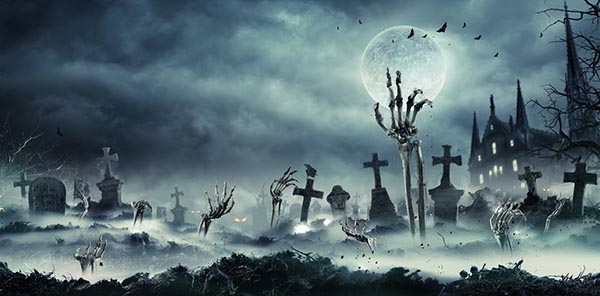
آیا تا به حال خواسته اید از زمین ترکیده مرده ای را بیرون بیاورید؟ خوب، با یک صفحه پرده سبز و یک ایستگاه از پیش تعیین شده انفجار از پشت سر هم، شما خیلی راحت می توانید جلوه ی ویژه بی نظیر را بسازید. زنده کردن مردگان – آموزشی در افترافکت است که سارفست استودیو آن را آماده کرده است.
این آموزش نشان می دهد که چگونه از این جلوه ویژه همراه با ردیابی و تنظیمات مناسب استفاده کنید تا مطمئن شوید با عکس شما متناسب است. ارزشمند ترین درس های این ویدیو مربوط به آهنگسازی ترکیدگی زمین، بازو و پرده سبز در کنار هم است. کار شما وقتی طبیعی به نظر می رسد که بازو دقیقا وسط زمین ترک خورده قرار بگیرد. Surfaced Studios به طور دقیق در مورد چگونگی تعریف نزدیک یا دور بودن قطعات آوار توضیح می دهد.
12. آموزش جلوه ویژه چشمان شیطانی در افتر افکت
جلوه ی ویژه چشمان شیطانی در افتر افکت
جلوه ی ویژه زنده شدن مردگان در افتر افکت با درخواستی برای جلوه چشم شیطان از نمایش Supernatural، فیلم آموزشی به آسانی چشمان خود را شیطانی کنید! به شما نشان می دهد که چگونه این کار را انجام دهید!
Film Learnin می گوید بیشتر آموزش های شیطان پرستی را با استفاده از After Effects انجام می دهد. او در این اموزش مطمئن می شود بازتابی از آنچه بازیگر می بیند را در چشمان شیطانی ایجاد کرده است، زیرا نور در چشم به مقدار بازتاب می شود. این باعث می شود کار ما واقع گرایانه تر به نظر برسد.
13. ایجاد گلیژ آبی و قرمز(glitch)
جلوه ی ویژه گلیژ در افتر افکت
این چیزی است که بسیار زیاد برای پروژه های مختلف ویدیویی استفاده می شود. افکت glitch برای هر نوع کلیپ مربوط به علم و فناوری کاربردی است. بهترین قسمت این است که می تواند به معنای واقعی کلمه برای هر متن یا لوگو اعمال شود و این آموزش شما را به یک تدوینگر حرفه ای تبدیل می کند.
انیمیشن Glitch Logo In After Effects توسط اونیشن پارکر به شما یاد می دهد که یک انیمیشن glitching، کامل با آبی و قرمز ایجاد کنید تا درهم آمیختگی رنگ را نشان دهد. این جلوه ی ویژه هم دلنشین است و هم ناراحت کننده و اضطراب آور است و همین مسئله نوعی نقطه قوت برای آن است. گلیژ معمولا در انیمیشن های 2 بعدی، سه بعدی، فیلم ها، کارتون و سینما استفاده می شود.
ممتاز دیزاین امیدوار است از این مقاله لذت برده باشید.
یکی از مشکلات اصلی اکثر افرادی که با افتر افکت کار می کنند، زمان بر بودن انتخاب هر افکت در افتر افکت است. ممتاز دیزاین در این مقاله به شما آموزش می دهد تا زمانی که برای هر پروژه صرف می کنید به حداقل ترین میزان خود برسد و سرعت پروژه های افتر افکت تان صد برابر شود، پس تا پایان مقاله با ما همراه باشید.
یکی از پر کاربرد ترین منو ها در افترافکت منو Effect است. شما برای اعمال هر تغییری روی لایه ها از تغییر رنگ با curves تا اضافه کردن دود به تصویر با Cc Particel یا اعمال سایه با Drop Shodow به متن یا تصویر و سایر افکت ها به این منو نیاز دارید.
اعمال افکت ها به 2 صورت انجام می گیرد:
الف. از منو Effect :
منو effect
برای این کار شما باید منو Effect را باز کنید. سپس افکت مورد نظرخود را پیدا کرده و روی لایه ای که می خواهید بیاندازید.
پس از آن از قسمت Effect Control تنظیمات مربوط به افکت را انجام دهید.
منو control panel
ب. پنجره Effect & Preset
این پنجره را می توانید از بین پنجره های موجود در سمت چپ محیط کار افتر افکت پیدا کنید.
پنجره effect
اگر به هر دلیلی آن جا نبود می توانید از منو Window – Work Spase تیک گزینه Effect & Preset را فعال کنید تا برای شما نمایش داده شود.
سوال و جواب افزایش سرعت افتر افکت
مشکل اصلی
از آن جایی که در هر پروژه از تعداد زیادی افکت استفاده می شود، زمان زیادی صرف اضافه کردن هر افکت می شود. پس اگر راهی وجود داشته باشد تا دسترسی ما به منو افکت ها را سریع تر کند، می توانیم زمان زیادی را صرفه جویی کنیم.
پیشنهاد ممتاز دیزاین برای افزایش سرعت افتر افکت
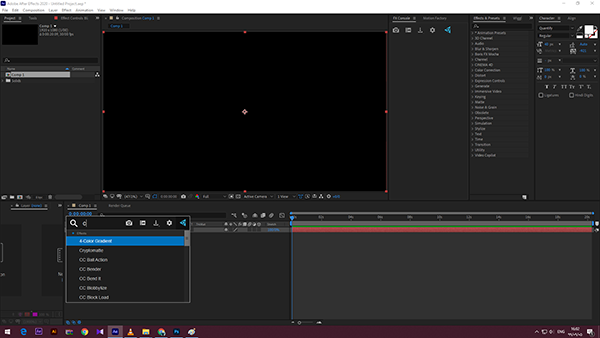
ممتاز دیزاین به شما استفاده از پلاگین قدرتمند افزایش سرعت FX CONCOLE را توصیه می کند تا با استفاده از آن سرعت کار در افتر افکت را صد برابر کنید. این فایل به صورت EXE است و کافی است شبیه به تمامی نرم افزارها آن را روی ویندوز خود نصب کنید.
پلاگین افزایش سرعت FX CONCOLE
ممنون که همراه ما بودید. ممتاز دیزاین به پاس این همراهی صفر تا صد کار با پلاگین افزایش سرعت افترافکت Fx concole را در زیربه شما ارائه می دهد:
زمان مورد نیاز: 5 دقیقه.
نحوه ی استفاده از پلاگین Fx concole:
استفاده از کلیدهای کمکی ctrl + space
از این به بعد برای اعمال هر افکت روی لایه، کافیست لایه را انتخاب کرده و روی آن ctrl + space بزنید
تایپ کردن 2 حرف از اسم افکت مورد نظر برای افزایش سرعت
کافیست یک یا 2 حرفی که افکت شما را از بقیه افکت ها متمایز می کند را تایپ کنید.
انتخاب افکت
بعد از اینکه افکت مورد نظر روپیدا کردید، کافیست روی آن کلیک کنید تا برای شما ظاهرشود.
پیش فرض شخصی سازی شده برای افزایش سرعت افتر افکت
خیلی از افکت ها هستند که شما استفاده ی زیادی از آن ها می کنید اما در اولویت اول شما نمایش داده نمی شوند. این پلاگین برای افزایش سرعت شما در افتر افکت، امکان شخصی سازی پیش فرض ها را نیز در نظر گرفته است. برای این کار :
الف- علامت چرخ دنده یا setting را بزنید.
ب- در صفحه ی جدید به قسمت favirite رفته و علامت مثبت را بزنید. اسم افکت مورد نظر را تایپ کنید و دکمه ی اوکی را بزنید.
آیا می توان سرعت افتر افکت را بالاتر برد؟
بله. برای افکت های پرکاربردی که معمولا در پروژه ها بیشتر استفاده می کنید می توانید از کلید اعداد استفاده کنید. برای مثال شما از افکت Drop shodow در اکثر پروژه ها استفاده می کنید. پس در پنجره ی تنظیمات fx console به قسمت shortcut رفته و روی 1 new را بزنید. اسم افکت را تایپ کرده و ok. کنید.
می توان تنظیماتی که برای یک افکت اعمال کردیم به سرعت برای چند لایه در پروژه های مختلف اعمال کنیم، تا سرعت کار ما در افترافکت بیشتر شود؟ بله.
✔برای علامت روی paper که در پایین پنجره effect وجود دارد کلیک کرده و new animation preset را می زنیم. ✔در پنجره ی جدید یک اسم برای فایل مان ایجاد می کنیم. ✔دوباره پنجره ی fx console را باز کرده و افکتی که پریست آن را ذخیره کردیم در favorite ها وارد می کنیم. ✔روی over ride، می زنیم new override. ✔در مرحله ی بعد اسمی که ذخیره کردیم را سرچ می کنیم و آن را ذخیره می کنیم.
اگر شما هم راهکار دیگری برای افزایش سرعت پروژه ها در افتر افکت دارید، آن را با ممتاز دیزاین به اشتراک بگذارید.
ممتاز دیزاین قصد دارد در این مقاله آموزش نحوه انتقال صحیح فایل از ایلاستریتور به افتر افکت را براساس روش درست آن به شما آموزش دهد، با ما همراه باشید.
ساخت موشن گرافیک معمولا به صورت تیمی انجام می شود. تصویرگر ها که فایل ها را برای متحرک سازی آماده می کنند و انیماتور ها که کار متحرک سازی را انجام می دهند. اما معمولا در اوایل کار این دو گروه با هم به چالش و اختلاف بر می خورند. زیرا معمولا تصویرگر نمی داند انیماتور از فایل ایلاستریتور برای افتر افکت به چه چیز هایی نیاز دارد.
عامل اختلاف تصویرگر و انیماتور
نمیتوانم به شما بگویم چند فایل ایلاستریتور برای ساخت انیمیشن به من دادند که مناسب افترافکت نبودند. این فایل ها یا روی یک لایه ی بزرگ و یا با مشخصات رنگ اشتباه ذخیره شده بودند. خیلی اوقات هم فقط قسمتی از یک عنصر روی artboard بود و یا تصویر مجموعه ای از عناصر دیگر همراه خود داشت که باعث می شد کار با بعضی از افکت ها و جلوه های ویژه غیرممکن شود.
این باعث سردرگمی و اختلاف زیاد بین تصویرگر و انیماتور می شود و جای مناسبی برای شروع یک پروژه نیست. عجیب ترین چیزی که یاد گرفتم این است که طراح تصور نمی کند باعث کار اضافی شده است. آن ها نمی دانند انیماتور ها از فایل ایلاستریتور به چه چیزهایی احتیاج دارند، تا بتوانند آن را به درستی تنظیم کنند.
آیا طرح شما برای متحرک سازی آماده است؟
برای همین دراینجا لیستی از اصول اولیه ای آورده ام که هر تصویرگر هنگام تهیه ی فایل ایلاستریتور برای افترافکت باید بداند.
ذخیره مناسب ایلاستریتور برای افترافکت
در واقع پیش از این کار شما نیاز دارید تا ابتدا با اصول مقدماتی و آموزش های افتر افکت آشنایی داشته باشید تا بتوانید به راحتی با آن کار کنید.
1. چندین لایه ایجاد کنید
اگر وکتور های گرافیکی شما کامل هستند، اما فقط یک یا دو لایه داخل ایلاستریتور دارید، شما هنوز کاری انجام نداده اید. برای ایجاد حرکت به شکل گرافیکی جدید خود باید هر قسمت زیر لایه را در یک لایه ی مجزا ذخیره کنید.
متحرک کردن لایه ای که در آن قسمت های مختلفی وجود دارد، نتیجه کار را خشک و غیر حرفه ای می کند.
برای مثال: اگر یک لوگو با 3 حرف دارید و می خواهید یک لایه با تمام اجزای تشکیل دهنده ی حرف اول، یک لایه با تمام اجزای حرف دوم و به همین ترتیب حرف سوم ایجاد کنید، می توانید به راحتی هر حرف را به طور مستقل در افتر افکت انیمیت کنید.
اگر فقط آن را بدون ایجاد لایه های اضافی به عنوان یک فایل ‘ai’ ذخیره کنید، فایل هنگام وارد شدن به افتر افکت، به صورت یک لایه ی مسطح است.
ذخیره سازی درست فایل ایلاستریتور برای افتر افکت
ذخیره فایل ایلاستریتور برای افتر
در منو Illustrator Layer روی آیکون مثلث کلیک کنید تا قسمت های مختلف هر شی را ببینید. با خاموش و روشن کردن ایکون چشم کنار هر بخش می توانید ببینید هر لایه دقیقا مربوط به کدام قسمت تصویر است.
با کلیک روی گزینه ‘Creat New Layer’ چندین لایه ایجاد کنید و نام هر کدام را تغییر دهید. با مشخص شدن هر قسمت آن را به لایه ی جدیدی که ایجاد کردید، انتقال دهید.
مطمئن شوید ترتیب جدید لایه ها باعث مشکلی در ظاهرشدن شیء نهایی نداشته باشد.
یک راه ساده
جابجایی هر مورد به تنهایی خسته کننده است، اما روشی بسیار ساده تر وجود دارد. اگر همه اجزا در یک لایه است، کافیست آن لایه را انتخاب کنید و سپس از منو لایه ها گزینه ی (Release To Layer ‘(seguence’ را از انتخاب کنید.
این باعث می شود قسمت های مختلف لایه در لایه های جدا باز شود. با درگ کردن لایه های جدید آن ها را از گروه خارج کنید. طرح داخل آن را کپی کنید و در آرت بردی که به همان نام ساخته اید past کنید و از نامگذاری درست لایه ها مطمئن شوید.
سپس تمام لایه ها در منو ‘layers’ داخل افتر افکت مشاهده خواهند شد. پس می توانید هر یک از آن ها را به تنهایی متحرک کنید. اگر برخی از لایه های جدید قسمت های کوچکی از لایه های دیگر هستند، می توانید آن ها را با هم ترکیب کنید.
با نام گذاری درست هرلایه به انیماتور کمک کنید!
زمانیکه فایل در افتر افکت باز شد، نام لایه ها حفظ می شود. نامگذاری هر لایه بر اساس آنچه درون آن است، باعث می شود هر یک از آن ها سریع و به آسانی شناسایی شود.
2. اندازه artboard ها را تغییر دهید
اندازه artboard شما و مقادیر داخلی آن ها هنگام وارد شدن به افترافکت مهم هستند، اگر یک آرت برد 10*10 باشد با اشکال گرافیک کوچک وارد شده است.
چون پروژه های افتر افکت 1920*1080 هستند و این ابعاد در artboard ها و اشکال تناسبی با هم ندارند، کار هایی هست که قبل از متحرک سازی باید انجام دهید تا همه چیز را به اندازه درست دریافت کنید.
اندازه artboard ایلاستریتور را چک کنید
از artboard هم اندازه یا بزرگ تر از اندازه ی افتر افکت استفاده کنید. قبل از ذخیره سازی مطمئن شوید هیچ بخشی از تصویر شما بزرگتر از لبه های artboard نیستند.
ممکن است تصویر به عنوان یک تصویر ثابت در ایلاستریتور به نظر برسد، اما اگر برای متحرک سازی نیاز به کاهش اندازه باشد، نباید لبه ها به همان شکلی باشد که به لبه ی artboard گیر کرده اند باشد. هرچه داخل artboard باشد در افترافکت ظاهر می شود و هر چه خارج از آن باشد، خیر.
اگر چندین artboard دارید می توانید آن ها را به صورت فایل های جداگانه ذخیره کنید. هنگام ذخیره فایل از شما خواسته می شود گزینه های illustrator خود را تنظیم کنید.
مطمئن شوید که هر کادر را در یک فایل جداگانه ذخیره کنید. می توانید به هر یک از پوشه های ایلاستریتور بروید و مطمئن شوید هر artboard را در فایلی جداگانه ای ذخیره کرده اید و همینطور مطمئن شوید همه ی لایه ها برای انیمیشن از هم جدا و با نام درست ذخیره شده است.
3. حالت رنگی فایل گرافیکی را تغییر دهید
CMYK فقط برای چاپ است، حالت رنگ خود را روی حالت RGB تنظیم کنید. قبل از اینکه فایلتان را برای وارد کردن به افترافکت ذخیره کنید، مطمئن شوید در حالت RGB درست کار می کند.
CMYK برای چاپ عالی است اما اگر به سمت افتر افکت می روید، باید بدانید نمی توانید این نسخه گرافیکی خود را چاپ کنید.
برای تنظیم حالت RGB کافیست با رفتن به منو و انتخاب گزینه ی File>Document Color Mode>RGB COLOR این کار را انجام دهید.
4. فرمت مناسب فایل را انتخاب کنید
شما باید برای انتقال فایل از ایلاستریتور به افتر افکت کار خود را به عنوان فایل (illustrator (ai ذخیره کنید. قالب فایل ایده آل برای افتر افکت یک فایل (illustrator (ai است. سعی کنید فایل را به صورت EPS یا SVG سیو نکنید، زیرا آن ها به عنوان ترکیبی با لایه های زیادی وارد نمی شوند. تنظیمات صحیح save کردن فایل به حالت برداری:
(File> Save As <Adobe Illustrator (ai
مطمئن شوید فایلی که ایجاد کردید سازگار با PDF باشد
وقتی از شما گزینه های بیشتری خواسته می شود، مطمئن شوید ایجاد فایل سازگار با PDF را انتخاب کرده اید، در غیر این صورت فایل درست به افتر افکت وارد نمی شود.
اگر انیماتور با نسخه های قدیمی افترافکت کار می کند، می توانید برای سیو کردن از گزینه ی legacy version of illustrator در بالای این بخش استفاده کنید، در غیر اینصورت تنظیمات پیش فرض عالی هستند. برای ذخیره روی تایید کلیک کنید.
5. انتقال فایل از ایلاستریتور به افتر افکت
بعد از اینکه فرمت فایل ایلاستریتور خود را متناسب با افترافکت تنظیم کردید، زمان آن رسیده که آن را برای متحرک سازی وارد کنید.
برای اینکار در افتر افکت گزینه: File< Import را انتخاب کرده و فایل ایلاستریتور خود را وارد کنید. از شما سوال می شود چطور می خواهید فایل را سالم به افترافکت وارد کنید.
مطمئن شوید که Import Kind روی کامپوزیشن تنظیم شده است، یا تمام لایه هایی که آن ها را تفکیک کرده اید با هم جمع شوند.
برای حفظ لایه های خود را روی حالت Composition قرار دهید.
ابعاد فیلم به شما بستگی دارد. اگر می خواهید هر لایه به اندازه ی فضای پیکسلی خود باقی بماند، گزینه ی ‘Layer Size’ را انتخاب کنید. همچنین اگر می خواهید هر لایه به اندازه artboard شما باشد، گزینه Document Size را انتخاب کنید.
با کلیک روی ok یک کامپوزیشن جدید در پروژه تان ایجاد می شود. روی آن کلیک کنید تا تمام لایه های جدید شما در Timeline باز شود. همه آن ها باید درست مانند آنچه در ایلاستریتور بودند، نامگذاری شوند و به راحتی مستقل از بقیه لایه های شما متحرک می شوند.
داشتن پس زمینه مناسب یکی از دغدغه های همیشگی سازندگان ویدئو و کلیپ بوده است. امروزه استفاده از پرده کروماکی یکی از بهترین گزینه ها برای حل این دغدغه است. ممتاز دیزاین در این مقاله به آموزش راه های مختلف حذف پرده سبز در افترافکت می پردازد.
استفاده از پرده سبز بعنوان بک گراند
تاریخچه اختراع پرده سبز
تا قبل از اختراع پرده کروماکی (پرده سبز) پیداکردن لوکیشن مناسب وقت وهزینه ی زیادی از گروه سازنده ی کلیپ می گرفت.
اولین تلاش برای تغییر پس زمینه، درسال 1918 وارد دنیای سینما شد. این کار ابتدا با پرده مشکی انجام می شد. بعد از آن والت دیسنی در انیمیشن آلیس در سرزمین عجایب سال 1920 اولین بار از پرده سفید استفاده کرد.
با رنگی شدن فیلم ها این تکنیک حذف علمی تر شد. پترو والاهوس پدر تکنیک پرده سبز یا کروماکی با استقاده از نگاتیو های پوشیده از بلور حساس به طیف های رنگی خاص و فرکانس های تعریف شده نور رنگ سبز منحصربه فرد پرده کروماکی را کشف کرد.
پس از آن کافی بود، تمامی فیلم در حالی ضبط شود که بک گراند پرده سبز باشد. سپس تدوینگر با حذف پرده کروماکی در افترافکت ( یا نرم افزارهای دیگر) و جایگزینی تصویر مناسب میتوانست پس زمینه را تغییر دهد.
کاربرد پرده سبز
یکی از تکنیک های ایجاد جلوه های ویژه سینمایی پس از تولید، تغییر بک گراند با پرده سبز یا پرده کروماکی در افترافکت است.
در فیلم هایی که نیاز به لوکیشن خاص دارند از پرده کروماکی استفاده می شود. پس می توان گفت پرده کروماکی قلم جادویی سینما برای به تصویر کشیدن ناممکن ها است.
نحوه ی استفاده از پرده کروماکی
با استفاده از پرده کروماکی میتوان تصاویر و فیلم ها را روی هم قرار داد. نحوه ی استفاده از آن به این صورت است که تمامی اشیا یا افراد موجود در یک سکانس از فیلم را پشت به پرده کروماکی قرار می دهند. سپس تمامی اتفاقاتی که قرار است در آن سکانس اتفاق بیافتد، ضبط می شود.
هنگامی که فیلم ضبط شد، پرده سبز ویدئوی ما را به ویدئویی تبدیل می کند که قابلیت هرگونه تغییر را دارد. ویژگی فوق العاده ای که استفاده از پرده سبز در اختیار ما می گذارد، این است که می توانیم به وسیله ی افترافکت یا سایر نرم افزارها، پس زمینه ویدئو را از یک عکس، طرح گرافیکی، برند یا لوکیشن خاص مورد نظرمان عوض کنیم. پرده کروماکی ها به رنگ سبز یا آبی هستند.
چرا فقط آبی یا سبز
علت استفاده از رنگ آبی و سبز برای پرده کروماکی این است که از این دو رنگ به ندرت در ساخت اشیاء استفاده می شود و علاوه بر آن رنگ هایی است که بیشترین تضاد را با پوست انسان دارد.
نکته ی مهم درباره ی استفاده از تکنیک پرده کروماکی این است که اگر خواستیم از آن استفاده کنیم، نباید رنگ لباس بازیگران، مجری، اشیا صحنه هم رنگ پرده کروماکی ما باشد.
علاوه بر آن این دو رنگ شکست نور بالایی دارند و به راحتی قابل حذف هستند. خوب است بدانید: در بین رنگ ها رنگ بنفش بیشترین شکست نور و قرمز کمترین شکست نور را دارد، اما نمی شود از پرده کروماکی بنفش استفاده کرد.
علت آن این است که بنفش تلفیقی از رنگ آبی و قرمز است و به خاطر داشتن رنگ قرمز نمی شود آن را به راحتی حذف کرد. پس رنگ سبز و آبی برای حذف پرده کروماکی در افترافکت مناسب ترین گزینه هستند.
روش های حذف پرده کروماکی در افترافکت
ممتاز دیزاین در این مقاله به 3 روش متفاوت نحوه ی حذف پرده کروماکی در افترافکت را آموزش می دهد
حذف پرده سبز در افترافکت
1.استفاده از پلاگین کی لایت (key light) برای حذف پرده کروماکی: یکی از ساده ترین روش ها این استفاده از افکت keylight است. برای استفاده از آن کافیست عبارت key light را در منوی افکت ها جستجو کنید و آن را روی فیلم مورد نظر درگ کنید. برای بهتر شدن کیفیت کار می توانید از قسمت کنترل افکت آن را مدیریت کنید. در قسمت screen matte می توان روی قسمت های انتخاب شده کنترل بیشتری داشت.
2. استفاده از یک ماسک (mask path) برای حذف پرده کروماکی: این شیوه مانند ماسک کردن تصویر در فتوشاپ است. برای این کار با pen یک شکل بسته روی کاراکتر رسم می کنیم. هر چه بیرون آن باشد، بریده می شود. به این تکنیک mask می گویند. با انتخاب propertices ماسک و رفتن به گزینه ی mask path نقاط شکل را جابه جا کنید. برای نرم کردن لبه ها هم میتوانید از گزینه ی mask feather و mask opocity استفاده کنید.
3. استفاده از ماسک Using Garbage Mask in After Effects برای حذف پرده کروماکی: این روش ترکیبی از دو روش بالا است. در واقع پس از حذف پس زمینه لایه ها را روی هم دیگر قرار دهید. بعضی از لایه ها شفاف هستند و بعضی از آن ها شفاف نیستند.
مراحل تدوین ویدئو پرده کروماکی در افترافکت:
حذف پرده سبز در فیلم های سینمایی
حذف اشیاء اضافه در قاب تصویر یا ویدئو و اطراف پرده کروماکی
حذف رنگ بک گراند در افترافکت و حل مشکل نور غیر یکنواخت پرده
کار روی لبه ی سوژه و حذف لبه هایی که رنگ سبز دارند
انتخاب بک گراند مناسب و جایگذاری آن به جای پرده کروماکی
تنظیم نور سوژه وهماهنگ کردن رنگ پیش زمینه و پس زمینه
ایجاد افکت light warp برای تلفیق رنگ لبه های اشیا و کاراکتر با پس زمینه جدید
ساخت تصویر پس زمینه با پلاگین optical flares: ایجاد بک گراند ساده و زیبا و اصلاح رنگ تصویر یا ویدئو.
حذف پرده کروماکی با key correct: در این روش ابتدا نویزها و خرابی های تصویر را از بین می بریم تا بتوانیم راحت تر پرده سبز را حذف کنیم.
با استفاده از key light محدوده ی دور شیء (اطراف پرده کروماکی) را حذف می کنیم.
اگر به دلیل نورپردازی نادرست سایه های بزرگی روی پرده ایجاد شده باشد، با گزینه ی screen matte در تنظیمات control effect پلاگین keylight سایه ها و خرابی های موجود را از بین می بریم.
با استفاده از pen tool ناحیه ی اضافی تصویر را برش می دهیم و برای ساخت بک گراند از پلاگین ramp استفاده می کنیم.
برای جذابیت بیشتر صحنه می توان با استفاده از پلاگین optical flares نورهای خاص به تصویر اضافه کنید.