انیمیشن یا موشن گرافیک(انیمیشن و موشن گرافیک چه فرقی با هم دارند؟)
اگر می خواهید برای کسب و کارتان فیلم های متحرک بسازید، احتمالا می پرسید انیمیشن بهتر است یا موشن گرافیک. موشن گرافیک نوعی انیمیشن است و شامل جابه جا کردن و متحرک سازی طرح های گرافیکی است. اما انیمیشن به طیف گسترده ای از جا به جایی اشکال، شامل کارتون، موشن گرافیک و انواع استاپ موشن می گویند.
در موشن گرافیک مهم ترین چیز، متحرک سازی المنت های گرافیکی است، اما در بیشتر انواع انیمیشن داستان گویی اهمیت خیلی بالایی دارد. با همه این ها خیلی اوقات این کلمات به جای هم به کار می روند.
ممتازدیزاین در این مقاله به شما می گوید تفاوت بین موشن گرافیک و انیمیشن چیست و بهتر است در هر موقعیتی از کدام یک استفاده کنید.

موشن گرافیک چیست؟
موشن گرافیک یک طرح گرافیکی متحرک شده است و داشتن داستان یا روایت نقش کمرنگی در آن دارد. دوست دارید نمودار شما متحرک و جذاب تر شود، این کار موشن گرافیک است. دوست دارید لوگو وب سایت شما به دور خود بچرخد؟ این کار موشن گرافیک است.
موشن گرافیک شکل ها و حروف را به حرکت در می آورد، اما اگر می خواهید شخصیت ها را متحرک کنید یا به یک افسانه کودکانه جان ببخشید؟ این کار انیمیشن است و موشن گرافیک از پس این کار برنمی آید.

مهم ترین وجه تمایز انیمیشن و موشن گرافیک
روایت یا داستان مهم ترین عامل جداکننده موشن گرافیک از انیمیشن است. انیمیشن موشن گرافیک معمولا دارای اشکال، اشیاء یا متنی است که در حال حرکت است.
چرا به جای یک اینفوگرافیک ارزان تر و ثابت، بهتر است موشن گرافیک کار کنیم؟
موشن گرافیک می تواند ایده های پیچیده را به صورت بصری نشان دهد. توضیح برخی از ایده ها با کلمات یا تصاویر ثابت دشوار است. چند ثانیه موشن گرافیک می تواند همه چیز را کاملا روشن کند.فقط به این فکر کنید که چگونه فیلدهای رمز عبور گاهی اوقات با وارد کردن یک ورود اشتباه می لزند، قرمز می شوند یا فورانشان می دهند که باید دوباره امتحان کنند.
سبک بصری موشن گرافیک برای طیف وسیعی از بینندگان جذاب است. ممکن است کارتون برای یک تجارت رسمی بسیار کودکانه به نظر برسد. اما موشن گرافیک می تواند از آن سبک زیبا و سرگرم کننده استفاده کند و آن را در موضوعات بالغ تر به کار گیرد.
مهم نیست در چه صنعتی هستید، ظاهر موشن گرافیک می تواند تنها یک هدف داشته باشد. اما موشن گرافیک می تواند از آن سبک زیبا و سرگرم کننده استفاده کند و آن را در موضوعات رسمی تر به کار گیرد. مهم نیست در چه صنعتی هستید، ظاهر موشن گرافیک می تواند پیام شما را جذاب تر و سرگرم کننده تر کند.
انیمیشن ها از قوانین خاصی پیروی می کنند، که استفاده از آنها در موشن گرافیک الزامی نیست، اما هر چه این قوانین در موشن گرافیک شما بیشتر رعایت شده باشد، کار شما به انیمیشن شبیه تر و حرفه ای تر می شود. برای آشنایی با این قوانین می توانید مقاله قوانین انیمیشن را بخوانید.
انیمیشن چیست؟
انیمیشن اصطلاح گسترده ای است که موشن گرافیک تحت تاثیر آن قرار می گیرد. سابقه ای بیش از 100 سال دارد. (می خواهید در آن تاریخ کاوش کنید؟ این راهنمای عالی برای انیمیشن را بررسی کنید.)
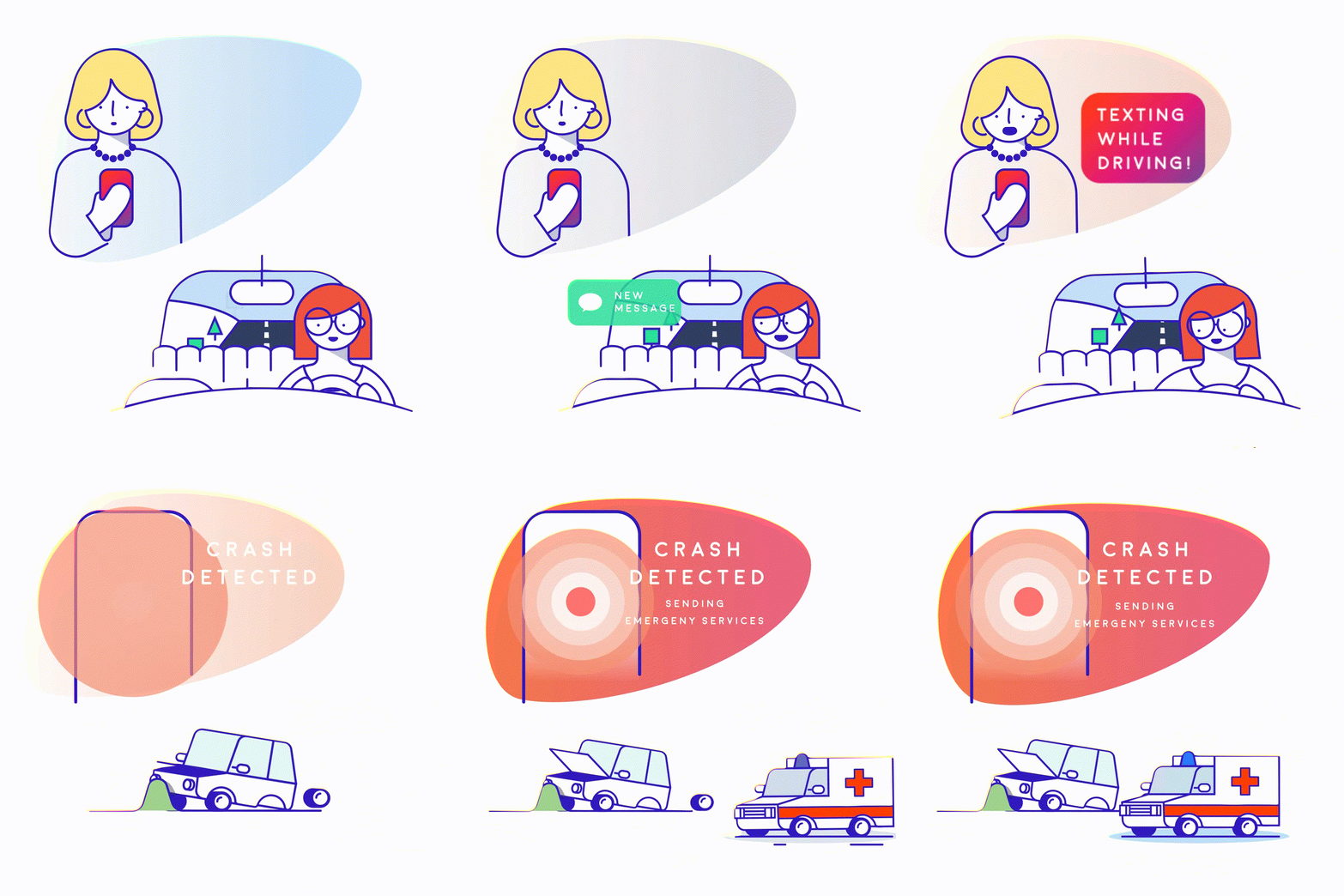
انیمیشن برای اپلیکیشنی که تصادف ماشین را تشخیص می دهد، این انیمیشن داستان اتفاقی را که هنگام ارسال پیامک هنگام رانندگی رخ می دهد، را بیان می کند.
طراحی انیمیشن توسط SB.D هر تکنیکی که اشیا یا تصاویر ثابت را به حرکت درمی آورد. انیمیشن است، خواه کارتونی باشد که با دست طراحی شده باشد، CGL، انیمه، کلیمیشن(استاپ موشن خمیری) باشد.
این دسته بندی ها متقابل نیستند. اکثر موشن گرافیک ها با CGL انجام می شوند، اما از نظر تئوری می توانید موشن گرافیک را دستی نیز انجام دهید.
آنچه که موشن گرافیک را از انواع دیگر انیمیشن ها (حداقل از نظر ویدئوهای بازاریابی) جدا می کند، محتوا است
موشن گرافیک معمولا با تنظیم اشیاء انتزاعی، متن و سایر عناصر گرافیکی در حرکت مرتبط است. زنده کردن یک نمودار، اینفوگرافیک یا طراحی وب با استفاده از حرکت، به طور کلی انیمیشن است. اما به طور خاص، نوعی انیمیشن است که به آن موشن گرافیک می گویند.
در مقابل انیمیشن به عنوان یک فرم هنری خاص بیشتر بر روی جلوه های سینمایی و تکنیک های داستان گویی تمرکز می کند تا یک روایت را بسازد.
اینطور فکر کنید: اگر ویدئو شما گرافیک را برای نشان دادن یک نکته به حرکت در میآورد، به آن موشن گرافیک می گویند. اگر ویدئوی شما دارای شخصیت انسانی است که به یک سفر احساسی می رود، احتمالا انیمیشن نامیده می شود.
این گیف کارتونی توضیح می دهد که چگونه داده ها در فضای ابری ذخیره می شوند. این انیمیشن از طریق داستان سرایی خنده دار، نحوه ذخیره داده ها در فضای ابری را توضیح می دهد.
اگر به ساخت انیمیشن علاقه دارید، مقاله دوره های ساخت انیمیشن فارسی را بخوانید.
پس چه زمانی از اصطلاح انیمیشن در مقایسه با موشن گرافیک استفاده می کنید؟
از انیمیشن برای داستان استفاده می شود. هر کسی که فیلمی از پیکسار دیده باشد، می داند که انیمیشن می تواند داده های آماری را زنده کند، اما انیمیشن می تواند شخصیت را با روایت احساسی، خلاقیت و بیان هنری زنده کند.
انیمیشن گران تر از موشن گرافیک است. تولید موشن گرافیک معمولا راحت تر است و پیچیدگی های انیمیشن را ندارد. اما وقتی شروع به نگاه کردن CGL فوتورئالیستی آثار هنری طراحی شده یا نقاشی شده با دست و تکنیک های استاپ موشن می کنید، انتظار داشته باشید که پول بیشتری هزینه کنید.
موشن گرافیک در مقابل انیمیشن: چه زمانی باید از هر تکنیک استفاده کرد
این راز نیست، که اینترنت ویدئوها را دوست دارد. فرقی نمی کند که موشن گرافیک یا سایر سبک های انیمیشن را انتخاب کنید. ویدئوها به طور کلی ترافیک و تبدیل بیشتری دارند. دنباله عنوان روایی برای کمفرانس و جشنواره های جنوب به جنوب غربی از طریق نشان ملی


ویدئو نوع اول محتوای ترجیحی برندهاست.93% از بازاریابان دیجیتال می گویند که ویدئوهای رسانه های اجتماعی با یک برند درگیر شدند.
با این حال شما فقط هیچ ویدئویی نمی خواهید، بلکه ویدئویی را می خواهید که با برند و اهداف تجاری شما مطابقت داشته باشد. بنابراین آیا از موشن گرافیک یا انیمیشن استفاده می کنید؟
موشن گرافیک برای ترسیم یا تاکید بر حقایق و نشان دادن نکته ای که می خواهید بیان کنید، بهترین هستند. موشن گرافیک زمانی استفاده می شود که نیازی به روایت یا داستان سرایی نباشد.
ویدئوهای موشن گرافیک می توانند خدمات یا محصولات پیچیده شما را تجزیه کرده و به شکلی به یاد ماندنی ارائه دهند. به یاد داشته باشید که موشن گرافیک کمک بصری اصلی آنهاست. بنابراین آن ها در آموزش ایده های پیچیده، درک از طریق تصاویر عالی هستند.
چه زمانی از سایر تکنیک های انیمیشن استفاده کنیم.

گیف مایکروسافت برای cosmic people
طراحی متحرک توسط fatchvrdsgn
اگر می خواهید جنبه های احساسی یک داستان را برجسته کنید، روایتی را ارائه دهید یا اگر نیاز دارید با مخاطب خود در سطح احساسی ارتباط برقرار کنید، میتوانید به سراغ سایر سبک های انیمیشن بروید.
داستان ها به ایجاد ارتباط عمیق تری بین شما و مخاطبان هدفتان کمک می کنند و انواع دیگر انیمیشن ها برای ایجاد این نوع روایت ها مناسب تر هستند.
بازاریابی در حرکت
وقتی در مورد موشن گرافیک و انواع دیگر انیمیشن صحبت می کنیم، به یاد داشته باشید: همپوشانی زیادی بین آن ها وجود دارد و گاهی اوقات تشخیص آن ها از هم سخت می شود.
اما مهم نیست که از چه نوع ویدئو متحرکی استفاده می کنید، در مسیر خود به سمت محتوای جذابتر برای مخاطبان خود هستید. و ما اینجا هستیم تا انتظارات شما را به حرفه ای ترین شکل انجام دهیم.
منبع مقاله: 99designs.com
برچسبها:افترافکت, موشن گرافیک