Uname:Linux srv15.ayeezh.ir 4.18.0-553.30.1.el8_10.x86_64 #1 SMP Tue Nov 26 02:30:26 EST 2024 x86_64

بایگانی‌های عکاسی با گوشی - ممتاز دیزاین

برچسب: عکاسی با گوشی

چگونه عکس های با کیفیت بگیریم؟

یکی از جذابیت های بزرگ عکاسی این است که هنر و علم را با هم ترکیب می کند. البته مهم ترین جنبه آن، جنبه خلاقانه و هنری آن است. فهمیدن اینکه چه چیزهایی می تواند یک عکس زیبا، جالب و با کیفیت را بسازد، نیازمند زمان و تجربه است. اما اگر علم و تکنیکی که برای ایجاد یک عکس با کیفیت بالا به کار می رود را درک نکنید، نمی توانید عکس های خوبی بگیرید. اتحاد این دو است که شما را به یک عکاس بزرگ تبدیل می کند. برای کسب اطلاعات بیشتر در ادامه با ما همراه باشید.

1. شارپنس

وقتی در یک تصویر، عناصر زمینه و سوژه مورد نظر با تمام جزئیات و به طور کامل ثبت شود، شارپنس گفته می شود. با کمک شارپنس یا وضوح، می توانید شفافیت ظاهری یک عکس را افزایش دهید.

شارپنس در عکاسی

سرعت شاتر

اولین تنظیمی که باید برای گرفتن یک عکس واضح انجام دهید، سرعت شاتر است. اگر شاتر دوربین دستی است، سرعت شاتر شما همیشه باید 1 تقسیم بر فاصله کانونی باشد تا لرزش دوربین دستی جبران شود.

بنابراین اگر از یک دوربین فول فریم با لنز 50 میلی متری استفاده می کنید، سرعت شاتر شما باید حداقل 1/50 ثانیه باشد.

اگر از یک کراپ سنسور APS-C با تبدیل 1.6 استفاده می کنید، به این معنی است که یک لنز 50 میلی متری، معادل فاصله کانونی 80 میلی متری خواهد بود، بنابراین برای شارپ شدن عکس به سرعت شاتر حداقل 1/80 نیاز دارید.

اگر از افراد در حال حرکت عکاسی می کنید و می خواهید آن ها شارپ باشند، سرعت شاتر 1/250 ثانیه یا بالاتر را برای سوژه های متحرک سریع تر پیشنهاد می کنیم.

تاثیر سرعت شاتر در گرفتن عکس با کیفیت

دیافراگم

باید در نظر بگیرید که بسته به تصویری که می‌ گیرید، از چه دیافراگمی می‌ خواهید استفاده کنید. استفاده بیشتر از دیافراگم کوچکتر (با شماره های بالاتر مانند f/16) باعث می شود که صحنه واضح تر باشد.

تنها راه حل برای انجام این کار این است که اگر نور مناسب نیست و به صورت دستی عکاسی می کنید، باید از ISO (میزان حساسیت دوربین نسبت به نور) بالاتری استفاده کنید.

ایزوی بالاتر مقداری نویز به تصویر اضافه می‌ کند، اما در بسیاری از موارد، تصویری با کیفیت بسیار بالاتر به شما می‌ دهد، زیرا به شما امکان می‌ دهد از سرعت شاتر سریع‌ تر و دیافراگم کم تر به طور همزمان استفاده کنید.

با این حال استفاده از عمق میدان کم (انتخاب میزان دیافراگم f/4)، اغلب می تواند عکس را فوق العاده زیبا جلوه دهد. برای چنین تصاویری باید توجه داشته باشید که فوکوس به درستی تنظیم شود. باید فوکوس را دقیقا روی سوژه اصلی قرار دهید و مراقب مشکلات فوکوس پشتی باشید، زیرا دوربین به طور تصادفی روی پس زمینه فوکوس می کند.

2. نوردهی

تا زمانی که با فرمت RAW عکاسی کنید، می‌ توانید نوردهی خود را ویرایش یا اصلاح کنید. هر چه به میزان نوردهی در عکاسی دقت کنید و بهتر عمل کنید، تن رنگ ها بهتر به نظر می رسند و نقطه شروع دقیق تری برای زیباتر جلوه دادن یک عکس خواهید داشت و در نتیجه، عکس‌ های نهایی شما با کیفیت‌ تر خواهند بود.

بیشتر بخوانید: تکنیک های کاربردی بالا بردن کیفیت عکس در فتوشاپ

درک نور برای دریافت نوردهی صحیح در دوربین بسیار مهم است. درک شرایطی که نورسنج دوربین ممکن است اشتباه کند، به شما کمک می کند تا این اشتباهات را به حداقل برسانید. نور دهی را می توان از طریق دیافراگم، سرعت شاتر، ایزو و … تنظیم کرد.

نوردهی در داشتن عکس با کیفیت

3. ترکیب بندی یا قانون یک سوم

به جای قرار دادن نقطه کانونی در مرکز عکس، اگر از قانون یک سوم پیروی کنید که می تواند ترکیب جالب تری ایجاد کند. این قانون می گوید که شما باید مهم ترین عناصر را در عکس های خود، خارج از مرکز قرار دهید.

این قانون نوعی ترکیب بندی است که در آن عناصر مهم یک عکس در طول یک شبکه 3 در 3 قرار داده می شوند. به این ترتیب تصویر به 9 قسمت تقسیم می شود.

این یکی از ساده ترین راه ها برای گرفتن عکس های حرفه ای و با کیفیت است. این دستورالعمل می تواند به شما کمک کند تعادل بهتری بین سوژه اصلی و پس زمینه پیدا کنید.

 ترکیب بندی یا قانون یک سوم

4. رنگ ها

افزودن کنتراست، تغییر سایه ها یا هایلایت ها، یا تغییر نوردهی همگی بر روی رنگ ها تاثیر می گذارد و باعث می شود رنگ ها کمتر واقعی به نظر برسند. اگر می خواهید کارهای زیادی روی یک تصویر انجام دهید، به نحوه تغییر رنگ آن توجه کنید.

گاهی اوقات باید قدرت رنگ ها را کاهش دهید یا دمای رنگ را تغییر دهید تا واقع گرایی در تصویر حفظ شود.

مهم است که یک مانیتور کالیبره شده رنگی داشته باشید و به طور منظم آن را کالیبره کنید. برای ویرایش تصاویر از فضای رنگی sRGB استفاده کنید تا عکسی که در مانیتور خود می بینید با خروجی آن یکسان باشد.

رنگ ها در عکس با کیفیت

5. تغییر اندازه

تغییر اندازه قبل از چاپ، مرحله بسیار مهمی است و باید به درستی انجام شود. اگر اندازه تصویر را دو بار تغییر دهید، کیفیت تصویر را به طور قابل توجهی تحت تاثیر قرار می دهد. بنابراین همیشه با تصویر اصلی کار کنید و درست قبل از چاپ اندازه آن را تغییر دهید

من از نرم افزار On1 Resize که کار بزرگ کردن عکس را بدون افت کیفیت انجام می دهد، استفاده می کنم و استفاده از آن را به شدت توصیه می کنم.

تغییر اندازه در عکاسی

سخن آخر

امیدوارم نگات گفته شده در این مقاله به شما کمک کند عکس های با کیفیت داشته باشید. بسیاری از مهارت ها را می توانید با نگاه کردن به نمونه کارهای عکاسان دیگر یاد بگیرید

منبع: photography

برچسب‌ها:, , , , , ,

برترین نرم افزار های عکاسی پرتره برای IOS و Android

حالت پرتره یکی از ساده ترین روش ها برای جلوه دادن به عکس های شما مانند عکس های عکاسان حرفه ای است. این حالت از لنز های DSLR با تمرکز بر روی یک شی مرکزی و تار کردن bg تقلید می کند. بسیاری از گوشی های موبایل این قابلیت را ندارند اما جای نگرانی نیست. نرم افزار های عکاسی پرتره در این زمینه به خوبی عکمل کرده اند و تقریبا اکثریت می توانندبا هر دستگاه تلفن همراهی که دارند عکس های پرتره بگیرند.

همه این برنامه ها دارای کنترل های خودکار و دستی هستند تا بتوانید در صورت لزوم دقیق تر عمل کنید و عکس حرفه ای با موبایل خود بگیرید. در ادامه لیست این برنامه ها را برای شما آورده ایم.

1. Snapseed

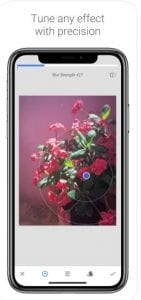
اولین برنامه موجود در لیست ما حتی نیازی به معرفی ندارد. Snapseed یک نرم افزار ادیت عکس است که تمام ابزار های مورد نیاز و حتی قابلیت های بیشتر مانند عکاسی پرتره را پوشش می دهد. اگر تا به حال برنامه های ادیت عکس را جستجو کرده اید، احتمالاً زیاد با این برنامه روبرو شده اید. همانطور که ذکر کردیم، این برنامه دارای حالت پرتره نیز هست. همراه با ابزار های اصلی ویرایش که اکثر آماتور ها از این برنامه استفاده می کنند، برخی از ویژگی های ویرایش حرفه ای مانند براش ها، حذف شی، حالت پرتره و موارد دیگر را نیز در بر می گیرد.

این برنامه دارای ویژگی self-titled است که باعث می شود عکس شما شبیه عکاسی حرفه ای باشد. این تمپلیت های اتوماتیک را برای بهبود نورپردازی، صاف کردن پوست شما و درخشندگی چشم ها پوشش می دهد. در نتیجه شما ترجیح می دهید از این ابزار ها به صورت جداگانه استفاده کنید یا از گزینه ترکیبی استفاده کنید.

2. Pixtica: دوربین و ویرایشگر

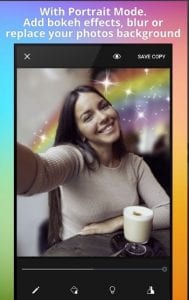
Pixtica نرم افزار ادیتور دیگری است که شامل حالت عکاسی پرتره نیز می باشد. در وهله اول این یک برنامه همه کاره است که چندین ویژگی ادیت عکس را جدا از دوربین عکاسی پرتره پوشش می دهد. از این رو، این برنامه دارای یک رابط بصری عالی است، بنابراین شما حتی اگر آماتور باشید به سرعت متوجه خواهید شد که چگونه کار می کند. این برنامه همچنین دارای یک دوربین داخلی با حالت ها و لنز های مختلف است که بسیار در عکاسی به شما کمک می کند.

دوربین برنامه دارای چندین کنترل دستی است که به شما امکان می دهد جلوه دوربین حرفه ای را بگیرید. بنابراین ممکن است ISO، سرعت شاتر، نوردهی و موارد دیگر را در این برنامه تغییر دهید. همچنین می توانید فوکوس را بهینه کرده و لنز های پیشرفته مختلف را امتحان کنید. علاوه بر این ممکن است عکس های پانوراما در HDR بگیرید و حتی GIF ها و تایم لپس را ضبط کنید.

در مورد حالت پرتره، به شما این امکان را می دهد که با یک لمس، عکس هایی با bg blured بگیرید. این ابزار بسیار قابل تنظیم است، بنابراین شما ممکن است نه تنها با حالت خودکار عکس بگیرید، بلکه به تنهایی هر ناحیه ای را در عکس خود تنظیم کنید. بعلاوه در صورت نیاز افکت های مختلف بوکه و نور های خیره کننده را به عکس های خود اضافه کنید.

3. Focos

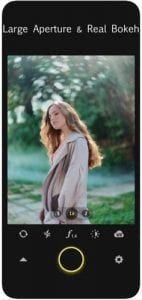
Focos یک برنامه فقط برای iOS است که به شما این امکان را می دهد تا عکس های حرفه ای بگیرید و آن ها را مستقیماً در تلفن همراه خود مشاهده کنید. هدف اصلی این برنامه این است که عکس های شما را تا حد ممکن به عکس های ادیت شده نزدیک نشان دهد. بنابراین نرم افزار Focos یک دوربین light-field، حالت DSLR و یک حالت عکاسی پرتره زیبا را پوشش می دهد. ابزار پرتره به شما این امکان را می دهد که با یک ضربه bg تصاویر خود را محو کنید. در این حالت ممکن است ترجیح دهید از حالت خودکار استفاده کنید یا خودتان آن را به صورت دستی انجام دهید.

به علاوه ، ممکن است بخواهید شدت تاری و لبه ها را تنظیم کنید تا زیبا و صاف به نظر برسند. ابزار پرتره همچنین شما را قادر می سازد تا جلوه های درخشندگی و بوکه را به عکس های خود اضافه کرده و با دیافراگم بازی کنید. در کنار آن می توانید عمق میدان را برای همه عکس های خود تنظیم کنید. نکته جالب این است که این برنامه با فناوری هایی اجرا می شود که عمق مورد نیاز را به طور خودکار محاسبه می کند.

علاوه بر این قابلیت ها، این برنامه همچنین دارای چندین گزینه تنظیم لنز است که ظاهر لنز ها را در دوربین های حرفه ای شبیه سازی می کند. لنز هایی مانند creamy، چرخشی، رفلکس و موارد دیگر وجود دارند. اگر در درک هر یک از ابزارهای برنامه مشکل دارید، برای همه آن ها آموزش های جداگانه وجود دارد.

4. Cymera – ویرایشگر عکس

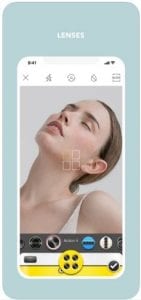
Cymera یک دوربین سلفی است که ابزار های مختلف ادیت از جمله پرتره را پوشش می دهد. در کنار برنامه های قبلی، این برنامه همچنین دارای ویژگی هایی است که باعث می شود عکس های سلفی شما عالی به نظر برسند. این برنامه دارای یک دوربین داخلی است که به شما این امکان را می دهد که قبل از گرفتن عکس، افکت های مختلف را به صورت زنده امتحان کنید. بنابراین می توانید preset های مختلفی را اضافه کنید، از لنز های تقلید کننده و فیلتر های زیبایی مختلف استفاده کنید.

این دوربین همچنین به شما امکان می دهد تا فوکوس را بهینه کنید، چراغ ها را اضافه کنید، تایمر را تنظیم کنید و موارد دیگر. در مورد حالت عکاسی پرتره، این نرم افزار به شما این امکان را می دهد که بیش از تاری bg عمل کنید. این حالت با تشخیص چهره خودکار اجرا می شود، بنابراین می توانید کار های زیادی مانند بزرگ کردن چشم ها و لب ها به صورت خودکار انجام دهید.

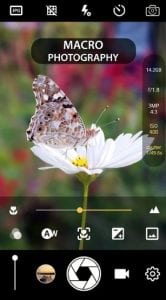
5. Manual Camera Lite

Manual Camera Lite برنامه ای است که به شما کمک می کند جلوه عکاسی حرفه ای را به دست آورید. این برنامه یک دوربین DSLR بسیار قابل تنظیم است که تلفن شما را به یک دوربین پیشرفته تبدیل می کند. این نرم افزار دارای دوربین پیشرفته است که به شما این امکان را می دهد که از HQ عکس بگیرید و عکاسی پرتره داشته باشید و ویدئو های HD را ضبط کنید (مدت زمان فیلم ها 5 دقیقه است). بدین ترتیب دوربین آن دارای کنترل دستی کامل است، بنابراین می توانید ISO، سرعت شاتر و موارد دیگر را تنظیم کنید.

علاوه بر این ممکن است فوکوس را تنظیم کرده و لنز های مختلفی را که از لنز های حرفه ای تقلید می کنند، امتحان کنید. در مورد حالت پرتره، از فناوری تشخیص چهره استفاده می کند، بنابراین تلاش زیادی از طرف شما لازم نیست. ابزار پرتره به شما این امکان را می دهد که به طور خودکار bg را تار کرده و در صورت نیاز جلوه های بوکه را اضافه کنید.

این ابزار همچنین می تواند در عکس های از پیش گرفته شده شما استفاده شود و شما می توانید تاری را بر اساس نیاز خود تنظیم کنید. به عنوان مثال ممکن است شدت تاری را بهینه کنید و تاری را به صورت دستی در جایی که به آن نیاز دارید اضافه کنید.

6. Portrait: عکاسی با عمق میدان زیاد

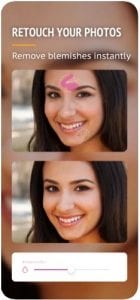
همانطور که از نام آن می توانید حدس بزنید، پرتره نرم افزار فوق العاده ای است که به شما امکان می دهد عکاسی پرتره انجام دهید. این برنامه دارای همه ابزار ها برای ادیت عکس پرتره است. اول از همه، برنامه یک براش زیبایی دارد که با چند ضربه تمام لکه ها و سایر نقص ها را از صورت شما پاک می کند. به علاوه با تنظیم پیش زمینه و پس زمینه عکس می توانید عمق میدان را به عکس های خود اضافه کنید.

در مورد پیش زمینه، برنامه به شما قدرت می دهد تا اشیاء مرکزی را با قلم مو برجسته کنید. به این ترتیب، شما می توانید اندازه قلم مو و شدت برجستگی را تغییر دهید. در مورد bg کاملاً مشابه است. تنها تفاوت این است که می توانید bg را تار کنید. همچنین می توانید شدت تاری را انتخاب کرده و همه موارد اضافی را پاک کنید.

این برنامه همچنین دارای یک افکت بزرگنمایی قدرتمند است که به شما امکان می دهد بر روی اشیاء که مهم هستند تمرکز کنید. از این رو زوم کیفیت عکس را خیلی پایین نمی آورد که این مورد بسیار نادر است. پس از اتمام کار، ترجیح می دهید عکس را ذخیره کرده یا مستقیماً از برنامه به اشتراک بگذارید.

7. Phocus: دارای دوربین عکاسی پرتره

Phocus برنامه دیگری است که به شما امکان می دهد عکس های خیره کننده پرتره بسازید. این برنامه بر روی فناوری های Face ID اجرا می شود، بنابراین اکثر ویژگی های آن ممکن است به طور خودکار اجرا شوند. در اینجا تنها کاری که باید انجام دهید این است که عکس را از گالری خود انتخاب کرده یا با دوربین داخلی آن عکس جدیدی بگیرید. سپس فقط باید روی پین حالت عکاسی پرتره ضربه بزنید و نرم افزار به طور خودکار bg را برای شما تار می کند. پس از اتمام کار می توانید شدت تاری و لبه ها را تنظیم کنید.

علاوه بر این در صورت نیاز می توانید تاری را پاک کنید و برخی از مناطق اضافی را با براش blur بپوشانید. در این صورت ممکن است با نورپردازی پرتره نیز بازی کنید، این باعث می شود عکس های شما شبیه عکس های استودیویی باشد. این ابزار نور خاصی را روی صورت قرار می دهد و bg را تیره می کند. این برنامه چندین گزینه نورپردازی را پوشش می دهد از روشنایی کلاسیک گرفته تا روشنایی مونو.

این برنامه همچنین به شما این امکان را می دهد که عکس های خود را با افکت سیاه و سفید ویرایش کنید. این ابزار color splash نامیده می شود و ممکن است bg عکس های شما را خاکستری کند یا فقط یک رنگ خاص برای نمایش باقی بماند.

8. LightX

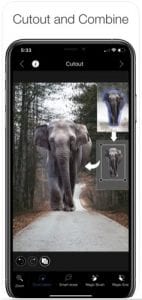
و در نهایت LightX یک نرم افزار ادیتور نهایی است که می تواند با حالت عکاسی پرتره نیز کنار بیاید. این برنامه ابزار های زیادی را در اختیار شما قرار می دهد که به شما در گرفتن عکس های خلاقانه کمک می کند، از تغییر دهنده bg و قرار گرفتن در معرض exposure دوگانه تا ترکیبات رنگ ها و برچسب ها. همه ابزار ها بسیار قابل تنظیم هستند تا بتوانید بهترین نتایج ممکن را بدست آورید.

در مورد روتوش پرتره، این امکان را به شما می دهد تا چهره ها را مانند یک عکاس حرفه ای ادیت کنید. این ویژگی حالت خودکار را پوشش می دهد، اما ممکن است همه ابزار ها را به صورت جداگانه مرور کنید تا ظاهر طبیعی تری داشته باشید. حالت پرتره شامل ابزار هایی مانند صاف کردن پوست، پاک کننده نقطه ای، سفید کننده دندان و موارد دیگر است. حتی به شما این امکان را می دهد که موها را با افزودن حجم و هایلایت بیشتر ویرایش کنید.

به علاوه یک ابزار برجسته برای ویرایش bg عکس های شما وجود دارد که به شما این امکان را می دهد که به طور خودکار bg را تار کرده و عمق آن را تنظیم کنید.

منبع: freeappsforme.com

برچسب‌ها:, ,