آموزش کامل ساخت واترمارک ویدئو در یوتیوب
امروزه، یوتیوب دومین وب سایت پربازدید آنلاین است. این بدان معناست که در این شبکه ی پر بازدید پتانسیل بسیار زیادی برای دیده شدن محتوای ویدئویی و نام تجاری شما وجود دارد. بنابراین، اگر در حال فعالیت و تولید محتوا در شبکه های اجتماعی از جمله: اینستاگرام، یوتیوب و … هستید، برای دیده شدن نام تجاری و منحصر به فرد شدن اثر هنریتان می توانید از تکنیک های مختلفی از جمله: ساخت واتر مارک در ویدئو استفاده کنید. زیرا، افزودن واترمارک در ویدو علاوه بر منحصر به فرد ساختن ویدیوها، باعث ایجاد تصاویر کوچک قابل کلیک و برندسازی کانال YouTube شما می شود (در کل شما می توانید با ساخت واتر مارک، ویدئو خود را با نام خود به اشتراک عموم بگذارید).
ما در این مقاله، دو راه را به شما نشان خواهیم داد (چه در حال طراحی یک واترمارک جدید باشید یا بخواهید از لوگویی که قبلا ایجاد کردهاید، استفاده کنید) تا بتوانید واترمارک کردن ویدئوهای YouTube خود را انجام دهید. برای کسب اطلاعات بیشتر با ما همراه باشید.
نحوه ساخت واترمارک ویدئو
از آنجا که برجسته کردن محتوا در شبکه های اجتماعی بیش از هر زمان دیگری مهم است، به “آموزش ساخت واتر مارک ویدئو در یوتیوب” می پردازیم. ابتدا نحوه ساخت پس زمینه شفاف جهت واتر مارک ویدئو و سپس، ایجاد واترمارک ویدئو و نحوه اضافه کردن آن بر روی ویدیو (ویدیو منتشر شده و در حال ویرایش) را آموزش میدهیم. بنابراین، اگر قبلاً در YouTube ویدئو بدون واترمارک منتشر کرده اید، نگران نباشید. زیرا، می توانید پس از اننتشار به آن ها نیز واترمارک اضافه کنید (چه در مرحله ویرایش ویدئو باشید و چه قبلاً ویدئویی را در YouTube آپلود کرده باشید).
مطالعه بیشتر
ساخت پس زمینه شفاف جهت واتر مارک ویدئو
زمان مورد نیاز: 2 روز.
برای ساخت پس زمینه شفاف، جهت واترمارک ویدئو مراحل زیر را مرحله به مرحله دنبال کنید.
- گام اول
ابتدا، نرم افزار “BeFunky’s Photo Editor” را از منابع معتبر دانلود کنید.
- گام دوم
نرم افزار را باز کنید و تصویر دلخواه خود را آپلود کنید (تا بتوانید یک بوم پس زمینه شفاف برای طراحی ایجاد کنید).
- گام سوم
سپس، در سمت چپ از منوی “Edit” گزینه “Background” را انتخاب کنید.
- گام چهارم
با کلیک بر روی ابزار Background، کل عکس به یک پس زمینه شفاف تبدیل می شود.
- گام پنجم
برای اعمال شفافیت، “تیک آبی” را انتخاب کنید

- گام ششم
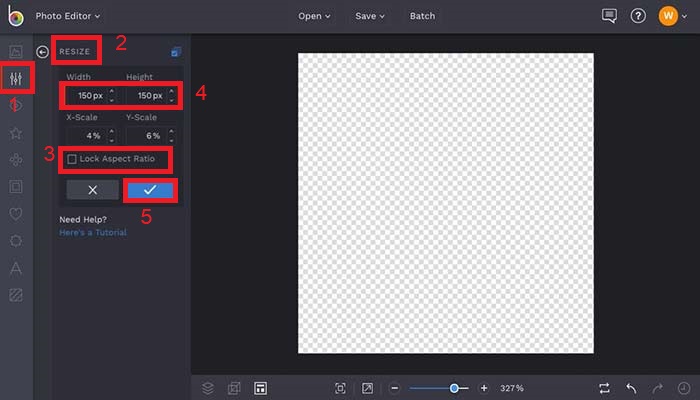
سپس، در سمت چپ از منوی “Edit” گزینه “Resize” انتخاب کنید.
- گام هفتم
در این مرحله، مطمئن شوید که تیک کادر “Lock Aspect Ratio” را بردارید.
- گام هشتم
سپس در کادر “Width” و “Height” عدد 150 را تایپ کنید.
- گام نهم
روی صفحه کلید خود، دکمه “Enter” را فشار دهید تا اندازه 150 * 150 پیکسل (رایج ترین اندازه برای واترمارک ویدئو) بر بوم طرح شفاف اعمال شود.
- گام دهم
سپس، “تیک آبی” را انتخاب کنید تا تغییر اندازه اعمال شود
روش اول ساخت واترمارک ویدئو (با استفاده از لوگو آماده)
ابتدا تصمیم بگیرید که می خواهید برای واترمارک از لوگوی آماده شده از قبل استفاده کنید یا می خواهید در حین انجام کار لوگو خود را بسازید. اگر از قبل لوگویی دارید که میخواهید از آن به عنوان واترمارک استفاده کنید، مراحل ساخت پس زمینه شفاف جهت واتر مارک ویدئو را دنبال کنید تا یک پس زمینه شفاف ایجاد کنید و اندازه بوم را به 150 * 150 پیکسل تغییر دهید. سپس، مراحل زیر را دنبال کنید.
- ابتدا در سمت چپ بر روی تب “Image Manager” کلیک کنید.
- سپس، از دکمه “Computer” برای آپلود لوگو استفاده کنید.
- هنگامی که لوگو آپلود می شود، در قسمت مدیریت تصویر به عنوان یک تصویر کوچک ظاهر می شود. روی تصویر کوچک کلیک کنید و از گزینه های ظاهر شده در منو، گزینه “Add As Layer” را انتخاب کنید.

- در حال حاضر، لوگوی شما بر روی بوم پسزمینه شفاف قرار دارد. می توانید اندازه آن را به میزان دلخواه تغییر دهید. برای تغییر اندازه لوگو می توانید از دایرههای آبی رنگ اطراف آن استفاده کنید و اندازه اش را به میزان دلخواه تغییر دهید.
- همچنین، می توانید از یک روش واقعاً سریع و کار آمد برای انجام این کار استفاده کنید. (روی لایه کلیک راست کنید و از منوی کشویی که ظاهر می شود، گزینه “Canvas” و سپس، گزینه “Fit To Canvas” را انتخاب کنید.
- در این مرحله در منوی پایین سمت چپ بر روی گزینه “Flatten Layers” (آیکون دو مربع همپوشانی) کلیک کنید.
- در نهایت، در بالای ویرایشگر عکس بر روی دکمه “Save“ کلیک کنید تا واترمارک را در رایانه خود ذخیره کنید (فقط مطمئن شوید که گزینه .PNG را در منوی ذخیره انتخاب کنید تا پس زمینه شفاف بماند.

روش دوم ساخت واترمارک ویدئو (ساخت لوگو همراه با واترمارک)
ایجاد واترمارک در نرم افزار “BeFunky” آسان است. بنابراین، اگر هنوز لوگویی ندارید که بخواهید از آن به عنوان واترمارک استفاده کنید، “BeFunky” تمام ابزارهای لازم برای طراحی لوگو را دارد. بهتر است، ابتدا مراحل ساخت پس زمینه شفاف جهت واتر مارک ویدئو را دنبال کنید تا یک پس زمینه شفاف ایجاد کنید و اندازه بوم را به 150 * 150 پیکسل تغییر دهید. سپس، مراحل زیر را دنبال کنید.
- برای طراحی واترمارک با گرافیک، در منوی سمت چپ بر روی تب “Graphics” (آیکون قلب) کلیک کنید.
- سپس، روی دکمه “Search Graphics” کلیک کنید (برای جستجوی کتابخانه گرافیک، عبارت جستجوی خود را تایپ کنید یا از برچسب های محبوب برای یافتن عناصر طراحی مورد نظر خود استفاده کنید. هر موردی را که ممکن است بخواهید استفاده کنید، انتخاب کنید).
- سپس، کتابخانه گرافیک را ببندید.

- متوجه خواهید شد که تمام گرافیک هایی که از کتابخانه گرافیک انتخاب کرده اید به برگه گرافیکی در زیر گرافیک شما اضافه شده است.
- برای اضافه کردن آن ها به بوم طراحی، روی آن ها دوبار کلیک کنید یا آن ها را بکشید و رها کنید.

- سپس، از منوی “Graphic Properties” (ویژگی های گرافیکی) برای تنظیم رنگ، تاری و کدری، حالت ترکیبی و موارد دیگر استفاده کنید!
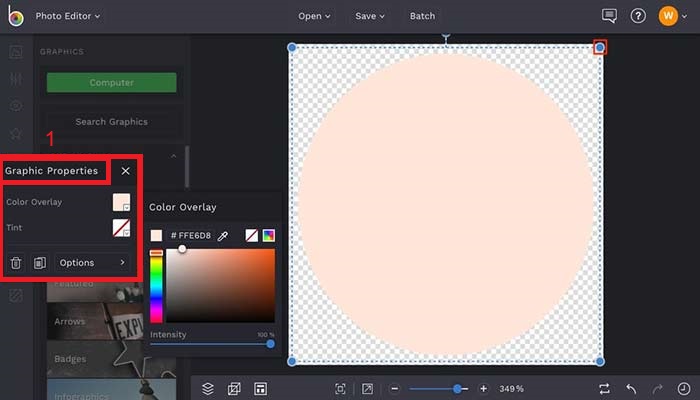
- اگر می خواهید به واترمارک خود متنی اضافه کنید، در منوی سمت چپ بر روی تب “Text” (آیکون A) کلیک کنید.
- بعد دکمه “Add Text” را انتخاب کنید و هر چیزی را که می خواهید در کادر متنی که ظاهر می شود، تایپ کنید. سپس، می توانید از نوار ابزار “Text Properties” برای تغییر فونت، رنگ ها و موارد دیگر استفاده کنید (به یاد داشته باشید که طراحی واترمارک خود را ساده، خوانا و به یاد ماندنی نگه دارید).
- زمانی که طراحی واترمارک خود را به پایان رساندید، در منوی پایین سمت چپ بر روی گزینه “Flatten Layers” (آیکون دو مربع همپوشانی) کلیک کنید.
- در نهایت، در بالای ویرایشگر عکس بر روی دکمه “Save” کلیک کنید تا واترمارک را در رایانه خود ذخیره کنید (فقط مطمئن شوید که گزینه .PNG را در منوی ذخیره انتخاب کنید تا پس زمینه شفاف بماند.

نحوه اضافه کردن واترمارک بر روی ویدئو
اگر قصد دارید به ویدئوهای در حال ویرایش یا ویدئوهایی که قبلاً منتشر شدهاند، واترمارک اضافه کنید. ما در اینجا نحوه اضافه کردن آن را به دو روش توضیح داده ایم:
1. اضافه کردن واترمارک به ویدئو های در حال ویرایش YouTube
اگر در حال ویرایش ویدئو هستید و همچنین، قصد اضافه کردن واترمارک بر روی آن را دارید، مراحل زیر را دنبال کنید.
- نرم افزار “BeFunky’s Photo Editor” را باز کنید و عکس مورد نظرتان را آپلود کنید.
- سپس، از منوی “Edit”، گزینه “Background” را انتخاب کنید تا یک بوم طراحی شفاف ایجاد کنید.
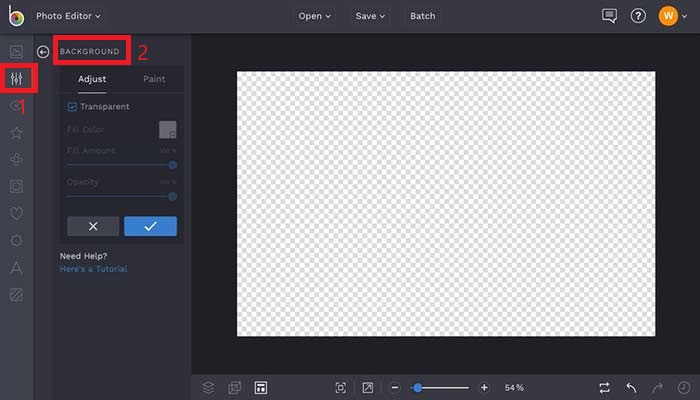
- سپس، در سمت چپ بر روی منوی “Edit” (آیکون دوم) کلیک کنید.
- گزینه “Resize” انتخاب کنید.
- اندازه بوم را به “1280px x 720px” تغییر دهید (این اندازه خود ویدئو در یوتیوب است).

- سپس، در منوی سمت چپ تب “Image Manager” (آیکون اول) را باز کنید.
- گزینه “Computer” را انتخاب کنید.
- سپس، فایل واترمارک .PNG خود را آپلود کنید.
- هنگامی که تصویر آپلود می شود، در بخش مدیریت تصویر، لوگو به عنوان یک تصویر کوچک ظاهر می شود.
- در این مرحله، بر روی تصویر کوچک کلیک کنید و از منوی باز شده گزینه “Add As Layer” را انتخاب کنید.

- وقتی واترمارک شما روی بوم شفاف قرار گرفت، از دایرههای آبی اطراف آن برای تغییر اندازه و انتخاب جایگاه مناسب آن استفاده کنید. شما می توانید در هر جایی که بخواهید واترمارک ویدئو را قرار دهید. اما، بهتر است واترمارک ویدئو را در قسمت پایین و گوشه سمت راست ویدئو قرار دهید.
- زمانی که طراحی واترمارک خود را به پایان رساندید، در منوی پایین سمت چپ بر روی گزینه “Flatten Layers” (آیکون دو مربع همپوشانی) کلیک کنید.
- در نهایت، در بالای ویرایشگر عکس بر روی دکمه “Save” کلیک کنید تا واترمارک را در رایانه خود ذخیره کنید (فقط مطمئن شوید که گزینه .PNG را در منوی ذخیره انتخاب کنید تا پس زمینه شفاف بماند.

اضافه کردن واترمارک به ویدئو های منتشر شده YouTube
YouTube گنجاندن واترمارک را در ویدئوهای منتشر شده شما بسیار آسان می کند و اکنون که واترمارک ویدئویی دارید، وقت آن است که آن را به ویدئوهای آپلود شده YouTube خود اضافه کنید! برای انجام این کار، مراحل زیر را دنبال کنید.
ابتدا به حساب “YouTube” خود وارد شوید. سپس، با کلیک بر روی آیکون خود (در گوشه سمت راست بالا) منوی کشویی باز می شود که می توانید از منوی کشویی گزینه “YouTube Studio (بتا)” را انتخاب کنید.
- در این مرحله، در منوی سمت چپ روی تب “Settings” کلیک کنید.
- گزینه “Channel” انتخاب کنید.
- سپس، گزینه “Branding” را انتخاب کنید.
- در نهایت، گزینه “Choose Image” را انتخاب کنید.
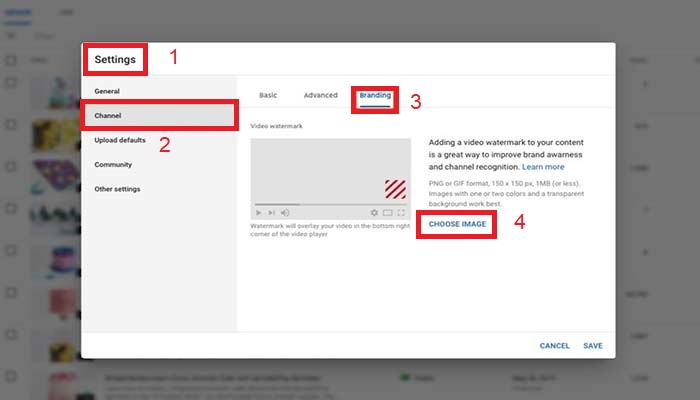
- سپس، فایل واترمارکی PNG را که در بخش قبلی ایجاد کردید، آپلود کنید. پس از آپلود، میتوانید گزینههایی را برای زمان نمایش انتخاب کنید و تعیین کنید که چه زمانی و کجا واترمارک شما در همه ویدئوهای کانال YouTube شما ظاهر شود (بهتر است واترمارک ویدئو را در قسمت پایین و گوشه سمت راست ویدئو قرار دهید).
- سپس، می توانید گزینه “Save” را انتخاب کنید و کارتان تمام شد! اکنون هر ویدئویی که آپلود کردهاید یک واترمارک ثابت و مارک دار خواهد داشت.

واترمارک ویدئویی چیست و چرا اهمیت دارد؟
استفاده از واترمارک بر روی عکسها و طرحها بخشی از جریان کار خلاقانه جهت حرفه ای و منحصر به فرد شدن در برند سازی و تجارت است. همانطور که می بینید این روزها بازدید محتوای ویدئویی در فضای مجازی بیشتر از عکس و سایر طرح ها می باشد. بنابراین، واترمارک کردن ویدئوها نیز به اندازه واترمارک کردن عکس ها مهم می باشد. واترمارک ویدئو در اصل همان واترمارک عکس است.
تعریف کلی واترمارک ویدئو: واترمارک ویدئو یک تصویر ثابت است که در هنگام پخش بر روی تمام قسمت های ویدئو قرار می گیرد و معمولاً در گوشه سمت راست پایین ویدئو دیده می شود. برای واترمارک می توان از هر چیزی مانند: لوگوی نام تجاری، نشانی وب سایت یا یک واترمارک سفارشی استفاده کرد.
متأسفانه، دزدیده شدن ویدئوهای یوتیوب غیرعادی نیست. با این حال، یک ویدئوی واترمارک شده شانس کمتری برای دزدیده شدن دارد. زیرا، واترمارک منبع واقعی را نشان می دهد. واترمارک اساساً مانند یک هنرمند است که شاهکار خود را امضا می کند و به راحتی نمی توان آن را حذف کرد. بنابراین، واترمارک کردن ویدئوها به دو دلیل اصلی اهمیت فزاینده ای پیدا کرده است. واترمارک نه تنها ظاهری حرفه ای و مارک دار به ویدئوهای شما می بخشد، بلکه به جلوگیری از سرقت محتوای شما نیز کمک می کند.
سخن آخر
نه تنها واترمارکینگ به محافظت در برابر سرقت ویدئو کمک می کند، بلکه یک ویدئوی واترمارک شده به افزایش شناخت برند کمک می کند. با افزودن واترمارک به هر ویدئوی YouTube، بینندگان به طور مداوم برند شما را می بینند و آن را با محتوای ویدئوی شما مرتبط می کنند. هدف نهایی این کار، این است که نام تجاری شما در بین بینندگان شما به رسمیت شناخته شود و واترمارک کردن ویدئوها تنها بخشی از معرفی برند است. خوشبختانه، شما به راحتی می توانید واترمارک های خود را با ابزار پس زمینه BeFunky و هر چیزی که برای خلاقیت در متن، گرافیک و آرم نیاز دارید را ایجاد کنید.
برچسبها:YouTube, برند سازی, ساخت واترمارک ویدئو, طراحی گرافیکی, طراحی لوگو, واترمارک کردن تصاویرمنبع:
www.befunky.com