بسیاری از وب سایت ها شروع به استفاده از فرمت تصویر جدیدی به نام WebP کردند. حالا سوال اینجاست که WebP چیست؟ و چرا از فرمت های تصویری دیگر سودمندتر است؟ WebP قالبی است که توسط گوگل پس از خرید On2 Technologies توسعه یافته است. WebP تصاویر غنی و با کیفیت بالا را با حجم کمتر از PNG یا JPEG ارائه می دهد. بهترین کیفیت فرمتهای JPEG و PNG را با ارائه فشرده سازی پیشرفته و بدون افت کیفیت ترکیب می کند و بهبود می بخشد.
بهینه سازی حجم فایل های تصویری برای افزایش عملکرد سایت ضروری است. استفاده از فرمت webp می تواند این کار را بدون کاهش کیفیت تصویر انجام دهد و آن را به فرمتی مناسب برای بسیاری از صاحبان وب سایت تبدیل کند.
سرعت بارگذاری سریع، باعث افزایش نرخ تبدیل و افزایش فروش می شود. استفاده از فرمت تصویر WebP به دلیل حجم پایین، سرعت بارگذاری سایت شما را افزایش می دهد.
مزایای فرمت WebP چیست؟
چهار مزیت اصلی برای استفاده از تصاویر WebP وجود دارد:
عملکرد وب سایت را افزایش می دهد. فرمت WEBP در مقایسه با JPEG و PNG سبک تر است. کم بودن حجم فایل های تصویری، باعث افزایش سرعت بارگذاری سایت می شود.
باعث صرفه جویی بیشتر در پهنای باند می شود. پهنای باند سرعتی است که سرور شما می تواند داده ها را در یک زمان خاص به کاربران منتقل کند. WebP می تواند فضای پهنای باند را آزاد کند و به وب سایت ها اجازه می دهد محتوای بیشتری ارائه دهند. این امر مخصوصاً برای وب سایت های مربوط به عکاسی، گردشگری یا آشپزی مهم است.
بهینه سازی موتور جستجو را افزایش می دهد. افزایش سرعت صفحه به دلیل تصاویر سبک تر، تأثیر مثبتی بر رتبه سایت در موتورهای جستجو مانند گوگل خواهد داشت.
نمایش تصاویر با کیفیت بالا
فرمت وب پی از تصاویر شفاف (transparent) و متحرک پشتیبانی می کند.
برای نشان دادن بیشتر مزایای WebP نسبت به فرمتهای دیگر مانند JPEG و PNG، بیایید یک مقایسه کوتاه انجام دهیم.
✔ JPEG (یا JPG) برای تصاویر با تعداد رنگ های زیاد عالی است. فایل های تصویری JPEG اغلب در زمان فشرده سازی دچار افت کیفیت می شوند. یکی دیگر از نقاط ضعف این فرمت این است که از transparency یا انیمیشن پشتیبانی نمی کند.
✔ از طرف دیگر، نوع فایل PNG به دلیل فشرده سازی بدون افت کیفیت، برای حفظ کیفیت تصویر بالا، بسیار عالی است. این فرمت مناسب تصاویری است که دارای پیکسل های زیادی هستند، مانند اینفوگرافیک های متنی. همچنین از transparency پشتیبانی می کند که آن را برای عناصر طراحی وب و لوگو ایده آل می کند. متأسفانه، PNG از انیمیشن پشتیبانی نمی کند.
WebP بهترین کیفیت را در بین هر دو فرمت دارد. مهم تر از همه، حجم فایل تقریباً 25-34٪ کمتر با شاخص کیفیت SSIM معادل PNG یا JPEG ارائه می دهد.
به تصویر بالا نگاهی بیندازید. این تصاویر از نظر کیفیت با هم تفاوتی ندارند. با این حال، تصویر با فرمت WebP در مقایسه با تصویر با فرمت JPEG، از نظر حجم بسیار کمتر هستند.
معایب فرمت WebP چیست؟
در حالی که استفاده از WebP مزایای زیادی دارد، معایبی نیز وجود دارد که باید آن ها را بدانید.
اگرچه مرورگر های زیادی برای پشتیبانی از WebP به طور فزاینده ای بهبود یافته است، اما برخی از مرورگرها هنوز از این نوع فایل پشتیبانی نمی کنند.
مرورگرهای محبوب وب مانند گوگل کروم، موزیلا فایرفاکس، اپرا و مایکروسافت اج، سال هاست که از WebP پشتیبانی می کنند. اخیراً، Safari نیز پشتیبانی از فرمت وب پی را اضافه کرد.
با توجه به روند فعلی، می توان انتظار داشت که مرورگر های دیگری که از WebP پشتیبانی نمی کنند، در نهایت از این فرمت پشتیبانی خواهند کرد.
وقتی صحبت از نرم افزارهای دیگر می شود، همه آنها از فرمت وب پی پشتیبانی نمی کنند. برخی از ابزارهای ویرایش تصویر نمی توانند فایل های WebP را باز کنند. به عنوان مثال، Adobe Photoshop به طور پیش فرض از این فایل پشتیبانی نمی کند. برای ویرایش یک فایل WebP در Adobe Photoshop، ابتدا باید افزونه WebPShop را نصب کنید.
مسئله دیگر این است که وردپرس در حال حاضر از تصاویر WebP پشتیبانی نمی کند. وردپرس فقط از فرمت های تصویری JPEG ،PNG ،GIF و ICO پشتیبانی می کند. خوشبختانه، با نصب برخی افزونه ها می توانید از تصاویر WebP در سایت وردپرسی خود استفاده کنید.
چگونه یک تصویر JPEG/PNG را به فرمت WebP تبدیل کنیم؟
دو روش برای انجام این کار وجود دارد:
نصب پلاگین روی فتوشاپ: همان طور که گفتیم فتوشاپ به طور پیش فرض از WebP پشتیبانی نمی کند. بنابراین برای انجام این کار می توانید پلاگین نصب کنید.
فرمت WebP نسبت به فرمت های پیشین مانند JPEG و PNG بهبود یافته است. این فرمت فناوری های فشرده سازی پیشرفته ای را ارائه می دهد که می تواند کیفیت تصویر را در عین داشتن حجم کمتر حفظ کند.
با این حال، از آنجایی که این یک فناوری جدیدتر است، سازگاری نرم افزار ها با آن، هنوز جای بهبود دارد و هنوز توسط وردپرس پشتیبانی نمی شود.
امیدواریم این مقاله به شما کمک کرده باشد تا در مورد WebP اطلاعات بیشتری کسب کنید و مشکلاتی را که ممکن است با آن مواجه شوید حل کنید.
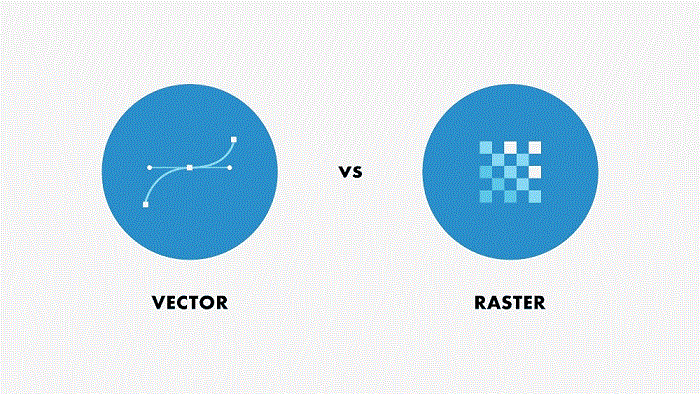
تصاویر وکتور (برداری) و رستر (پیکسلی یا شطرنجی) از نظر وضوح، میزان جزئیات و محل استفاده متفاوت هستند. درک تفاوت های ظریف بین آنها و زمان کار با هر کدام مهم است. مهم نیست که یک طراح تازه کار یا حرفه ای هستید، هر دو تصویر رستر و وکتور مزایا و معایب خاص خود را دارند. در این مقاله تفاوت های بین تصاویر رستر و وکتور را بررسی می کنیم و به شما کمک می کنیم تا تصمیم بگیرید کدام فرمت متناسب با پروژه شما است. برای کسب اطلاعات بیشتر در ادامه با ما همراه باشید.
تصویر رستر (Raster images) یا پیکسلی چیست؟
تصویر رستر اصطلاحی در گرافیک کامپیوتری و عکاسی دیجیتال است. یک رستر که به آن تصویر بیت مپ نیز می گویند، به عکس هایی گفته می شود که از پیکسل تشکیل شده باشند. پیکسل یک مربع با رنگ ثابت است که از ترکیب رنگ قرمز، سبز و آبی ساخته شده است. پیکسل ها از نزدیک به نظر می رسد مجموعه ای از مربع ها هستند، اما از دورتر یک تصویر را نشان می دهند.
هر زمان که از ابزار براش برای ایجاد یک تصویر دیجیتالی استفاده میکنید، هر ضربه براش، پیکسل هایی را در طول مسیر براش اضافه میکند. تعداد پیکسل ها به اندازه سند فتوشاپ و شعاع براشی که استفاده میکنید بستگی دارد.
هنگام گرفتن عکس یا فیلمبرداری، لنز نور منعکس شده را به پیکسل های رنگی ریز تبدیل می کند که با هم ترکیب می شوند و یک تصویر دیجیتال واقعی را تشکیل می دهند.
از آنجایی که هر پیکسل به فضایی در شبکه اختصاص داده شده است، تصاویر رستر، وابسته به وضوح هستند.هرچه پیکسل بیشتر باشد، کیفیت (یا وضوح) تصویر بالاتر است. در عین حال، پیکسل های کمتر به این معنی است که تصویر کوچک نشان داده میشود و در صورت تغییر اندازه «پیکسلی» میشود، زیرا پیکسل های کافی برای ایجاد سایه زنی به صورت یکپارچه وجود ندارد.
در ادامه مزایا و معایب تصاویر وکتور یا برداری یا می گوییم. وقتی مزایا و معایب تصاویر رستر را بدانید، متوجه تفاوت آن با تصاویر وکتور خواهید شد.
مزایا:
می توانید برای ویرایش دقیق تر، هر پیکسل را بزرگنمایی و ویرایش کنید.
بسیاری از افکت ها، با تصاویر رستر سازگاری بیشتری دارند.
برای نشان دادن طیفی از رنگ ها، گرادیانت ها و سایه زنی، استفاده از تصاویر رستری مناسب است. این به این دلیل است که تصاویر پیکسلی اطلاعات رنگی بالایی را می توانند در خود نگه دارند.
معایب:
حجم فایل ها بیشتر از فرمت های وکتوری است.
تصاویر رستر در تغییر اندازه و مقیاس محدودیت دارند.
افت کیفیت تصویر در زمان بزرگنمایی
زمان استفاده از تصاویر رستر
رستر، فرمت پیش فرض برای عکاسی، فیلمبرداری و رسانه های مبتنی بر وب است. وقتی صحبت از تصویر سازی به میان می آید، رستر برای عکاسی واقعی و تصاویر در مقیاس بزرگ تر به دلیل میزان جزئیات مناسب است.
از سوی دیگر، رستر را نمی توان برای لوگو ها استفاده کرد و زمانی که برای چاپ استفاده می شود، نیاز به وضوح بسیار بالایی دارد. تصاویر رستر برای کارهای زیر مناسب تر هستند:
هر طرح دیگری که برای استفاده الکترونیکی در نظر گرفته شده باشد
نرم افزار های پشتیبانی از تصاویر و فرمت رستری
انواع فایل های تصویری رستری و برنامه های نرم افزاری را در ادامه لیست کرده ایم. فرمت های تصاویر رستری:
JPG
GIF
PNG
TIFF
RAW
PSD
نرم افزار هایی که از تصاویر رستر پشتیبانی می کنند عبارت اند از:
فتوشاپ
افترافکت
Procreate
Corel Paint-Photo
GIMP
تصاویر وکتور (vector image) یا بُرداری چیست؟
تصویر وکتور (بُرداری) یا گرافیک نوعی تصویر است که روی یک صفحه تعریف می شود و توسط خطوط و منحنی ها به هم وصل می شوند. آن ها اشکال را بر اساس معادلات ریاضی تشکیل می دهند و به همین دلیل اگر آن ها را بزرگنمایی یا کوچک نمایی کنید، خطوط منحنی ها یا نقاط همیشه صاف هستند.
در ادامه مزایا و معایب تصاویر وکتور یا برداری یا می گوییم.
مزایا:
گرافیک های برداری را می توان به هر اندازه ای بدون از دست دادن کیفیت تغییر داد که این واضح ترین تفاوت بین تصاویر رستر و وکتور است.
اندازه و حجم فایل های وکتور نسبت به رستر کمتر است.
می توانید خطوط و منحنی های عالی و منظم ایجاد کنید.
معایب:
وکتورها، رنگ ها و ترکیبات پیچیده رنگی را نمایش نمی دهند.
منحنی های یادگیری نرم افزار برداری، تند تر بوده و شیب بیشتری دارند. زیرا فرآیند ترسیم نقاط و ترکیب اشکال در مقایسه با طراحی سنتی بصری نیست.
کاربرد های گرافیک برداری چیست؟
گرافیک برداری توسط افرادی استفاده می شود که در حال ایجاد تصاویر، لوگو ها و طرح های دیگری هستند که قرار است در ابعاد بزرگ چاپ شوند. به همین دلیل است که بسیاری از طراحان ترجیح می دهند تصاویر خود را قبل از چاپ به وکتور تبدیل کنند.
از آنجایی که یک تصویر وکتور از مسیر های ریاضی تشکیل شده است، می توانید اندازه تصویر را به اندازه دلخواه افزایش دهید و هرگز از کیفیت آن کاسته نمی شود.
نکات کلیدی در رابطه با ریاضیات این است که گرافیک ها ماهیت هندسی و مستقل از رزولوشن دارند. چون هیچ پیکسلی وجود ندارد، می توانید یک تصویر برداری را بزرگ یا کوچک کنید بدون اینکه کیفیت تصویر کاهش یابد. کامپیوتر به سادگی هر زمان که اندازه یا موقعیت تغییر کند، معادلات را دوباره محاسبه می کند.
زمان استفاده از تصاویر وکتور
گرافیک های برداری برای طرح های چاپی ایده آل هستند. مقیاس پذیری بی نهایت و شکل های ساده شده آن ها، آن ها را برای طرح هایی مانند لوگو هایی که باید برای زمینه های مختلف قابل انطباق و به راحتی ویرایش شوند، عالی می کند.
سادگی آنها همچنین می تواند وکتور ها را برای گرافیک های متحرک مفید کند. وکتور ها را می توان برای تصویر سازی استفاده کرد و علیرغم اینکه از نظر سبکی محدود هستند، می توانند دقت هندسی بالایی داشته باشند.
تصاویر و گرافیک های وکتور برای کارهای زیر مناسب تر هستند:
تا اینجا که تفاوت تصاویر رستر (پیکسلی) و وکتور (برداری) را فهمیدید، در ادامه نحوه استفاده از رستر و وکتور در یک تصویر را می گوییم.
آیا می توانم از رستر و وکتور در یک تصویر استفاده کنم؟
از نظر فنی، امکان ترکیب داده های وکتور و رستر در یک تصویر وجود دارد. اینکه آیا این ایده خوب است یا نه بستگی به پروژه شما دارد.
استفاده از وکتورها در طراحی رستر مجاز است، زیرا کل تصویر را می توان به راحتی به عنوان یک فایل رستر خروجی گرفت. یکی از مزایای انجام این کار ممکن است ترکیب سبک های هنری مختلف در یک تصویر واحد برای کنتراست باشد.
از سوی دیگر، طرح هایی که قرار است کاملاً مبتنی بر وکتور باشند، زمانی که حاوی داده های رستر باشند، می توانند مشکل ساز شوند. طراحی لوگو را به عنوان بارزترین مثال در نظر بگیرید. در حالی که برای فضاهای دیجیتال به نسخه رستر یک لوگو نیاز دارید، لوگوها باید برای بسیاری از فضاهای دیگر که در آنها قرار می گیرند، بی نهایت مقیاس پذیر و قابل ویرایش باشند.
این نیاز به یک فایل منبع برداری دارد، زیرا پیکسل ها را نمی توان به راحتی مقیاس یا تغییر داد. هنگامی که یک لوگو به صورت رستر طراحی می شود، تبدیل آن به وکتور می تواند دشوار و اغلب غیر ممکن باشد. به طور خلاصه، داده های رستری در اینجا منجر به ایجاد لوگو های غیر قابل استفاده و نارضایتی مشتریان می شود.
سخن آخر
به طور کلی مهم است که در شروع فرآیند طراحی از خود بپرسید که چه چیزی می خواهید طراحی کنید و چه سبکی مد نظرتان است. چه طراحی پوستر، جلد کتاب یا لوگو باشد، زمانی که دید واضحی داشته باشید، تفاوت و انتخاب بین تصویر رستر و وکتور مشخص و روشن خواهد شد.
امیدوارم این مقاله برایتان مفید باشد. موفق و پیروز باشید.