نوشته سرعت افتر افکت رو صد برابر کن (صفر تا صد پلاگین FX CONSOLE) اولین بار در ممتاز دیزاین. پدیدار شد.
]]>
یکی از مشکلات اصلی اکثر افرادی که با افتر افکت کار می کنند، زمان بر بودن انتخاب هر افکت در افتر افکت است. ممتاز دیزاین در این مقاله به شما آموزش می دهد تا زمانی که برای هر پروژه صرف می کنید به حداقل ترین میزان خود برسد و سرعت پروژه های افتر افکت تان صد برابر شود، پس تا پایان مقاله با ما همراه باشید.
در مقاله ی قبل از سلسله مقالات افترافکت نحوه ی انتقال فایل از ایلاستریتور به افترافکت را آموزش دادیم.
نقشEFFECT ها در پروژه های افترافکت

یکی از پر کاربرد ترین منو ها در افترافکت منو Effect است. شما برای اعمال هر تغییری روی لایه ها از تغییر رنگ با curves تا اضافه کردن دود به تصویر با Cc Particel یا اعمال سایه با Drop Shodow به متن یا تصویر و سایر افکت ها به این منو نیاز دارید.
اعمال افکت ها به 2 صورت انجام می گیرد:
الف. از منو Effect :

برای این کار شما باید منو Effect را باز کنید. سپس افکت مورد نظرخود را پیدا کرده و روی لایه ای که می خواهید بیاندازید.
پس از آن از قسمت Effect Control تنظیمات مربوط به افکت را انجام دهید.

ب. پنجره Effect & Preset
این پنجره را می توانید از بین پنجره های موجود در سمت چپ محیط کار افتر افکت پیدا کنید.

اگر به هر دلیلی آن جا نبود می توانید از منو Window – Work Spase تیک گزینه Effect & Preset را فعال کنید تا برای شما نمایش داده شود.

مشکل اصلی
از آن جایی که در هر پروژه از تعداد زیادی افکت استفاده می شود، زمان زیادی صرف اضافه کردن هر افکت می شود. پس اگر راهی وجود داشته باشد تا دسترسی ما به منو افکت ها را سریع تر کند، می توانیم زمان زیادی را صرفه جویی کنیم.
پیشنهاد ممتاز دیزاین برای افزایش سرعت افتر افکت
ممتاز دیزاین به شما استفاده از پلاگین قدرتمند افزایش سرعت FX CONCOLE را توصیه می کند تا با استفاده از آن سرعت کار در افتر افکت را صد برابر کنید. این فایل به صورت EXE است و کافی است شبیه به تمامی نرم افزارها آن را روی ویندوز خود نصب کنید.
پلاگین افزایش سرعت FX CONCOLE
ممنون که همراه ما بودید. ممتاز دیزاین به پاس این همراهی صفر تا صد کار با پلاگین افزایش سرعت افترافکت Fx concole را در زیربه شما ارائه می دهد:
زمان مورد نیاز: 5 دقیقه.
نحوه ی استفاده از پلاگین Fx concole:
- استفاده از کلیدهای کمکی ctrl + space
از این به بعد برای اعمال هر افکت روی لایه، کافیست لایه را انتخاب کرده و روی آن ctrl + space بزنید

- تایپ کردن 2 حرف از اسم افکت مورد نظر برای افزایش سرعت
کافیست یک یا 2 حرفی که افکت شما را از بقیه افکت ها متمایز می کند را تایپ کنید.
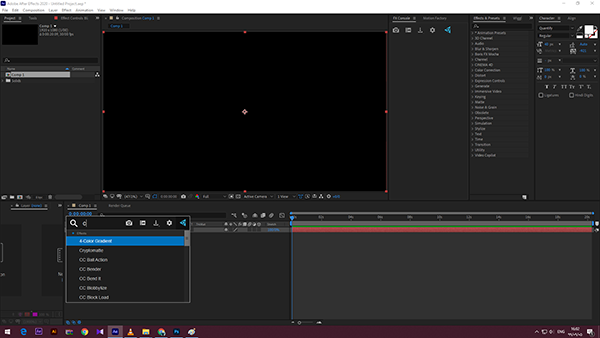
- انتخاب افکت
بعد از اینکه افکت مورد نظر روپیدا کردید، کافیست روی آن کلیک کنید تا برای شما ظاهرشود.

- پیش فرض شخصی سازی شده برای افزایش سرعت افتر افکت
خیلی از افکت ها هستند که شما استفاده ی زیادی از آن ها می کنید اما در اولویت اول شما نمایش داده نمی شوند.
این پلاگین برای افزایش سرعت شما در افتر افکت، امکان شخصی سازی پیش فرض ها را نیز در نظر گرفته است.
برای این کار :
الف- علامت چرخ دنده یا setting را بزنید.
ب- در صفحه ی جدید به قسمت favirite رفته و علامت مثبت را بزنید. اسم افکت مورد نظر را تایپ کنید و دکمه ی اوکی را بزنید.
بله.
برای افکت های پرکاربردی که معمولا در پروژه ها بیشتر استفاده می کنید می توانید از کلید اعداد استفاده کنید.
برای مثال شما از افکت Drop shodow در اکثر پروژه ها استفاده می کنید.
پس در پنجره ی تنظیمات fx console به قسمت shortcut رفته و روی 1 new را بزنید. اسم افکت را تایپ کرده و ok. کنید. 
بله.
 برای علامت روی paper که در پایین پنجره effect وجود دارد کلیک کرده و new animation preset را می زنیم. در پنجره ی جدید یک اسم برای فایل مان ایجاد می کنیم. دوباره پنجره ی fx console را باز کرده و افکتی که پریست آن را ذخیره کردیم در favorite ها وارد می کنیم.روی over ride، می زنیم new override. در مرحله ی بعد اسمی که ذخیره کردیم را سرچ می کنیم و آن را ذخیره می کنیم.
اگر شما هم راهکار دیگری برای افزایش سرعت پروژه ها در افتر افکت دارید، آن را با ممتاز دیزاین به اشتراک بگذارید.
مقاله های افترافکت ممتاز دیزاین:
آموزش حذف پرده کروماکی درافتر افکت (Remove the green screen)
اصول مقدماتی افتر افکت برای مبتدیان
7 ترفند اصلی تدوین با افتر افکت
نوشته سرعت افتر افکت رو صد برابر کن (صفر تا صد پلاگین FX CONSOLE) اولین بار در ممتاز دیزاین. پدیدار شد.
]]>