نوشته آموزش مقدماتی ساخت و طراحی موکاپ در فتوشاپ (راهنمای تصویری) اولین بار در ممتاز دیزاین. پدیدار شد.
]]>آموزش طراحی موکاپ کتاب یا مجله
زمان مورد نیاز: 5 دقیقه.
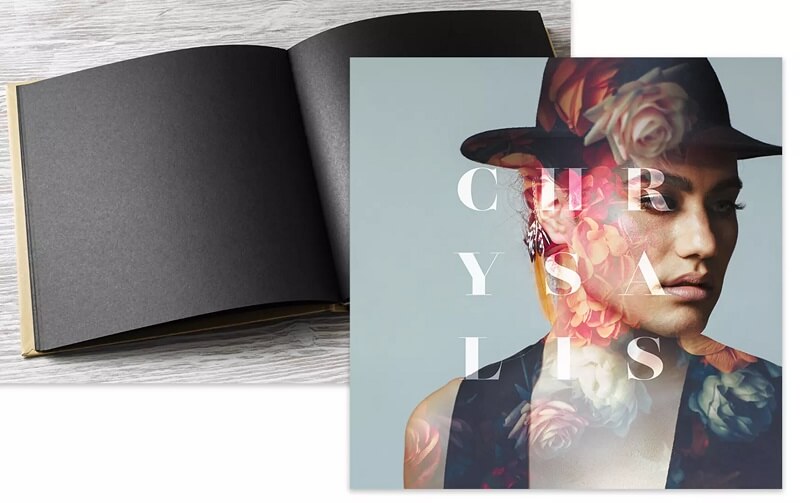
مثال اول برای آموزش ساخت موکاپ در فتوشاپ، طراحی کتاب است.
- مرحله 1: یک کتاب باز کنید
استفاده از دارایی هایی که به خوبی با هم کار می کنند بسیار مهم است. اثر هنری که می خواهیم خلق کنیم را، با استفاده از عکس ها و طراحی های وکتور که در سایت هایی مانند freepik.com وجود دارند، شروع می کنیم. صفحات این موکاپ مربع هستند، بنابراین من یک طرح مربع ایجاد کردم. اگر ماکت متفاوتی انتخاب می کنید، طرحی را انتخاب کنید که متناسب با آن باشد. وقتی آماده شدید، اسناد طرح و کتاب خود را در فتوشاپ باز کنید.
- مرحله 2: آن را فعال کنید
برای آماده کردن طرح خود برای لی اوت، با Shift همه لایههای طراحی را انتخاب کنید. از پنل لایه ها گزینه Convert to Smart Object را انتخاب کنید. ایجاد یک شیء هوشمند بسیار مفید است، زیرا به راحتی می توانید به عقب برگردید و طراحی صفحه خود را تغییر دهید، حتی وقتی که در حین این آموزش آن را به فرآیند ساخت موکاپ کتاب خود در فتوشاپ اضافه کردید.

- مرحله 3: طرح خود را اضافه کنید
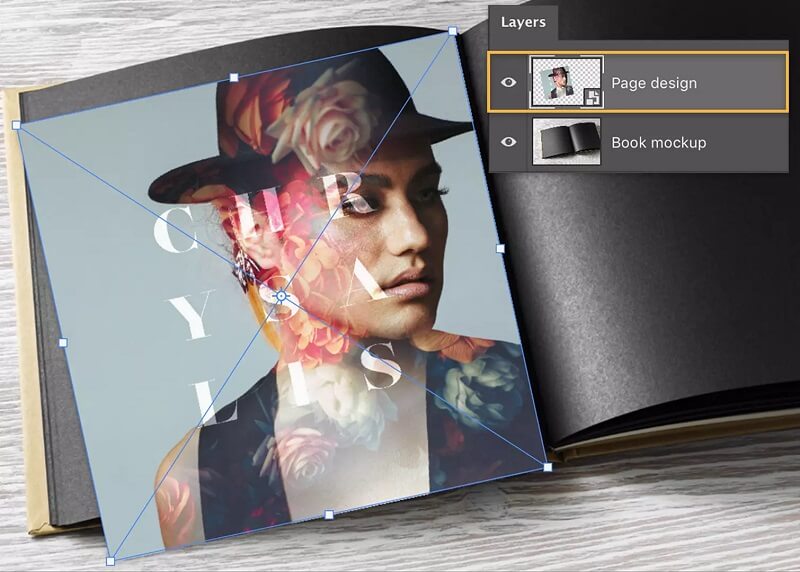
با آماده شدن طرح صفحه، ابزار Selection را انتخاب کنید و لایه Smart Object جدید را به برگه سند موکاپ کتاب بکشید. هنگامی که برگه فعال شد، لایه طراحی صفحه را به سمت پایین در بالای موکاپ بکشید و Shift را نگه دارید تا کنترل یک گوشه را در دست داشته باشید تا اندازه تصویر تغییر کند. تصویر را تغییر دهید و بچرخانید تا تقریباً با زاویه صفحه سمت چپ مطابقت داشته باشد.
- مرحله 4: به سراغ گوشه های طرح بروید
به تراز کردن تصویر با شکل موکاپ با ابزار Distort ادامه دهید. هر گوشه از طراحی را بکشید تا با گوشه های صفحه سمت چپ تراز شود.

- مرحله 5: منحنی ها را دنبال کنید
از ابزار های transformator اضافی برای تغییر شکل طرح خود استفاده کنید. به عنوان مثال، من ابزار Warp را انتخاب کردم و هر دسته را طوری تنظیم کردم که لبه ها با منحنی های صفحه تراز شوند.

- مرحله 6: خطوط اتصال را تنظیم کنید
من می خواستم افکت نور اضافه کنم تا طراحی صفحه را با موکاپ ترکیب کنم. برای انجام این کار خودتان، روی لایه طراحی صفحه دوبار کلیک کنید تا Layer Styles باز شود و سپس Gradient Overlay را انتخاب کنید. روی فیلد Gradient کلیک کنید، گرادیان «سیاه، سفید» را از پیشتنظیمات Basics انتخاب کنید و تنظیمات را مطابق میل خود تنظیم کنید. در حالی که کادر Layer Style هنوز باز است، گرادیان را بکشید تا در امتداد خطوط اتصال صفحه قرار گیرد. من گرادیان را به چپ و راست حرکت دادم تا با مقدار سایه ای که می خواستم بازی کنم.

- مرحله 7: نور را خاموش کنید
هنوز با تنظیمات Layer Style کار می کنیم، من روی نماد + در کنار Gradient Overlay کلیک کردم تا گرادیان دوم را اضافه کنم و Opacity و Scale را تنظیم کردم. سپس گرادیان را کمی به سمت چپ و دور از خطوط اتصال صفحه کشیدم. این کار اثر سایه ای ایجاد کرد که با سایه تیره تر در خط اتصال تفاوت داشت.

- مرحله 8: طرح خود را برجسته کنید
من در این آموزش جلوه های نور را برای ساخت موکاپ کتاب خود با اضافه کردن یک هایلایت ظریف کامل کردم. من سومین Gradient Overlay را اضافه کردم، Blend Mode را روی Screen قرار دادم، و گرادیان را روی طراحی کشیدم تا هایلایت را در سمت چپ صفحه قرار دهیم.

- مرحله 9: بافت را مطابقت دهید
برای ترکیب طراحی با بافت کاغذ، یک فیلتر نویز اعمال کردم و تنظیمات را تمام کردم.

آموزش طراحی موکاپ بسته بندی
در ادامه این آموزش ما به شما نشان می دهیم که ساخت یک موکاپ سه بعدی ساده از یک جعبه در فتوشاپ چگونه است.
1. فایل های خود را قرار دهید
برای آماده شدن برای موکاپ، یک جعبه تاشو را در Illustrator ایجاد کردیم و هر طرف جعبه را به یک فایل jpg تبدیل کردیم.

با قرار دادن 3 فایل در سند فتوشاپ خود شروع می کنیم. 3 فایل jpg قسمت بالا، جلو و سمت راست جعبه ما هستند. بیایید با کلیک کردن روی File > Place و انتخاب هر فایل jpg، آن ها را در سند قرار دهیم. همانطور که هر فایل قرار داده شده در سند شما ظاهر می شود، Enter را فشار دهید.
2. فایل های خود را Rasterize (شطرنجی) کنید
بعد از اینکه هر 3 فایل را در فتوشاپ گرفتیم، آن ها را به شکل شطرنجی درآوریم تا بعدا بتوان آن ها را ویرایش کرد. این کار را با انتخاب آن سه لایه انجام دهید، روی تب به نام Layers > Rasterize > Layers کلیک کنید.

3. از ابزار transform رایگان استفاده کنید
در این مرحله از آموزش ساخت موکاپ بسته بندی در فتوشاپ، باید هر یک از 3 طرف را دستکاری کنیم تا جعبه ما سه بعدی به نظر برسد. با انتخاب سمت جلوی کادر با کلیک روی Edit > Free Transform شروع کنید. یک کادر انتخاب ظاهر می شود. حالا Command را برای مک بوک یا کلید کنترل را برای ویندوز نگه دارید، روی نقطه وسط سمت کادری که می خواهید دستکاری کنید کلیک کنید و آن را کمی به سمت بالا بکشید. اکنون به نظر می رسد که سمت جلو در یک زاویه قرار دارد.
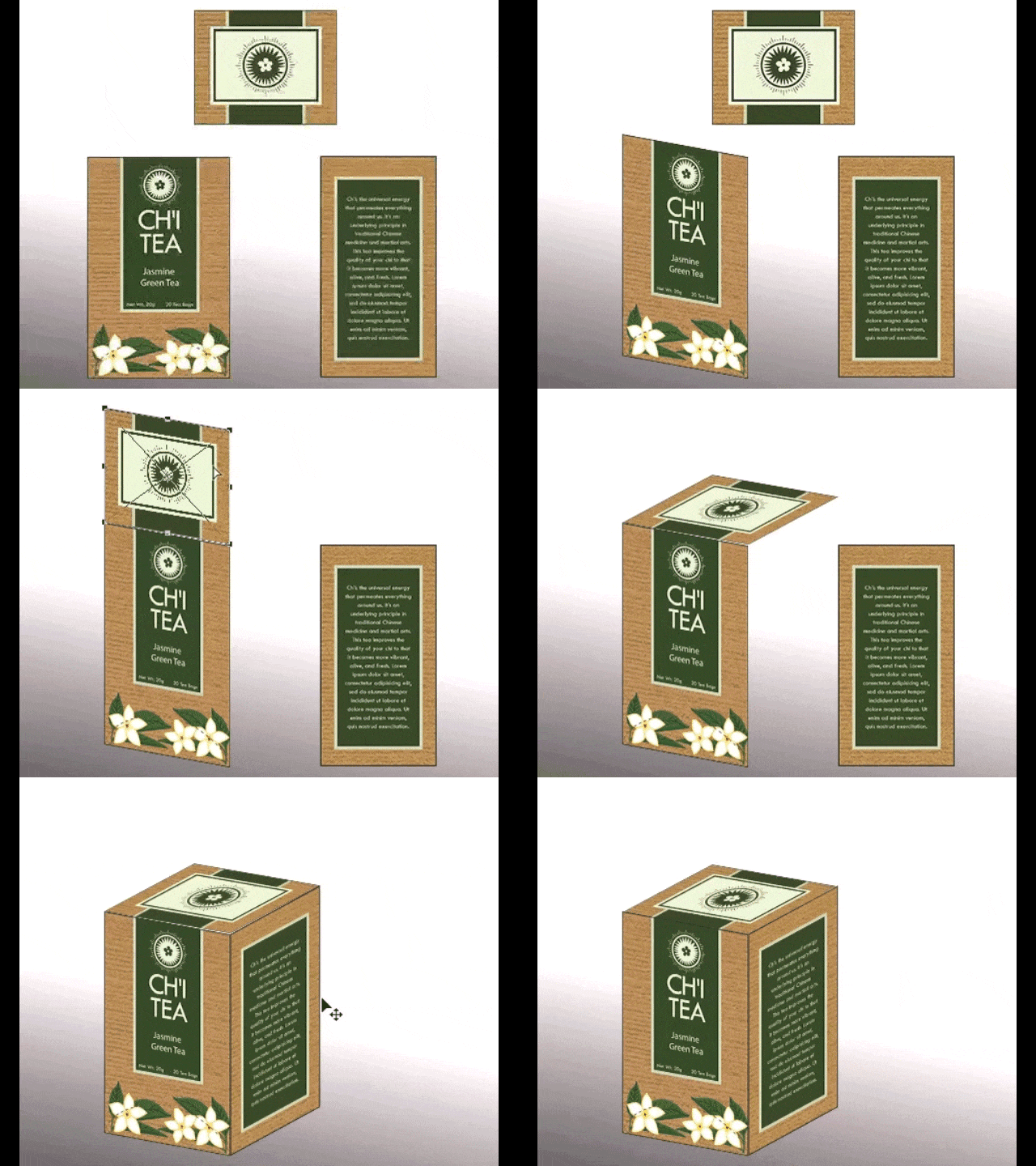
بیایید همین کار را در بالا و سمت راست کادر با کلیک روی Edit > Free Transform >Hold Command/Control Key > Drag را فشار دهید. با هر طرف، لبههای تصاویر را میکشیم تا گوشهها با هم هماهنگ شوند.
4. گوشه پشتی را کوتاه کنید
اکنون که شکل جعبه اصلی خود را دارید، بیایید چند افکت برای جلا دادن آن اضافه کنیم. ما می خواهیم گوشه پشتی را کوتاه کنیم تا کمی واقعی تر به نظر برسد. بیایید این کار را با ابزار Rectangular Lasso انجام دهیم. قسمت کوچکی از پشت و سمت چپ بالا را با ابزار Rectangular Lasso انتخاب کنید و Delete را بزنید. سپس، روی برگه «انتخاب» کلیک کنید و «Deselect» را کلیک کنید.

5. سایه اضافه کنید
حالا بیایید یک سایه در زیر جعبه درست کنیم. میخواهیم با ابزار مستطیل یک مربع سیاه بسازیم و با استفاده از کلید های Command/Control دوباره آن را تنظیم کنیم. سپس، لایه جدید را به زیر لایهها برای خود جعبه منتقل میکنیم. سپس وقتی زیر کادر قرار گرفت، روی Layer > Layer Styles > Drop Shadow > Adjust the drop shadow settings > OK کلیک می کنیم.

6. یک Reflection (بازتاب) اضافه کنید
برای این کار، میخواهیم لایههای سمت راست و جلویی را با کلیک کردن روی Layer > Duplicate Layer کپی کنیم. اکنون که کپی هایی از سمت جلو و سمت راست جعبه داریم، آن ها را به گونه ای می چرخانیم که زیر نسخه کپی خود وارونه بنشینند. این کار را با کلیک روی Edit > Free transform > Rotate انجام دهید. اکنون که این لایههای تکراری مستقیماً زیر لایههای اصلی خود قرار گرفتهاند، میخواهیم آنها را در یک نقطه محو کنیم تا ظاهری مانند انعکاس پیدا کند.
من قصد دارم لایه را برای هر یک از بازتاب ها به نوبه خود انتخاب کنم، روی دکمه “Layer Mask” کلیک کنید، روی دکمه “Gradients” کلیک کنید و یک کلیک ساده انجام دهید و روی لبه لایه بازتابی خود بکشید. این به شما بازتابی می دهد.

7. کار را با ابزار قلم مو تمام کنید
بیایید با استفاده از ابزار Brush، آخرین سایه را در پشت اضافه کنیم. ما روی دکمه Brush Tool کلیک می کنیم و با استفاده از یک براش نرم خاکستری تیره، آن را در پشت همه این لایه ها اعمال می کنیم. حالا ما یک سایه کوچک در پشت داریم.

همین روال آموزش ساخت را برای پشت جعبه هم انجام می دهیم، سپس یک موکاپ کامل در فتوشاپ خواهیم داشت!
منابع: creativecloud.adobe.com و 99designs.ca
نوشته آموزش مقدماتی ساخت و طراحی موکاپ در فتوشاپ (راهنمای تصویری) اولین بار در ممتاز دیزاین. پدیدار شد.
]]>نوشته موکاپ چیست؟ چرا طراحان حرفه ای از آن استفاده می کنند؟ اولین بار در ممتاز دیزاین. پدیدار شد.
]]>در دنیای طراحی و گرافیک همه چیز در ایده و طرح خلاق و جذاب خلاصه نمی شود؛ بلکه نحوه ارائه است که می تواند مشتری را قانع سازد تا تایید اصلی را بدهد. دلیل اصلی این موضوع این است که مشتری دید طراح را ندارد و قطعا از خروجی کار هیچ پیش نمایش و ذهنیتی ندارد.
تجربه و تحقیقات به دست آمده از سال 1390 تا 1399 نشان می دهد که 70 درصد از طرح های مناسبی که طراحان طراحی کردند به دلیل ارائه نامناسب رد شدند.
در این صورت راه حل چیست؟ حتما باید طرح را چاپ کنید تا مشتری بتواند آن را به صورت فیزیکی ببیند؟ آیا با هر طراحی لوگو باید اندازه یک تابلو از آن چاپ کنید تا مشتری بتواند پیش نمایش آن را ببیند؟
99 درصد مواقع برای مشاهده پیش نمایش نیازی به چاپ کردن طرح نیست و شما می توانید با چند ترفند این مشکل را حل کنید.
موضوع اصلی؛ موکاپ چیست؟
پیکر نما (Mock_up) پیش نمایش یا موکاپ (Mockup) به قالب های آماده گرافیکی می گویند که در موضوعات مختلف هستند. شما می توانید این فایل ها را با فرمت PSD فتوشاپ دانلود کنید و به بهترین نحو از آن استفاده کنید. البته امروزه موکاپ های وکتور با فرمت AI ایلاستریتور نیز وجود دارد.
موکاپ به نمونه ای شبیه سازی شده از طراحی در فضای واقعی می گویند که شما می توانید طرح تان را قبل از چاپ روی کاغذ یا هر چیزی که می خواهید پیش نمایش بگیرید.
موکاپ چگونه انجام می شود؟
به عنوان مثال یک مشتری که می خواهد تبلیغ فرش فروشی خود را روی اتوبوس چاپ کند. شما طرح را طراحی کردید و از دید شما عالی ترین طرح شده اما مشتری می خواهد از شما تضمین بگیرد و به هر قیمتی که شده تصویر طراحی شده را روی اتوبوس ببیند.
در این مواقع شما باید از روش موکاپ کردن استفاده کنید (تصویر اتوبوس را به صورت لایه باز دانلود کنید و طرح خود روی آن پیاده سازی کنید.) در این صورت مشتری تایید اصلی را می دهد و در این موقع است که شما می توانید تایید چاپ را بگیرید.
به عنوان مثال ما چند نمونه کار مشتریان ممتاز دیزاین را برای شما به نمایش می گذاریم تا با مفهوم آن بیشتر آشنا شوید.

طرح برای تولیدی لباس 
طرح برای تولیدی لباس 
طرح برای تولیدی لباس 
طرح برای تولیدی لباس 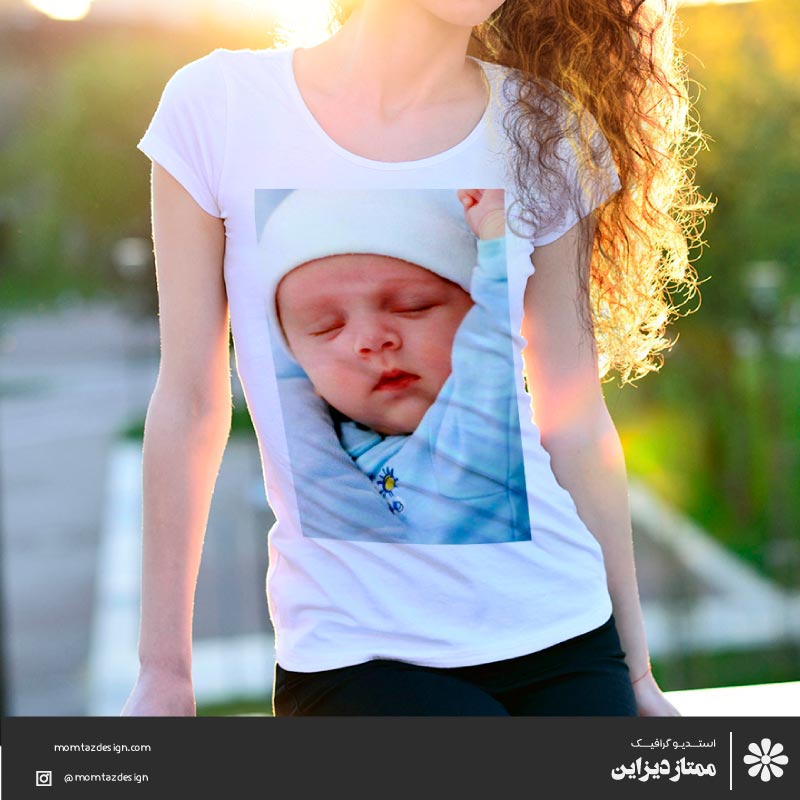
طرح جهت استفاده شخصی چاپ شده 
طرح جهت استفاده شخصی چاپ شده 
طرح برای لباس شخصی 
طرح جهت استفاده شخصی چاپ شده 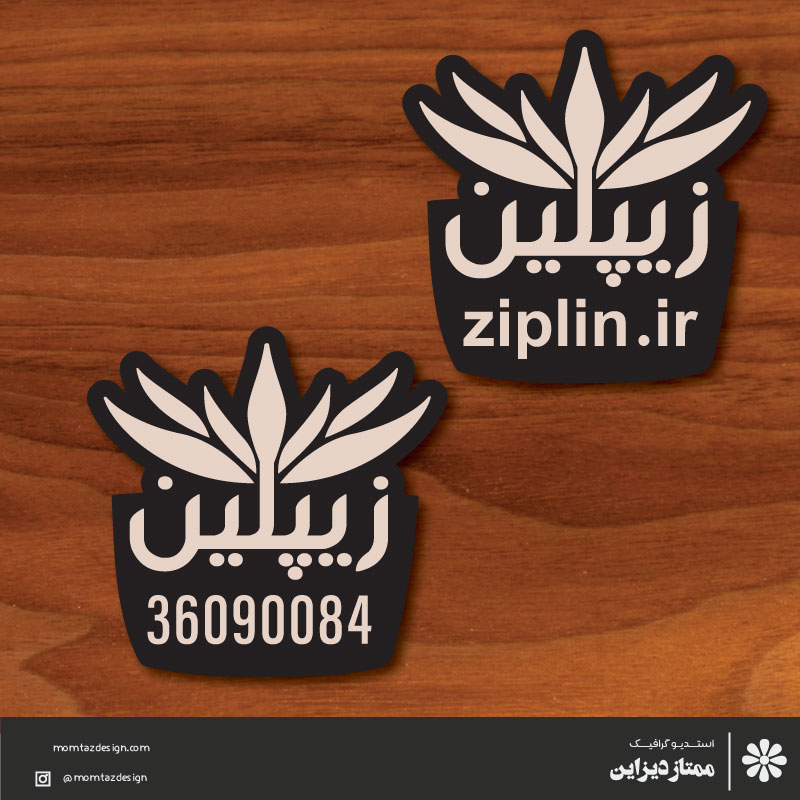
طرح تایید شده برای مشتری 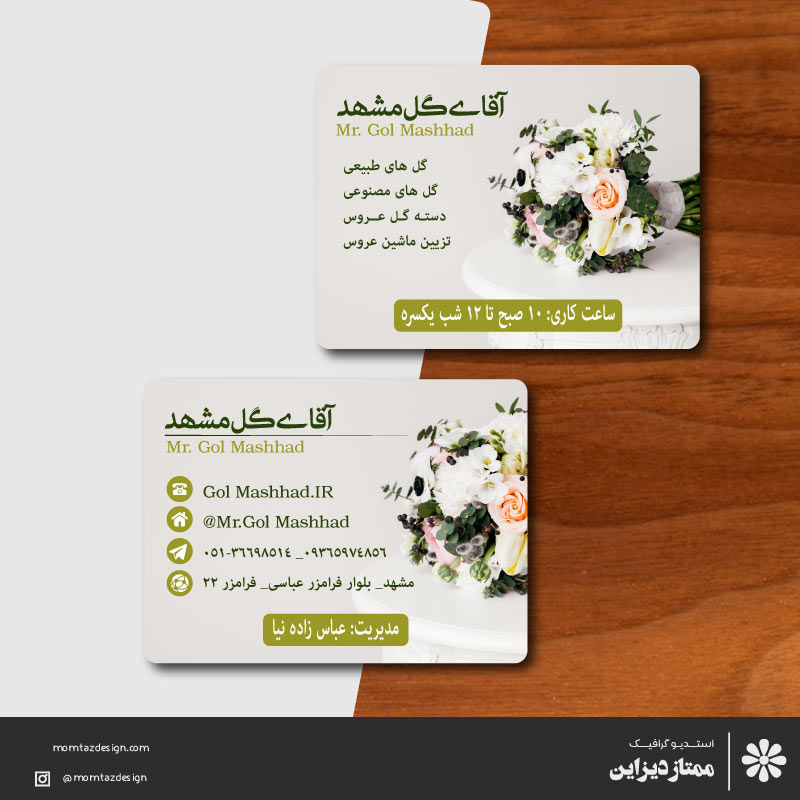
طرح اولیه برای مشتری 
طرح جهت پیش نمایش 
جهت پیش نمایش 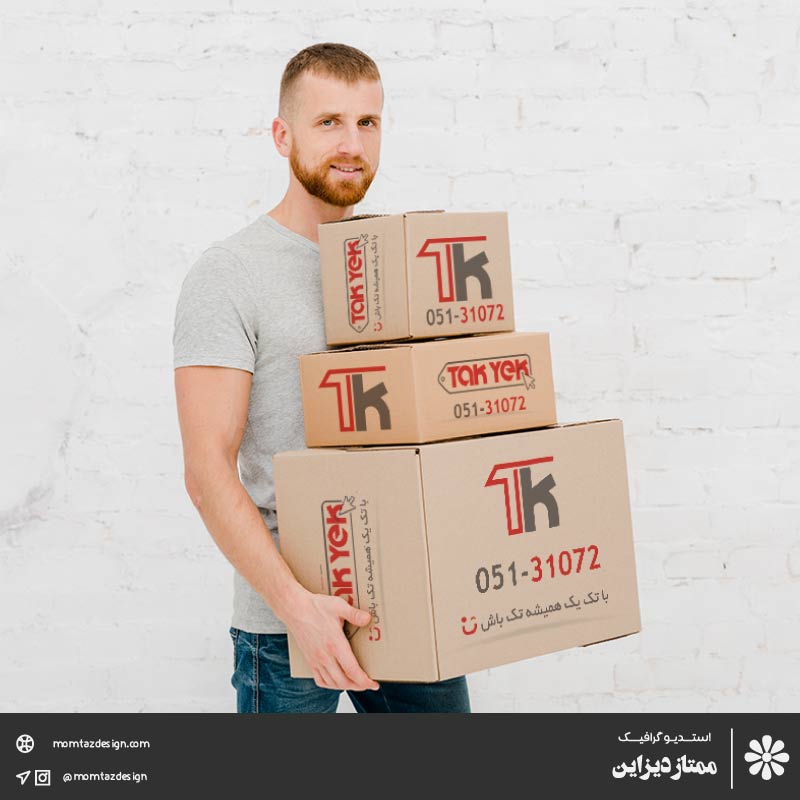
طرح جهت باکس برای ارسال کالا 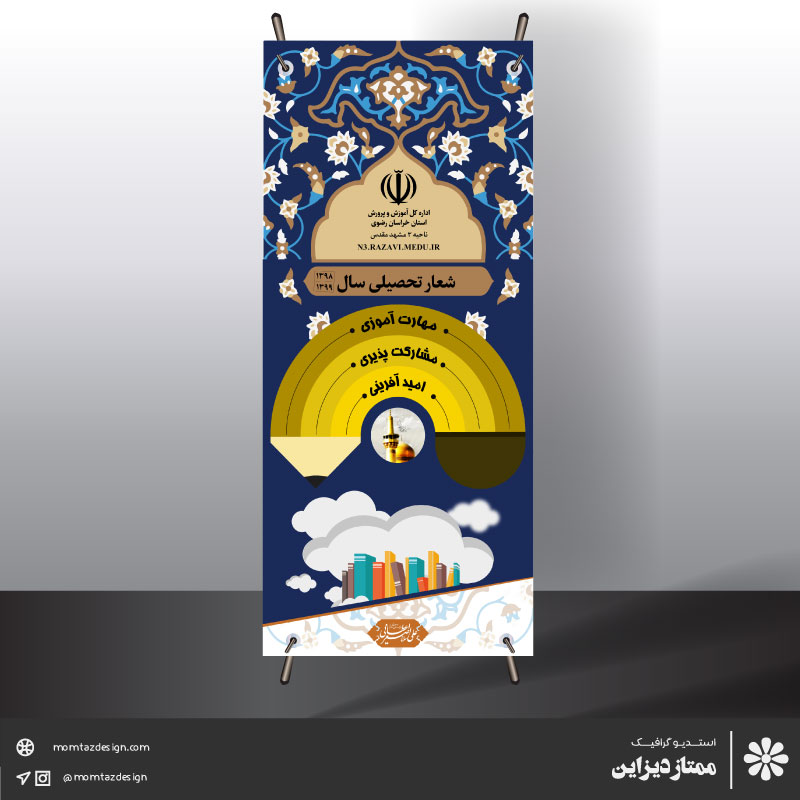
طرح پیش نمایش رول آپ 
طرح جهت پیش نمایش ست اداری 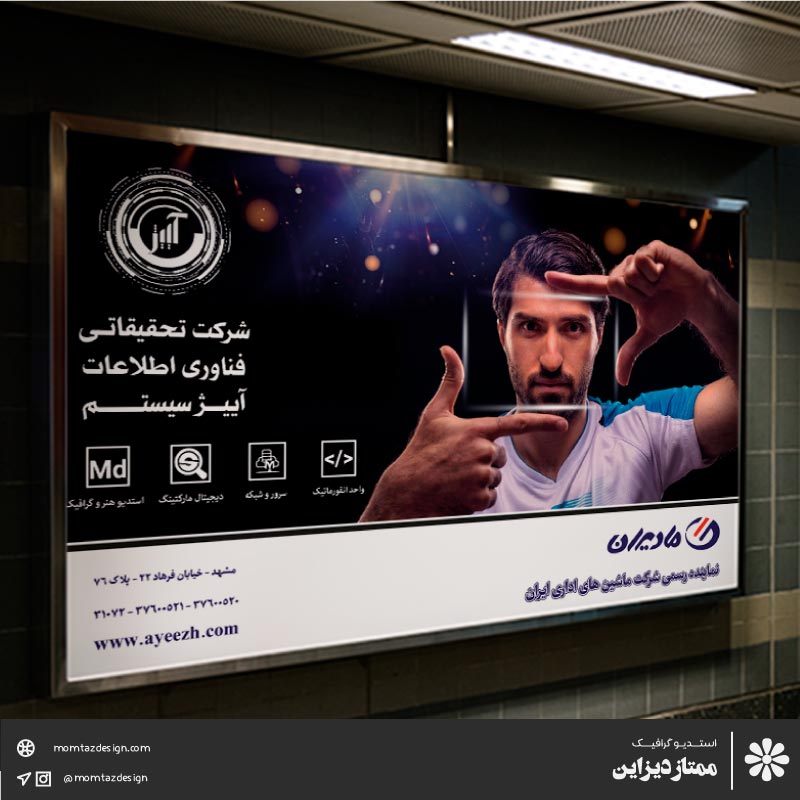
طرح بیلبورد
اگر موکاپ ها به صورت حرفه ای طراحی شده باشند شما می توانید به تمام لایه ها مدیریت داشته باشید و در هر قسمت از کار دست ببرید تا تغییرات خود را اعمال کنید.
چرا طراحان گرافیک برای ارائه طرح خود با مشکل مواجه می شوند؟
متاسفانه در کشور ما به قدری افراد روی طراحی حرفه ای و مناسب تاکید می کند که از ارائه مناسب غافل می مانند و خیلی از طرح های حرفه ای بی استفاده می مانند. هر چقدر هم طرح حرفه ای باشد به دلیل اجرای نامناسب رد تایید می شوند.
یکی از کار هایی که شما باید به عنوان طراح گرافیک در نظر بگیرید این است که ارائه مناسبی داشته باشید تا بتوانید مشتری را قانع کنید. اگر به دید فروشنده طرح به این قضیه نگاه کنیم شما باید مشتری تان را راضی کنید تا طرح شما را بخرد.
امروزه اکثر طراحان طرح را به صورت فلت و دو بعدی به مشتری نشان می دهند؛ این امر سبب می شود که مشتری نتواند با طرح ارتباط درستی برقرار کند و طرح از دید مشتری رد می شود.

به عنوان مثال طرحی که در بالا مشاهده می کنید بروشور سه لت است آیا درست است که این گونه به مشتری نشان داده شود؟ اگر روش درستی نیست چگونه باید نمایش دهیم؟

حال با تغییرات ساده و موکاپ کردن طرح بروشور مشتری درک بهتری از سه لت بودن پیدا می کند و گاها شما می توانید با موکاپ کردن طرح های ساده تان مشتری طرح را تایید کند.
موکاپ ها فقط از طریق نرم افزار ها امکان پذیر است؟
خیر امروزه روش های موکاپ آنلاین بسیاری نیز وجود دارد که به شما کمک می کند تا در ساده ترین صورت موکاپ کنید. اگر کار با فتوشاپ و ایلاستریتور برایتان سخت است می توانید با مراجعه به سایت های موکاپ آنلاین به آسانی طرح تان را موکاپ کنید.
شما می توانید با استفاده از موکاپ ها به کارتان سرعت دهید و سریع تر تایید طرح تان را بگیرید، امیدواریم از این مقاله لذت برده باشید، شما می توانید برای مشاهده نمونه کار ها به سایت ممتاز دیزاین مراجعه کنید.
نوشته موکاپ چیست؟ چرا طراحان حرفه ای از آن استفاده می کنند؟ اولین بار در ممتاز دیزاین. پدیدار شد.
]]>