نوشته راه های انیمیت کاراکتر در افتر افکت، هر کاراکتری را ریگ کن اولین بار در ممتاز دیزاین. پدیدار شد.
]]>اگر شما یک طراح حرکت هستید
اگر شما یک طراح حرکت هستید، به احتمال زیاد در مورد دنیای انیمیشن شخصیت ها کنجکاو شده اید. شاید در کودکی از فیلم های دیزنی الهام گرفته اید؟ شاید شما به دنبال ارتقاء بازی ویدیویی خود هستید؟
یک چیز قطعا درست است… انیمیت کاراکتر در افترافکت سخت است. در حالی که ممکن است ویدیوهایی را تماشا کنید که به شما یاد میدهند چگونه یک کاراکتر را در 20 دقیقه انیمیت «ریگ» کنید، حقیقت این است که تسلط بر انیمیت کاراکترها زمان و تمرین زیادی میبرد. با این حال، قبل از شروع تمرین برای یادگیری انیمیت کاراکترها باید مطمئن شوید که از ابزار مناسب استفاده می کنید. بنابراین من این مقاله را به عنوان یک مرور کلی و سریع از ابزارهای انیمیت کاراکتر در After Effects گردآوری کرده ام.
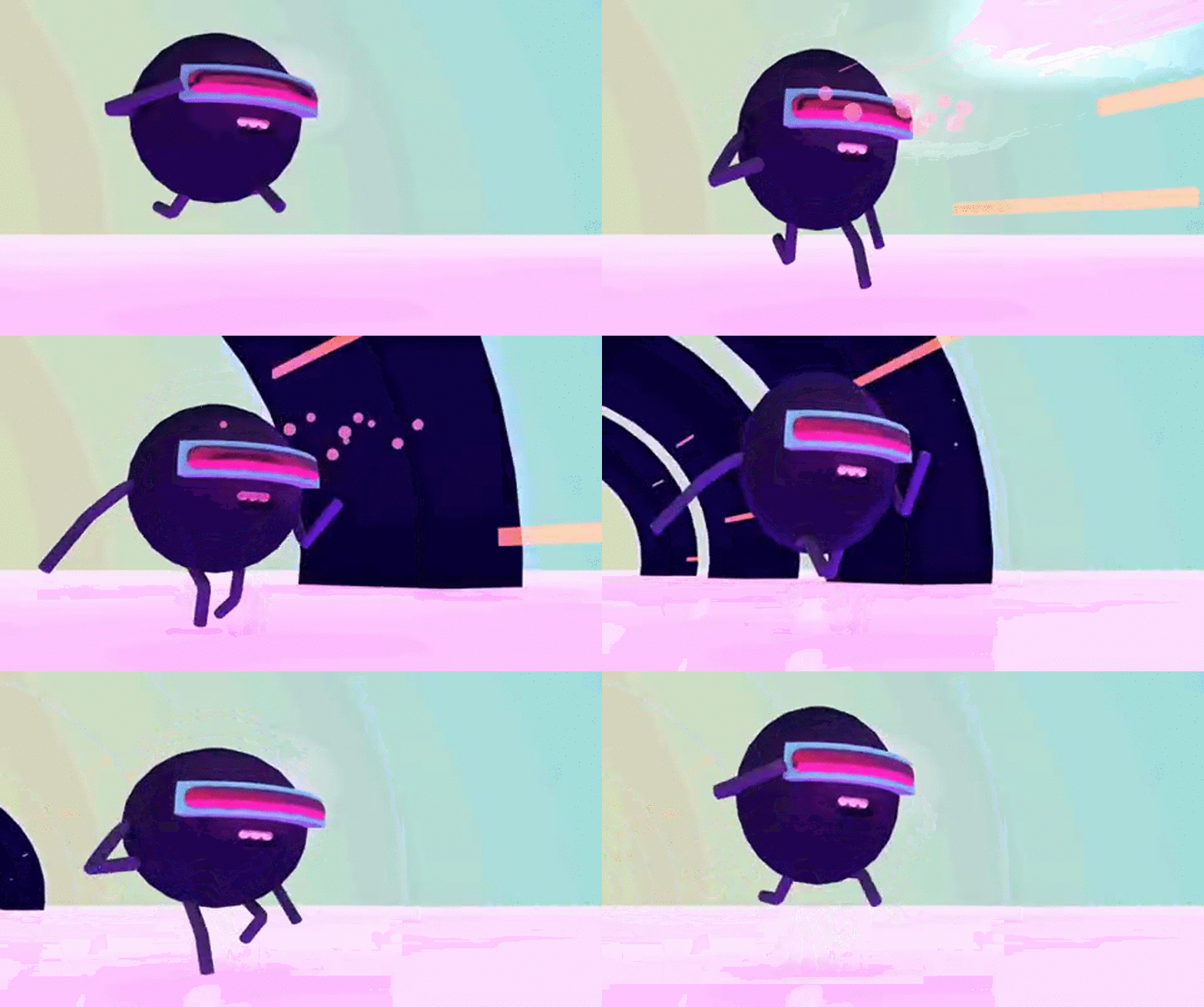
متأسفانه، امکانات انیمیت کاراکتر در After Effects تا حدودی محدود هستند، بنابراین باید به دنبال ابزارهای دیگر باشیم. تا به ما کمک کنند از انیمیت شخصیت در After Effects حداکثر استفاده را ببریم. همچنین لازم به ذکر است که انیمیت کاراکتر در افترافکت به کار MoGraph از طریق ویدیوهای آموزشی و پروژه های انیمیشن سریع محدود می شود. البته استثناهایی برای این قاعده وجود دارد، اما به طور کلی اگر به دنبال ساخت کاراکتر های انیمیشنی شبیه به برنامه های تلویزیونی یا فیلم هستید، باید به برنامه های خاص انیمیشن سازی مانند Moho نگاه کنید.
اکنون قبل از اینکه به ابزار After Effects بپردازیم، اجازه دهید برخی از ویژگیهای مهمی را که باید در هنگام تصمیمگیری در مورد ابزار Character Rigging به دنبال آن باشید، به شما بگویم.
ویژگی های مهم ریگ کاراکتر
در اینجا یک مرور سریع از برخی از ویژگی های مهمی که در ابزار Character Rigging باید جستجو کنید، آورده شده است.
سینماتیک معکوس
سینماتیک معکوس بسیار ترسناک به نظر می رسد، اما درک این اصطلاح ساده است. برای نشان دادن این موضوع، ما یک آزمایش انجام می دهیم. به آرنج راست خود نگاه کنید. اکنون سعی کنید دست راست خود را به شانه راست خود برسانید. آرنجت چیکار کرد؟ با فرض اینکه شما یک انسان دوپا معمولی هستید، احتمالاً آرنج شما به سمت زمین آمده است. موقعیت آرنج شما با موقعیت شانه و دست تعیین می شد. شما به این فکر نمی کنید که آرنجتان کجا باید برود، فقط به آنجا می رود.
سینماتیک معکوس کلمه فنی این مفهوم است. اساساً موقعیت نقطه A و C موقعیت نقطه B را تعیین می کند.
در اینجا یک مثال از گرگ گان، خالق PuppetTools 3 آورده شده است.

سینماتیک رو به جلو
سینماتیک رو به جلو کمی متفاوت است. جایی که سینماتیک معکوس تقریباً دو نقطه (A, C) است که به یکدیگر نزدیکتر میشوند تا بر B تأثیر بگذارند. سینماتیک رو به جلو به این موضوع میپردازد که چطور حرکتهای «زنجیره بالا: مفصل1و2» بر مفاصل پایینتر تأثیر میگذارند. اگر گیج کننده به نظر می رسد، به این دلیل است که اینطور است! در اینجا یک مثال متحرک دیگر از روند از Greg است.

ویژگی های ریگ خودکار
فرآیند ریگ زمان می برد. و هر چه زمان بیشتری را صرف ریگ کاراکتر کنید، زمان کمتری برای انیمیت خواهیدگذاشت. در نتیجه بسیاری از ابزارهای انیمیشن کاراکتر دارای گزینه های ریگ خودکار هستند که ریگ را ساده می کند. برخی از ابزارها به شما نیاز دارند که کاراکتر خود را تنظیم کنید و یک دکمه را بزنید تا به طور خودکار یک فرآیند پیچیده ریگ فعال شود. تبریک، شما فقط یک ساعت از زندگی خود را ذخیره کردید!
ابزارهای مقیاس پذیر برای گردش و کارهای پیچیده تر کاراکتر در افتر افکت
گاهی اوقات ممکن است با یک کاراکتر ساده با چند نقطه متحرک کار کنید، گاهی اوقات ممکن است بسیار پیچیده تر باشد. اگر قصد دارید روی پروژههای پیچیدهتری کار کنید، میخواهید مطمئن شوید که ابزار ریگ شخصیت شما میتواند در صورت لزوم در یک جریان کاری بزرگتر کار کند.
در اینجا یک تنظیمات پیچیده ساخته شده با Duik Bassel است.

یک رابط کاربری تمیز
در حالی که یک رابط کاربری تمیز لزوماً روی ریگ نهایی شما تأثیر نمی گذارد، تجربه ریگ کاراکتر شما را بسیار لذت بخش تر می کند. من دکمههایی با نمادهای واضح و زبان ساده پیدا کردهام که وقتی در حال جستجو در دنیای پیچیده ریگ هستم بسیار مفید هستند.
به روز رسانی و پشتیبانی
برنامه ها تغییر می کنند و انتظارات مشتری نیز تغییر می کند. برای اینکه مجبور نباشید هر سال یک ابزار کاملاً جدید را یاد بگیرید، توصیه میکنم از ابزاری استفاده کنید که دارای پشتیبانی مداوم و سابقه بهروزرسانی است. ابزاری با یک شبکه پشتیبانی آنلاین قوی میتواند یافتن راهحلها را در زمانی که تا زانو در یک پروژه هستید، آسانتر کند.
در اینجا موارد دیگری وجود دارد که باید در Rigging Tools for After Effects به دنبال آنها باشید.
ابزارهای ریگ کاراکتر برای افترافکت
بیایید نگاهی به برخی ابزارهای ریگ کاراکتر برای افتر افکت بیندازیم.
Pin Puppet
قیمت: رایگان، در افتر افکت گنجانده شده است.
ابزار Puppet Pin میتواند برای ریگ کاراکتر در After Effects استفاده شود، اما میتواند برای کار شخصیتها بسیار سخت باشد. اگر به یک شخصیت بسیار سریع با حرکات محدود نیاز دارید، این می تواند ابزار خوبی برای استفاده شما باشد. به عنوان مثال، اگر یک گل ساده دارید که باید در باد بوزد یا یک فرفره بادی که در حال تکان دادن است، این ابزار می تواند این کار را انجام دهد. هر چیزی پیچیدهتر از آن است و احتمالاً میخواهید به چیزی پیشرفتهتر ارتقا دهید.
من ابزار Puppet Pin Tool را برای ایجاد تغییر شکل های ساده تر در اطراف اتصالات پیدا کرده ام، بنابراین شما احتمالاً می خواهید به دنبال چیز دیگری برای یک پروژه “حرفه ای” باشید. ابزار Puppet Pin Tool رایگان و به صورت بومی در داخل افتر افکت است. Adobe همچنین اخیرا ابزار Puppet Pin را با ویژگی های جدیدتر به روز کرده است. اگر به ویژگی های جدید علاقه مند هستید، این ویدیوی کلی از جیسون بون را ببینید.
انمیت کاراکتر با DUIK BASSEL در افتر افکت
قیمت: رایگان، اما برای کمک به آنها، باید کمک مالی کنید.
DUIK Bassel جدیدترین نسخه DUIK است، یک نیروگاه انیمیشن که به انیماتورها اجازه میدهد با چند کلیک ساده کاراکترهای خود را ریگ کنند. این ابزار در سال 2008 به عنوان یک ابزار اصلی انیمیشن ساخته شد و به استاندارد صنعتی پیشرو درریگ کاراکتر و انیمیشن تبدیل شد.
فهرست کردن تمام ویژگیهای Duik در اینجا برای من کاملاً طاقتفرسا خواهد بود، اما چند ویژگی که باید به آن توجه کرد عبارتند از: ویژگیهای خودکار، کنترلکنندههای مبتنی بر نماد و پرنت (رابطه والد فرزندی: در این حالت یک لایه به طور کامل انیمیت می شود و با اتصال آن لایه به لایه ی دیگر، لایه جدید، همزمان با لایه اول حرکت می کند) که به شما امکان میدهند امکان parent خودکار داشته باشید.
همانطور که در بالا ذکر شد، Duik کاملا رایگان است، اما کمک های مالی بسیار تشویق می شود. تیم پشتیبان Duik بهطور باورنکردنی پذیرای بازخورد هستند و کتابخانهای از آموزشها و اسناد پشتیبانی وجود دارد که به شما کمک میکند در مسیر درست شروع کنید.
اگر فقط یک ابزار Character Rigging را برای After Effects یاد میگیرید، باید Duik باشد.
ما در افتر افکت آموزش اصول ساختن کاراکتر با DUIK را از مورگان ویلیامز، مدرس بوت کمپ انیمیشن کاراکترها داریم. حتی شامل یک فایل پروژه کاراکتر رایگان نیز می شود تا بتوانید کمی راحت تر آن را دنبال کنید.
انیمیت کاراکتر با Rubber House 2 در افتر افکت
قیمت: 45 دلار
RubberHose 2 سریعترین راه برای ریگ کاراکتر در After Effects است. این افزونه نام خود را از تکنیک قدیمی دهه 1920 گرفته است که در آن کاراکتر ها ظاهراً دارای شیلنگ های لاستیکی برای بازوها و پاها هستند. این سبک میتواند شخصیتهای شما را دوستانهتر و صمیمی تر به نظر برساند، اما مهمتر از آن، ریگ را بسیار آسان میکند.
Adam Plouff این ابزار را توسعه داده است تا جایگزینی سریع برای برخی دیگر از گزینه های ریگ در این لیست باشد. Rubberhose بهترین ابزار برای ریگ سریع کاراکتر After Effects است. در زیر یک نسخه ی نمایشی سریع از RubberHose 2 وجود دارد که برخی از ویژگی های جدید را نشان می دهد.
Rubberhose 2 در مقابل DUIK
هر دو Rubberhose 2 و DUIK ابزارهای عالی برای ریگ کاراکتر در After Effects هستند. DUIK کاملا رایگان است و به نظر می رسد جامع ترین ابزار انیمیت کاراکتر برای After Effects باشد، اما RubberHose ویژگی های خاصی دارد که استفاده از آنها برای یک کاراکتر آسان تر است.
بنابراین تفاوت های خاص بین این ابزارها چیست؟ خوب، ما مورگان ویلیامز، کارشناس انیمیشن کاراکترها را برای مقایسه Rubberhose و Duik دعوت کردیم.
همانطور که می بینید، ما در اینجا دقیقا سیب را با سیب مقایسه نمی کنیم. Duik و Rubberhose هر دو در زمان های مختلف و به روش های مختلف وارد بازی می شوند.
انیمیت کاراکتر با JOYSTICKS ‘N در افتر افکت
قیمت: 39 دلار
Joystick ‘n Sliders یک ابزار بسیار جالب در After Effects است که به خود می بالد که یک ابزار ریگ “مبتنی بر شکل” است. در حالی که مطمئناً میتوانید به سرعت یک شخصیت را با استفاده از Joysticks ‘n Sliders در After Effects تغییر دهید، ما متوجه شدهایم که Joysticks n’ Sliders در موارد استفاده بدون کاراکتر نیز بسیار مفید است.
به عنوان مثال، میتوانید از این ابزار برای همه چیز از Rigging Graphs گرفته تا دموی UI/UX استفاده کنید. در اینجا یک نمای کلی از ابزار ارائه شده است.
انیمیت کاراکتر با PUPPETTOOLS 3.0 در افتر افکت
قیمت: 39 دلار
PuppetTools 3 یکی دیگر از ابزارهای ریگ کاراکتر است که در aescripts + aeplugins موجود است. برای شفافسازی کامل، ما هنوز از PuppetTools 3.0 استفاده نکردهایم، اما شامل ابزارهای مهم برای تنظیم کاراکترها مانند Inverse Kinematics و کنترلکنندهها میشود.
در اینجا یک نمای کلی از این ابزار در عمل آورده شده است.
ADOBE CHARACTER Animator
قیمت: همراه با اشتراک Creative Cloud
Adobe Character Animator اپلیکیشن جالبی است که به کاربران اجازه می دهد از ویدئو برای متحرک سازی خودکار حرکات و موقعیت های دهان استفاده کنند. موارد استفاده خاص برای Character Animator در حال حاضر بسیار خاص است، اما یک تیم کامل از افراد برای توسعه بیشتر Character Animator اختصاص داده شده است.
برای اکثر پروژههای ریگ مرتبط با MoGraph، Character Animator بهترین گزینه نخواهد بود، اما ما این یکی را زیر نظر خواهیم داشت، زیرا بهروزرسانیهای بیشتری در راه است.
امیدوارم این مقاله به روشن کردن ابزارهای مختلف ریگ موجود در After Effects کمک کرده باشد. ریگینگ نباید فرآیند خسته کننده ای باشد، و با ابزارهای مناسب، ریگ می تواند تقریباً به اندازه انیمیشن و طراحی لذت بخش باشد.
بهترین ابزار ریگ و انیمیت کاراکتر در افتر افکت چیست؟
با تمام این اطلاعات، زمان آن فرا رسیده است که پرچم انیمیشن کاراکتر خود را بالا ببریم. به نظر ما بهترین ابزار ریگ کاراکتر برای Duik ،After Effects است. مواد پشتیبانی، بهروزرسانیهای مداوم، قیمت، ویژگیها و مقیاسپذیری Duik آن را به بهترین ابزار انیمیشن کاراکتر برای افترافکت تبدیل کرده است.
با این حال، همه ابزارهای موجود در این لیست مزایا و معایب خاص خود را دارند. همانطور که مهارت های انیمیشن کاراکتر خود را رشد می دهید، احتمالاً ابزارهای خاصی را خواهید یافت که در سناریوهای مختلف گزینه بهتری هستند.
مهارت های انیمیشن کاراکتر خود را به سطح بعدی ببرید
اگر میخواهید به یادگیری فرآیند ریگ کاراکترها ادامه دهید، Rigging Academy را در اینجا در School of Motion ببینید. این دوره طراحی شده است تا به شما یاد دهد چگونه تقریباً هر چیزی را در After Effects ریگ کنید.
اگر به چالش حماسی انیمیشن کاراکترها علاقه دارید، Bootcamp انیمیشن شخصیتها را ببینید، که توسط مورگان ویلیامز آموزش داده شده است. در این دوره شما همه چیزهایی را که برای شروع فرآیند انیمیشن کاراکتر در افترافکت نیاز دارید، یاد خواهید گرفت. در پایان دوره، میتوانید یک شخصیت را در After Effects متحرک کنید و با هنرمندان انیمیشن کاراکتر در شبکه آنلاین ما که فقط برای فارغالتحصیلان است، ارتباط برقرار کنید.
منبع این مقاله سایت: motionmixture.com
نوشته راه های انیمیت کاراکتر در افتر افکت، هر کاراکتری را ریگ کن اولین بار در ممتاز دیزاین. پدیدار شد.
]]>نوشته آموزش ساخت 13 قاب بی نظیر (با تکنیک جلوه های ویژه-VFX) در افتر افکت اولین بار در ممتاز دیزاین. پدیدار شد.
]]>برای کار تدوین ویدئو، جلوه های ویژه و ساخت انیمیشن یک کامپیوتر قدرتمند نیاز است، تا بتواند پروژه ها را با سرعت خوبی پیش ببرد و از اتلاف وقت هنگام کد گذاری داده ها و رندرگیری جلوگیری کند. اما مشکل اینجاست سیستم های حرفه ای گران هستند، و برای افرادی که بودجه محدودی دارند، مناسب نیست.
ممتاز دیزاین در مقاله سیستم تدوین حرفه ای چیست و چطور یک سیستم تدوین حرفه ای بسازید به شما برای خرید یک سیستم حرفه ای با توجه به بودجه و نیازتان کمک می کند.
بهترین جلوه های ویژه برای خلق صحنه های بی نظیر با افتر افکت:
1. اجسام را پودر کنید (SCATTERIZE EFFECT) :

برای شروع با از بین بردن خود شروع کنید. شما برای ایجاد این صحنه به یک دیوار تمیز به عنوان پس زمینه (BACKGRAND) نیاز دارید و یک دوربین یا گوشی موبایل.
حالا فیلم ضبط شده را در افتر افکت باز کنید و دور خودتان را با ابزار قلم برش دهید و افکت بی نظیر Scatterize را انتخاب کنید.
فیلم زیر آموزش در 10 دقیقه به شما نحوه ی پودر کردن اجسام در افتر افکت را آموزش می دهد. به طوریکه انگار شما در گرد و غباری غرق می شوید. این آموزش را فرا بگیرید و این قاب بی نظیر را در افتر افکت بسازید.
2. جلوه ویژه بیرون آوردن شخص از تصویر در افتر افکت
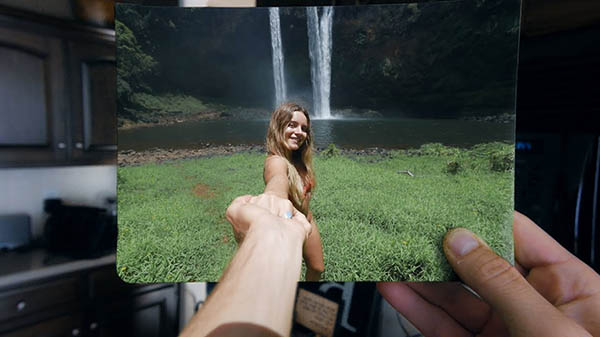
یک از پرکاربردترین تکنیک ها برای ایجاد جلوه های ویژه، این است که بتوانید یک فرد را بوسیله افتر افکت به دنیای خود بکشید. دیدن این قاب خیلی جذاب است. اما ساخت آن ممکن است برای افرادی که تازه آموزش افتر افکت را شروع کرده اند، کمی سخت باشد. در فیلم آموزشی زیر کالین راس به شما آموزش می دهد چطور یک شخص را از داخل تصویر به دنیای دیگر بیاورید.
برای ساخت این قاب زیبا شما نیاز به پرده سبز، روتوسکوپی در اطراف بازیگران دارید. برای اینکه به قاب مورد نظرتان برسید نیاز دارید، تنظیمات را بررسی کنید.
3. صحنه اکشن منجمد ایجاد کنید (Freeze in Time):
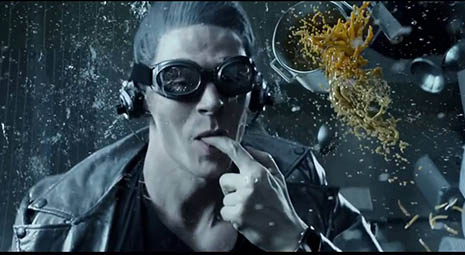
اگر به دنبال یک جلوه ی ویژه ی هیجان انگیز هستید، تا بیننده را بهت زده کنید. حتما از تکنیک منجمد کردن زمان در صحنه های اکشن استفاده کنید. در آموزش زیر از رییوت یاد می گیرید، چطور تصویر بازیگرتان را در یک صحنه به چند تصویر تبدیل کنید.
این کار با استفاده از یک مسیر از پیش برنامه ریزی شده برای دکل دوربین شما و فیلمبرداری از تعدادی صحنه مجزا در پاس های مختلف است. سپس از After Effects برای پوشاندن برخی از کلیپ ها و قرار دادن آن ها در صحنه از ماسک استفاده خواهید کرد.
بدیهی است که مهارت و تجربه شخصی شما در زمینه ویرایش برنامه ها تعیین می کند که کارتان چقدر خوب است.
4. ایجاد جلوه های ویژه با کمی موشن گرافیک:
مهم ترین کاری که برای ساخت یک قاب بی نظیر با افتر افکت انجام دهید، ایجاد یک حرکت گرافیکی است. ممتاز دیزاین در مقاله اصول مقدماتی و آموزش افتر افکت برای مبتدی ها این موضوع را به شما آموزش داده است.
علاوه برآن شما می توانید در آموزش زیر نحوه ی ایجاد تایپو گرافی و موشن گرافیک را ببینید. این آموزش توسط دفکس پرو ساخته شده است. نرم افزار پریمیر پرو نیز برای ساخت موشن گرافیک های ساده، گزینه ی مناسبی است.
5. ایجاد رعد و برق واقعی در افتر افکت:

برای ساخت این جلوه ی ویژه در افتر افکت شما به تنها چیزی که نیاز دارید، برنامه افتر افکت است. Advanced Electric FX Tutorial by Video Copilot به شما کمک می کند تا به کمک امکانات از پیش تنظیم شده در افتر افکت بتوانید رعد و برق ایجاد کنید. یک اثر الکتریکی باورنکردنی که پویا و واقع بینانه به نظر برسد.
6. ساخت انیمیشن در افتر افکت با تکنیک جلوه های ویژه:
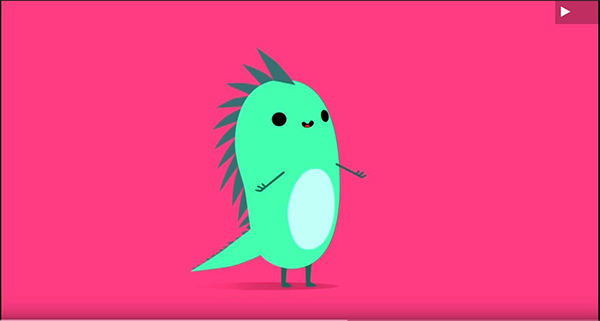
شما همچنین می توانید با استفاده از جلوه های ویژه، کارتون و انیمیشن بسازید. نحوه ساخت کارتون برای مبتدیان آموزش افتر افکت توسط راس پلاسکو و سفری طنزآمیز از طریق انیمیشن نقاشی دایناسور است.
نکات اصلی تنظیمات ایجاد نقاشی با قسمتهای مختلف روی لایه های مختلف و آماده سازی تعدادی دهان برای استفاده است. اگر شما علاقه مند به متحرک سازی هستید، این یک فرصت عالی برای شروع آموزش افتر افکت قبل از هر مهارت دیگر در آن است.
7.جلوه ویژه تبدیل تصویر 2D به 3D در افتر افکت:

یکی از توانایی های افتر افکت 3 بعدی سازی تصاویر تخت یا 2 بعدی است. در آموزش نحوه ایجاد اختلاف منظر در افتر افکت با استفاده از یک اثر به هم ریختگی ساده توسط Motion Science، شما خواهید آموخت که چگونه از این جلوه ی ویژه برای تغییر بعد لایه های 2D به 3D استفاده کنید. این کار با جدا کردن لایه های یک تصویر دو بعدی و حرکت دادن آن ها به طور مستقل از یکدیگر انجام می شود.
8. استفاده ازعناوین متحرک (cull out) در ساخت قاب بی نظیربا تکنیک جلوه های ویژه در افتر افکت

یکی دیگر از جلوه های ویژه که می توانید با افتر افکت بسازید. استفاده از کال اوت یا نوشته های متحرک است. این آموزش توسط مکث ول ریچردوز در25 دقیقه از تکنیک های ایجاد عناوین متحرک زیبا و مسطح را برای ردیابی فیلم های شما پوشش می دهد. این عناوین متحرک می تواند افزودنی خوب و زیبایی برای فیلم های اطلاعاتی یا اینفوگرافیک ها باشند.
9. آموزش جلوه ویژه به تصویر کشیدن روح خود (soul effect)

آموزش افتر افکت: Soul Effect از Doctor Strange Movie Astral Projection from After Effects VFX Tutorials by Moraru یک آموزش با کم ترین هزینه است. در آن یاد می گیرید که چگونه یک کپی از روح خود را به پرواز در آورید. مهم است که مطمئن شوید که لایه “جسم واقعی” و “روح” شما از همان نور و چشم انداز استفاده می کنند. نکات مورارو برای باور پذیری بیشتر اثر، لایه بندی جلوه های مختلف با حالت های ترکیب، بسیار زیبا است.
10. درجه بندی رنگ در افتر افکت

وقتی می خواهید درجه رنگ فیلم خود را تنظیم کنید، ممکن است افتر افکت اولین انتخاب شما نباشد. اما احتمالا بعد از دیدن آموزش ایجاد یک نگاه سینمایی با ترفند های افتر افکت! توسط کریسکوارت ممکن است نظرتان عوض می شود.
روشی که کریسکوارت از مواد جامد، ماسک و لایه های تنظیم برای جلب توجه به جنبه های خاصی از یک کلیپ ویدیویی مسطح استفاده می کند واقعاً الهام بخش است. اگر در حال حاضر از گریدر رنگ دیگری استفاده می کنید، یک بار استفاده از افتر افکت را امتحان کنید. ببینید آیا می توانید نتیجه ای بگیرید که قبلاً نتوانسته اید به آن ها دست پیدا کنید.
11. جلوه ویژه زنده شدن مردگان در افتر افکت:

آیا تا به حال خواسته اید از زمین ترکیده مرده ای را بیرون بیاورید؟ خوب، با یک صفحه پرده سبز و یک ایستگاه از پیش تعیین شده انفجار از پشت سر هم، شما خیلی راحت می توانید جلوه ی ویژه بی نظیر را بسازید. زنده کردن مردگان – آموزشی در افترافکت است که سارفست استودیو آن را آماده کرده است.
این آموزش نشان می دهد که چگونه از این جلوه ویژه همراه با ردیابی و تنظیمات مناسب استفاده کنید تا مطمئن شوید با عکس شما متناسب است. ارزشمند ترین درس های این ویدیو مربوط به آهنگسازی ترکیدگی زمین، بازو و پرده سبز در کنار هم است. کار شما وقتی طبیعی به نظر می رسد که بازو دقیقا وسط زمین ترک خورده قرار بگیرد. Surfaced Studios به طور دقیق در مورد چگونگی تعریف نزدیک یا دور بودن قطعات آوار توضیح می دهد.
12. آموزش جلوه ویژه چشمان شیطانی در افتر افکت

جلوه ی ویژه زنده شدن مردگان در افتر افکت با درخواستی برای جلوه چشم شیطان از نمایش Supernatural، فیلم آموزشی به آسانی چشمان خود را شیطانی کنید! به شما نشان می دهد که چگونه این کار را انجام دهید!
Film Learnin می گوید بیشتر آموزش های شیطان پرستی را با استفاده از After Effects انجام می دهد. او در این اموزش مطمئن می شود بازتابی از آنچه بازیگر می بیند را در چشمان شیطانی ایجاد کرده است، زیرا نور در چشم به مقدار بازتاب می شود. این باعث می شود کار ما واقع گرایانه تر به نظر برسد.
13. ایجاد گلیژ آبی و قرمز(glitch)

این چیزی است که بسیار زیاد برای پروژه های مختلف ویدیویی استفاده می شود. افکت glitch برای هر نوع کلیپ مربوط به علم و فناوری کاربردی است. بهترین قسمت این است که می تواند به معنای واقعی کلمه برای هر متن یا لوگو اعمال شود و این آموزش شما را به یک تدوینگر حرفه ای تبدیل می کند.
انیمیشن Glitch Logo In After Effects توسط اونیشن پارکر به شما یاد می دهد که یک انیمیشن glitching، کامل با آبی و قرمز ایجاد کنید تا درهم آمیختگی رنگ را نشان دهد. این جلوه ی ویژه هم دلنشین است و هم ناراحت کننده و اضطراب آور است و همین مسئله نوعی نقطه قوت برای آن است. گلیژ معمولا در انیمیشن های 2 بعدی، سه بعدی، فیلم ها، کارتون و سینما استفاده می شود.
ممتاز دیزاین امیدوار است از این مقاله لذت برده باشید.
سایر مقالات مرتبط ما:
سرعت افتر افکت رو صد برابر کن (صفر تا صد پلاگین FX CONSOLE)
آموزش حذف پرده کروماکی درافتر افکت (Remove the green screen)
آموزش انتقال صحیح فایل از ایلاستریتور به افتر افکت
منبع: filtergrade.com
نوشته آموزش ساخت 13 قاب بی نظیر (با تکنیک جلوه های ویژه-VFX) در افتر افکت اولین بار در ممتاز دیزاین. پدیدار شد.
]]>نوشته سرعت افتر افکت رو صد برابر کن (صفر تا صد پلاگین FX CONSOLE) اولین بار در ممتاز دیزاین. پدیدار شد.
]]>
یکی از مشکلات اصلی اکثر افرادی که با افتر افکت کار می کنند، زمان بر بودن انتخاب هر افکت در افتر افکت است. ممتاز دیزاین در این مقاله به شما آموزش می دهد تا زمانی که برای هر پروژه صرف می کنید به حداقل ترین میزان خود برسد و سرعت پروژه های افتر افکت تان صد برابر شود، پس تا پایان مقاله با ما همراه باشید.
در مقاله ی قبل از سلسله مقالات افترافکت نحوه ی انتقال فایل از ایلاستریتور به افترافکت را آموزش دادیم.
نقشEFFECT ها در پروژه های افترافکت

یکی از پر کاربرد ترین منو ها در افترافکت منو Effect است. شما برای اعمال هر تغییری روی لایه ها از تغییر رنگ با curves تا اضافه کردن دود به تصویر با Cc Particel یا اعمال سایه با Drop Shodow به متن یا تصویر و سایر افکت ها به این منو نیاز دارید.
اعمال افکت ها به 2 صورت انجام می گیرد:
الف. از منو Effect :

برای این کار شما باید منو Effect را باز کنید. سپس افکت مورد نظرخود را پیدا کرده و روی لایه ای که می خواهید بیاندازید.
پس از آن از قسمت Effect Control تنظیمات مربوط به افکت را انجام دهید.

ب. پنجره Effect & Preset
این پنجره را می توانید از بین پنجره های موجود در سمت چپ محیط کار افتر افکت پیدا کنید.

اگر به هر دلیلی آن جا نبود می توانید از منو Window – Work Spase تیک گزینه Effect & Preset را فعال کنید تا برای شما نمایش داده شود.

مشکل اصلی
از آن جایی که در هر پروژه از تعداد زیادی افکت استفاده می شود، زمان زیادی صرف اضافه کردن هر افکت می شود. پس اگر راهی وجود داشته باشد تا دسترسی ما به منو افکت ها را سریع تر کند، می توانیم زمان زیادی را صرفه جویی کنیم.
پیشنهاد ممتاز دیزاین برای افزایش سرعت افتر افکت
ممتاز دیزاین به شما استفاده از پلاگین قدرتمند افزایش سرعت FX CONCOLE را توصیه می کند تا با استفاده از آن سرعت کار در افتر افکت را صد برابر کنید. این فایل به صورت EXE است و کافی است شبیه به تمامی نرم افزارها آن را روی ویندوز خود نصب کنید.
پلاگین افزایش سرعت FX CONCOLE
ممنون که همراه ما بودید. ممتاز دیزاین به پاس این همراهی صفر تا صد کار با پلاگین افزایش سرعت افترافکت Fx concole را در زیربه شما ارائه می دهد:
زمان مورد نیاز: 5 دقیقه.
نحوه ی استفاده از پلاگین Fx concole:
- استفاده از کلیدهای کمکی ctrl + space
از این به بعد برای اعمال هر افکت روی لایه، کافیست لایه را انتخاب کرده و روی آن ctrl + space بزنید

- تایپ کردن 2 حرف از اسم افکت مورد نظر برای افزایش سرعت
کافیست یک یا 2 حرفی که افکت شما را از بقیه افکت ها متمایز می کند را تایپ کنید.
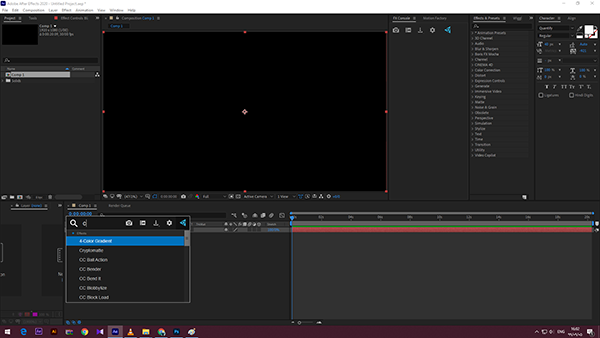
- انتخاب افکت
بعد از اینکه افکت مورد نظر روپیدا کردید، کافیست روی آن کلیک کنید تا برای شما ظاهرشود.

- پیش فرض شخصی سازی شده برای افزایش سرعت افتر افکت
خیلی از افکت ها هستند که شما استفاده ی زیادی از آن ها می کنید اما در اولویت اول شما نمایش داده نمی شوند.
این پلاگین برای افزایش سرعت شما در افتر افکت، امکان شخصی سازی پیش فرض ها را نیز در نظر گرفته است.
برای این کار :
الف- علامت چرخ دنده یا setting را بزنید.
ب- در صفحه ی جدید به قسمت favirite رفته و علامت مثبت را بزنید. اسم افکت مورد نظر را تایپ کنید و دکمه ی اوکی را بزنید.
بله.
برای افکت های پرکاربردی که معمولا در پروژه ها بیشتر استفاده می کنید می توانید از کلید اعداد استفاده کنید.
برای مثال شما از افکت Drop shodow در اکثر پروژه ها استفاده می کنید.
پس در پنجره ی تنظیمات fx console به قسمت shortcut رفته و روی 1 new را بزنید. اسم افکت را تایپ کرده و ok. کنید. 
بله.
 برای علامت روی paper که در پایین پنجره effect وجود دارد کلیک کرده و new animation preset را می زنیم. در پنجره ی جدید یک اسم برای فایل مان ایجاد می کنیم. دوباره پنجره ی fx console را باز کرده و افکتی که پریست آن را ذخیره کردیم در favorite ها وارد می کنیم.روی over ride، می زنیم new override. در مرحله ی بعد اسمی که ذخیره کردیم را سرچ می کنیم و آن را ذخیره می کنیم.
اگر شما هم راهکار دیگری برای افزایش سرعت پروژه ها در افتر افکت دارید، آن را با ممتاز دیزاین به اشتراک بگذارید.
مقاله های افترافکت ممتاز دیزاین:
آموزش حذف پرده کروماکی درافتر افکت (Remove the green screen)
اصول مقدماتی افتر افکت برای مبتدیان
7 ترفند اصلی تدوین با افتر افکت
نوشته سرعت افتر افکت رو صد برابر کن (صفر تا صد پلاگین FX CONSOLE) اولین بار در ممتاز دیزاین. پدیدار شد.
]]>نوشته اصول مقدماتی و آموزش افتر افکت برای مبتدی ها (مقدماتی) اولین بار در ممتاز دیزاین. پدیدار شد.
]]>نرم افزار ادوبی افترافکت یکی از کاربردی ترین نرم افزارها در حوزه ی ساخت انواع ویدئو، تیزر و موشن گرافیک است. ممتاز دیزاین در این مقاله قصد دارد به ساده ترین شیوه، آموزش افتر افکت را به شما که برای اولین بار میخواهید کار با این نرم افزار را شروع کنید، تقدیم کند.
افتر افکت یکی از بهترین نرم افزارها برای متحرک سازی دو بعدی و جلوه های سینمایی در جهان است و در سال های اخیر بسیار مورد توجه و استقبال فراوان قرار گرفته است. از ویژگی های این نرم افزارهای سازگاری و ترکیب آن با سایر نرم افزارهای ادوبی مثل فتوشاپ و ایلاستریتور است.
ایجاد پروژه
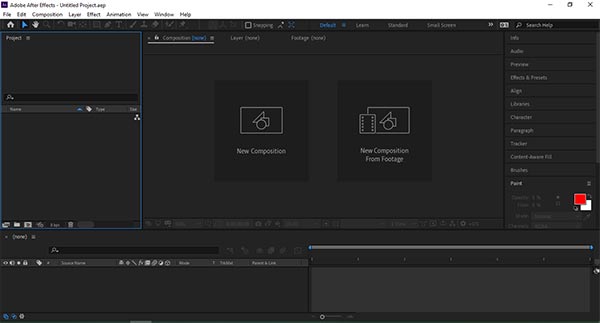
بعد از باز کردن نرم افزار تصویر زیر اولین پنجره ای است که باز می شود.

در محیط افتر افکت هر کار را یک پروژه می گوییم، پس قبل از شروع هر کار برای آموزش افتر افکت نیاز به بازکردن یک پروژه داریم. در این قسمت گزینه new project یا پروژه جدید را انتخاب کنید. با انتخاب این گزینه پنجره بسته شده و صفحه ی اصلی نرم افزار نمایان می شود.
ایجاد کامپوزیشن یا ترکیب بندی
بعد از ایجاد پروژه در آموزش افتر افکت، نیاز به فضا یا ترکیب بندی ای داریم که فضای اصلی کار ما را نمایش می دهد. برای ایجاد این فضا گزینه ی new compotion را انتخاب می کنیم. صفحه ی جدید تنظیمات composition ما را مشخص می کند.

درقسمت name composition برای کامپوزیشن یک اسم انتخاب کنید. مختصات صفحه را width و height مشخص می کنند. قسمت بعدی که میتوان آن را بر حسب نیاز تغییر داد duration یا زمان پروژه هست که بهتر است برحسب صدم ثانیه انتخاب شود. (برای شروع بهتر است حالت پیش فرض آن را روی 10ثانیه بگذاریم.)
backgrand color آخرین گزینه ای است که نیاز به تغییر دارد، با استفاده از آن میتوان رنگ اصلی بک گراند پروژه را تغییر داد. برای اعمال تغییرات گزینه ok را میزنیم.
تا این قسمت از آموزش افترافکت با تنظیمات اصلی و اولیه ی آن آشنا شدید. گام بعدی در آموزش افترافکت ایجاد یک شی در صفحه است که ما در اینجا به آموزش ساده ترین حالت آن که به وسیله ی solid است، میپردازیم.
ایجاد یک مستطیل در صفحه با solid
برای ایجاد یک مستطیل در صفحه، ابتدا در قسمت پایین سمت چپ، راست کلیک کرده و گزینه ی new solid را انتخاب کنید.

در پنجره ی جدید با تغییر Name برای مستطیل خود اسم دلخواه را مشخص کنید. تغییر اندازه و رنگ دقیقا مشابه تنظیمات composition انجام می شود. گزینه ی ok مستطیل موردنظرمان را ظاهر می کند.


transform یا تبدیل

گام بعدی در آموزش افترافکت آشنایی با ترنس فرم است. گاهی اوقات پیش می آید بعد از ایجاد شی مورد نظر میخواهیم اندازه، جایگاه، یا میزان شفافیت آن را تغییردهیم. اولین راه حلی که به ذهن می رسد، پاک کردن کامپوزیشن به وسیله ی Delete و ایجاد کامپوزیشن جدید است. اما راه حل ساده تر بازکردن مثلث کنار solid است.
زیر منوهای transform این امکان را برای شما فراهم می کند که موارد آن شامل: oposity ،rotation ،position ،scale ،anchore point است. برای تغییر هر یک از مقادیر کافی است روی هر یک از مقادیر کلیک چپ کرده و نشانگر موس را به چپ و راست حرکت دهید.
1.Anchore point

anchor point یکی از کلیدی ترین تنظیمات است و تغییر آن تاثیر مستقیم بر سایر تنظیمات دارد. این کلید مشخص کننده نقطه ی کانونی شیء است و با تغییر مقادیر آن می توان مرکز اصلی تصویر راعوض کرد. (پس یکی از اصول مهم که هنگام آموزش افترافکت باید آن را فرابگیرید anchore point است.)
برای مثال زمانی که anchor point در وسط تصویر باشد و ما بخواهیم تصویر را به چپ یا راست منتقل کنیم، تغییرات از وسط تصویر اما هنگامی که انکر پوینت پایین تصویر باشد تصویر از قسمت پایین به این تغییر جهت می دهد.
2.scale

تغییردادن scale یا اندازه، باعث می شود تصویر از وسط بزرگ یا کوچک شود. در کنار مقادیر عددی شکلی شبیه به زنجیر داریم که نشان دهنده ی اتصال بین طول وعرض مستطیل است. با تغییردادن یکی از مقادیر، مقدار دوم هم به نسبت آن تغییر می کند. علت وجود این پیوند جلوگیری از بهم خوردن شکل اصلی و تغییراندازه آن با همان نسبت طول و عرض است. با برداشتن این پیوند میتوان این نظم را برهم زد.
3. position
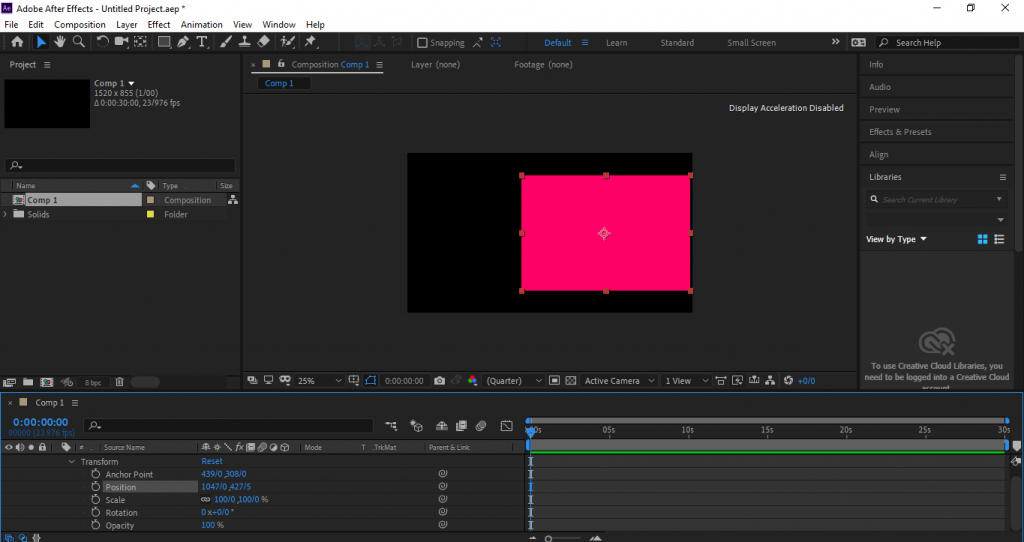
position مقدار اول آن مربوط به چپ و راست کردن و مقدار دوم برای بالا و پایین بردن شی است که بازهم با توجه به نقطه ی مرکزی انجام می شود. تصویر بالا مربوط به زمانی است که مستطیل را به طرف راست تصویر منتقل کرده ایم.
3.Rotation

در آموزش افتر افکت از rotation در زمانی که بخواهیم شکل را بچرخانیم از آن استفاده می کنیم. این مقدار را میتوان بر حسب درجه و تعداد دور مشخص کنیم. تصویر بالا مربوط به زمانی است که rotation را بر حسب درجه چرخانده ایم.
4.Opocity

آخرین گزینه در آموزش افترافکت (قسمت ترنس فرم) oposity یا میزان شفافیت تصویر است. 100 بودن آن به معنای نمایش تصویر با وضوح کامل است. هرچه میزان آن را به صفر نزدیکتر کنیم، تصویر ما کم رنگ تر و محوتر می شود. تصویر بالا مربوط به زمانی است که oposity کمتر از 100 می باشد.
امیدواریم از این مقاله لذت برده باشید. در مقاله ی بعدی از آموزش افتر افکت، که اصول اولیه ی متحرک سازی است. به توضیح مفهوم “کی فریم ” می پردازیم.
سایر مقاله های افتر افکت:
- حرفه ای ترین برنامه تدوین فیلم
- آموزش انتقال صحیح فایل از ایلاستریتور به افتر افکت
- آموزش حذف پرده کروماکی در افتر افکت
- 7 ترفند اصلی تدوین با افتر افکت
نوشته اصول مقدماتی و آموزش افتر افکت برای مبتدی ها (مقدماتی) اولین بار در ممتاز دیزاین. پدیدار شد.
]]>