نوشته نحوه ویرایش ویدیو در موبایل با استفاده از برنامه اینشات (InShot) اولین بار در ممتاز دیزاین. پدیدار شد.
]]>امروزه بسیاری از برنامه های ویرایش ویدیو برای دستگاه های تلفن همراه در اپ استور های مختلف موجود اند. به این ترتیب، برای تنظیم و ویرایش محتوای خود نیازی به رایانه شخصی گران قیمت نخواهید داشت. در دنیای دیجیتالی امروز فقط کافیست یک تلفن همراه و یک ذهن خلاق و مقدار بسیار کمی مهارت داشته باشید. این ویرایشگر های ویدیو آن قدر فضای کاربر پسندی دارند که برای یادگیری نحوه کار با آن ها نیازی به خواندن دستورالعمل ندارید، اما ما در این مطلب قصد داریم برای راحتی بیشتر شما امکانات کلی برنامه ادیت ویدیو اینشات را توضیح دهیم.
InShot چیست؟
برنامه InShot یک ویرایشگر ویدیو و یک ابزار ایجاد ویدوی است که استفاده از آن آسان و راحت است. اینشات به شما امکان می دهد ویدیو های خود را برش دهید، سرعت ویدیو را تغییر دهید یا به آن فیلتر اضافه کنید. این برنامه برای بهبود نهایی ویدیو های شما قبل آپلود طراحی شده است. InShot برنامه ویرایش ویدیو مناسب برای کسانی است که بیشتر به سادگی محتوا می پردازند. دارای یک رابط بصری و ابزار ویرایش قدرتمند است. با این ها، برنامه InShot مکانی ایده آل برای شروع سریع سفر به سمت ویرایش ویدیو است.
امکانات اینشات
اساسی ترین ویژگی های این برنامه عبارتند از: برش دادن، ادغام کردن و تقسیم کردن ویدیو. این ویرایشگر به شما امکان می دهد ویدیو های خود را به کلیپ های کوتاه تر تقسیم کنید یا چند کلیپ کوتاه را در یک ویدیو ادغام کنید. همچنین می توانید ویدیو ها را با اینشات، بچرخانید، آیینه کنید یا کلاژ بسازید.
اینشات کلیپ ها را با جلوه های ویدیویی مختلف مانند حرکت آهسته یا توقف و اشکالات مختلف ویرایش می کند. اینشات یک قسمت هم دارد که می توانید در آن متن ها و زیرنویس ها را اضافه کرده و سبک، رنگ و فونت دلخواه خود را انتخاب کنید.
حتی می توانید با آن ویدیو های خود را با تنظیم کنتراست، اشباع و روشنایی سفارشی کنید یا با استفاده از جلوه های بصری و فیلتر ها، خلاقیت خود را نشان دهید. برنامه InShot یک برش دهنده ویدیو نیز ارائه می دهد که در آن می توانید نسبت ویدیو را با توجه به اندازه ای که می خواهید، برش دهید. می توانید جلوه های بصری مختلفی اضافه کنید: مانند ظاهر سینمایی، سیاه و سفید و ظاهر قدیمی.
حتی شما امکان استفاده از گیف، ایموجی و هزاران مدل استیکر جذاب را نیز هنگام ادیت ویدیو خود دارید. استیکر ها دارای تم های مختلفی هستند که ممکن است با حال و هوای ویدیویی که در حال ویرایش آن هستید مطابقت داشته باشد.
علاوه بر این، این شات یک کتابخانه موسیقی مملو از آهنگ ها، پس زمینه های موسیقی و نویز ها دارد. با استفاده از این جلوه های موسیقی، می توانید تصمیم بگیرید که کدام صدا به بهترین وجه با ویدیوی شما سازگار است. اگر چیزی از کتابخانه ها را دوست ندارید، می توانید مستقیماً از دستگاه خود موزیک انتخاب کنید یا حتی صدا ضبط کنید.
چگونه از ویرایشگر ویدیو اینشات استفاده کنیم؟
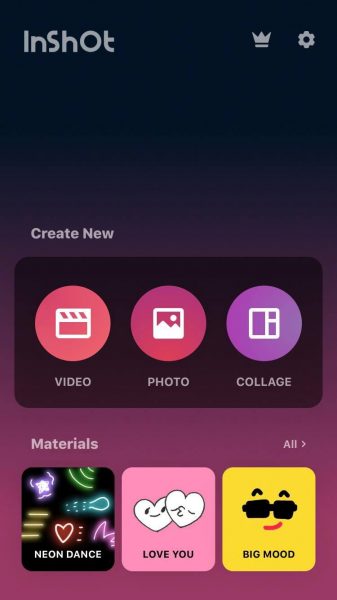
با ضربه زدن روی “Video” پوشه گالری تلفن شما برای ویرایش در برنامه InShot باز می شود. سپس ویدیویی که می خواهید ویرایش کنید را انتخاب کنید. هنگامی که ویدیوی شما وارد برنامه InShot شدید بوم خود را تنظیم کنید.
در قسمت بوم ها نسبت ها و اندازه هایی برای اکانت های رسانه های اجتماعی شما وجود دارد که مناسب ویدیو هستند. همچنین ویدیو می تواند در حالت عمودی یا افقی باشد.
کوتاه کردن ویدیو با اینشات
وقتی یک ویدیوی طولانی وارد می شود ممکن است به ویدیو های کوتاهتر بریده شود. برخی از ویرایشگران فقط می خواهند یک قسمت کوچک از وسط یک ویدیوی موجود را دریافت کنند و آن را به عنوان بخشی از یک ویدیوی حتی بزرگ تر داشته باشند.
اگر ویدیو بزرگی وجود دارد و ابتدا و انتهای آن با اصل موضوع مرتبط نیست، کوتاه کردن آن ها بهترین راه است. جدای از کوتاه کردن مدت زمان ویدیو، می توانید مطمئن شوید که بهترین بخش را انتخاب می کنید. برای اینه کار:
- به قسمتی با نماد قیچی بروید سپس “Trim” یا قیچی را انتخاب کنید.
- لغزنده ها را برای انتخاب قسمتی که می خواهید روی آن فوکوس کنید، تنظیم کنید.
- برای اتمام کار، علامت تیک سمت راست صفحه را بزنید.

تقسیم کردن ویدیو به قسمت های کوچک برای ادیت راحت تر
جدا از کوتاه کردن و برش یک ویدیو، Splitting نیز راهی برای ویرایش طول ویدیو است. این عملکرد به کاربران امکان می دهد یک ویدیو را به دو کلیپ ویدیویی کوچک تر تقسیم کنند.
نوار سفید با نقاط قرمز نشان دهنده این است که کدام قسمت از ویدیو را می خواهید تقسیم کنید.
روی ویدیویی که میخواهید تقسیم کنید، انتخاب کنید. روی «Trim» ضربه بزنید و «Split» را انتخاب کنید.
نوار سفید نقطه قرمز را به جلو و عقب به مکانی که میخواهید کلیپ خود را تقسیم کنید، ببرید.
پس از اتمام کار، روی علامت تیک بزنید.

ادغام چند ویدیو با هم
با قسمت ادغام می توانید چندین کلیپ را به یک ویدیو یا پروژه اضافه کنید. برای انجام این کار، به سادگی ویدیو هایی را که می خواهید وارد کنید انتخاب کنید.
می توانید با ضربه زدن روی دکمه «+» در سمت چپ پایین صفحه، ویدیو های اضافی را وارد و ادغام کنید. سپس ویدیوی انتخاب شده به پروژه شما اضافه می شود.

افزودن فیلتر به ویدیو
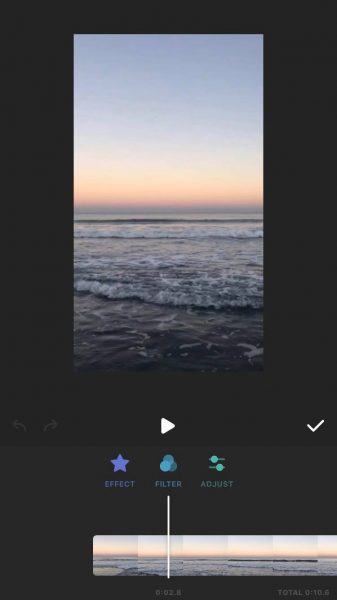
اگر می خواهید ویدیو های خود را زیبا کنید، فیلتر های زیادی وجود دارد که می توانید از بین آن ها یکی را انتخاب کنید. در بخش «فیلتر»، سه طبقه بندی دیگر درباره ویرایش وجود دارد: جلوه، فیلتر و تنظیم.
قسمت افکت ها شامل انواع مختلف اشکال، ضرب ها و سبک های ویدیو متفاوت است. همچنین یک گزینه «Distort» وجود دارد که در آن می توانید برگردانید، آینه کنید، بچرخانید یا یک افکت موج روی یک ویدیو قرار دهید. مثلاً جلوه “Celebrate” جلوه های درخشانی را روی ویدیو شما می اندازد.
گزینه Filter به شما امکان می دهد نوع نوری را که می خواهید روی ویدیوی خود قرار دهید انتخاب کنید. گزینه های رنگی مختلفی از روشن، طبیعی تا سایه های تیره وجود دارد. برای دیدن گزینه های دیگر به جلو و عقب بروید. برخی از آن ها رایگان هستند.
در نهایت، گزینه Adjust تمام ابزار های کلی ویرایش ویدیو را فراهم می کنند. جایی است که می توانید بین سبک، کنتراست، اشباع و گرمای ویدیوتان تعادل برقرار کنید. به پهلو بروید و می توانید بقیه گزینه ها مانند سایه ها، هایلایت ها، منحنی ها و موارد دیگر را ببینید.
افزودن متن به ویدیو
متون و نیز برخی از عناصر دیگری هستند که ممکن است به ویدیو های شما تأثیر بگذارند. جلوه های متنی دارای مقدار بسیار مناسبی از سبک های فونت هستند که می توانید از بین آن ها انتخاب کنید. می توانید رنگ و موقعیت فونت را تغییر دهید. گزینه های دیگر متن عبارتند از افزودن حاشیه، قرار دادن سایه یا بازی با روشنایی متن ها.

افزودن گیف و استیکر به ویدیو
استیکر های متحرک، ایموجی ها و گیف هایی با مضامین مختلف وجود دارد که به بهترین وجه با ویدیوی شما مطابقت دارند و شما می توانید آن ها از این بخش به ویدیو خود اضافه کنید. برخی از این برچسب ها رایگان و قابل دسترس هستند.

افزودن موسیقی و صدا به ویدیو
روی نماد یادداشت یا برگه موسیقی ضربه بزنید تا مقداری موسیقی پس زمینه به ویدیو های خود اضافه کنید. برنامه اینشات کتابخانه موسیقی خود را دارد.
دارای آلبوم ها و آهنگ های مختلفی است که می توانید از بین آن ها انتخاب کنید. همچنین می توانید موسیقی را از iTunes یا پوشه موسیقی خود انتخاب کنید. جلوه های صوتی با تم های مختلف وجود دارد.
برخی از آن ها موسیقی دستگاهی مانند زنگ ها، سلاح ها و صدا های حیوانات هستند. پس از انتخاب آهنگی برای همپوشانی روی ویدیوی خود، می توانید آن را با تکثیر، تقسیم یا تنظیم حجم آن ویرایش کنید.

ذخیره ویدیو در InShot
در نهایت برای ذخیره ویدیو خود در اینشات روی نماد سمت راست بالای صفحه ضربه بزنید. روی «save» ضربه بزنید.
جدا از ذخیره آن در دستگاه خود، می توانید آن ها را با سایر حساب های رسانه های اجتماعی خود نیز به اشتراک بگذارید.

InShot برای کامپیوتر
تنها راه برای ادیت ویدیو در اینشات بر روی رایانه های شخصی، اجرای آن از طریق یک برنامه شخص ثالث یا یک شبیه ساز تلفن همراه است.
مزایای استفاده از ویرایشگر ویدیوی InShot
برنامه اینشات به عنوان یک ابزار ویرایش 2 در 1 عمل کند زیرا می توانید نه تنها فیلم ها بلکه عکس ها را نیز ویرایش کنید. لازم نیست از دو برنامه جداگانه برای ویرایش استفاده کنید زیرا InShot به شما امکان می دهد محتوای رسانه ای خود را در یک برنامه مدیریت کنید. دارای ویژگی های واجد شرایط در برش زدن، فیلتر کردن، افزودن متون و موارد دیگر است. برخی از این فیلتر ها شامل برچسب های رسانه های اجتماعی است. اگر فکر می کنید آن را در یکی از حساب های دیگر خود پست کنید، این موارد مفید هستند.
معایب اینشات
یکی از فاکتور های منفی بارز اپلیکیشن اینشات، جلوه های ساده و کارتونی آن است. بیشتر اوقات، این ها برای مسائل حرفه ای مفید نیستند. فیلتر ها و برچسب های زیبا در صورت نیاز با یک موضوع رسمی مناسب نیستند. جنبه منفی دیگر آن وجود واترمارک و تبلیغات است. واترمارک به طور خودکار در پروژه ویدیویی ویرایش شده ظاهر می شود. مطمئن ترین راه برای حذف آن، استفاده از اشتراک و پرداخت هزینه آن است. البته گاهی تبلیغات نیز ظاهر می شوند و همیشه در صفحه های ویرایش قابل مشاهده هستند. اگر می خواهید تبلیغات را حذف کنید، باید حق بیمه را بپردازید.
سایر نرم افزارهای ویرایش ویدیوی رایگان چیست؟
به غیر از برنامه InShot، برخی از برنامه های ویرایش ویدیو، امتیازات و خدمات مشابهی را ارائه می دهند.
KineMaster یک نرم افزار موبایل ویرایش ویدیو است که هم در iOS و هم اندروید موجود است. به بسیاری از گزینه های ویرایش پاسخ می دهد و دارای برخی موارد برای فایل های صوتی، تصاویر، فیلم ها، جلوه ها و متون هستند. با ابزار های ویرایش آن، می توانید ویدیو های با کیفیتی در سطح حرفه ای تولید کنید. از ویژگی های معروف آن می توان به پیش نمایش فوری، صدای چند آهنگی، حالت های ترکیبی، ویژگی های صوتی حرفه ای و غیره اشاره کرد.
VivaVideo برای راه حل های فیلمبرداری شناخته شده و قابل ستایش است. می توانید کلیپ های ویدیویی کوچک تر را تغییر دهید و با کنار هم قرار دادن آن ها یک فیلم بسازید. همچنین یک دوربین درون برنامه ای دارد تا بتوانید مستقیماً با آن فیلم بگیرید. حداقل 60 افکت و تم برای انتخاب در آن وجود دارد. همچنین VivaVideo به کاربران این امکان را می دهد تا از طریق ویژگی های داخل آن ویدیو ضبط کنند و مونتاژ کنند. این نیز در iOS و Android در دسترس است.
iMovie یک برنامه ویرایش فیلم است که توسط اپل توسعه و منتشر شده است. این به طور انحصاری در دستگاه های iOS و macOS در دسترس است. رابط اصلی آن شامل یک مرورگر رسانه، یک جدول زمانی و یک پنجره پیش نمایش است. iMovie کتابخانه موسیقی و ابزار های ویرایش داخلی خود را دارد و دارای گالری ای از تم ها، قالب ها و افکت هایی است که می توان آن ها را روی یک ویدیو اعمال کرد.
سوالات متداول در مورد اینشات
Inshot یک سازنده ویدیو و ویرایشگر ویدیو رایگان است. تنها کاری که باید انجام دهید این است که برنامه را روی دستگاه تلفن همراه خود نصب کنید و به راحتی می توانید شروع به ساخت و ویرایش محتوای خود کنید.
یک ویدیوی ویرایش شده و ذخیره شده به طور خودکار دارای واترمارک inShot است. در برنامه inShot دو گزینه دارید. یا یک بار واترمارک را «رایگان حذف کنید» یا با پرداخت واترمارک برای همیشه آن را حذف کنید. همچنین می توایند پس از ویرایش هر ویدیو تبلیغات اینشات را نگاه کرده و واترمارک را حذف کنید.
بسیاری از مردم بنا به دلایلی علاقه زیادی به برنامه InShot دارند. اگر بتوانید ویدیو ها و سایر محتوای مرتبط خود را در تلفن خود ویرایش کنید، یک مزیت است. همچنین اینشات مفید و کاربرپسند است و می توانید آن را در هر مکانی داشته باشید و هر زمان که بخواهید با آن ویرایش کنید.
InShot همچنین طرح بندی های آماده ای را ارائه می دهد که با توجه به هر حساب رسانه اجتماعی که دارید طراحی شده اند. این یک برنامه ویرایش یک مرحله ای است که به شما امکان می دهد فیلتر ها، استیکر ها و جلوه ها را به ویدیو های خود اضافه کنید. اگرچه ممکن است گاهی تبلیغات ظاهر شوند، اما با عملکرد های اصلی برنامه تداخلی ندارد.
منبع:
cellularnews.com
نوشته نحوه ویرایش ویدیو در موبایل با استفاده از برنامه اینشات (InShot) اولین بار در ممتاز دیزاین. پدیدار شد.
]]>نوشته آموزش یوتیوب؛ راهنمای تولید ویدیو های آموزشی در یوتیوب برای مبتدیان اولین بار در ممتاز دیزاین. پدیدار شد.
]]>ویدیو های آموزشی نه تنها برای به اشتراک گذاشتن دانش استفاده می شوند، بلکه به کسب و کار ها نیز برای بازاریابی برندشان کمک می کند. از یوتیوب بیشتر برای ارائه محتوا های تصویری استفاده می شود، به همین منظور ویدیو های تبلیغاتی تولید شده برای مشتریان آن چندان دشوار یا پرهزینه نبوده و به شدت جذاب است. ما در این مطلب بیشتر می خواهیم به شما برای تولید ویدیو های آموزشی در یوتیوب کمک کنیم.
همچنین این آموزش به شما نشان می دهد که چگونه یک محتوای ویدیویی آموزشی با کیفیت بالا برای آپلود در یوتیوب تولید کنید، آن هم بدون استفاده از استودیو یا حتی دوربین فیلمبرداری پیشرفته.
در انتهای این مطلب شما یک ویدیو آموزشی یا معرفی محصول با صدا و زیرنویس خواهید ساخت. یوتیوب عملکرد خاصی برای ترجمه زیرنویس ها دارد تا بینندگان آن از سر تا سر جهان بتوانند آنچه که در این ویدیو ها است را درک کنند. در حقیقت زیر نویس ها متن آموزش های YouTube هستند. به عبارتی این زیر نویس ها هستند که محتوای تولید شده توسط شما را قابل جستجو کرده تا افراد بتوانند به راحتی آن ها را پیدا کنند.
در مورد ویدئو های آموزشی یوتیوب نکات زیادی را باید رعایت کنید ولی یکی از مهم ترین نکات این است که، بهتر است مدت زمان ویدیو کمتر از 6 دقیقه باشد. اغلب مردم دوست ندارند ویدئویی را اگر خیلی طولانی باشد تماشا کنند.
مرحله اول آماده شدن برای ضبط ویدیو آموزشی

انجام هر کاری نیاز به یک مقدمه و پیش زمینه دارد. هنگام تولید محتوا برای ویدیو های آموزشی یوتیوب هم شما باید این مقدمه را رعایت کنید. در ادامه شما را با برنامه ریزی اولیه و ابزاری های مورد نیازی که در ابتدا نیاز دارید آشنا خواهیم کرد.
تهیه طرح کلی از ویدیو
قبل از آپلود هر چیزی در یوتیوب ابتدا به روشی ساده با استفاده از یک لیست متنی، طرح کلی ویدئو آموزشی خود را بنویسید. سپس آن را بار ها و بار ها بخوانید و خوب به آن مسلط شوید. وقتی که متن خود را مجدد می خوانید آن را متناسب با جریان پیامی که می خواهید ارسال کنید، مرتب کنید. همچنین اگر نیاز است برخی موارد را حذف یا اضافه کنید.
انتخاب روش تولید و ارائه محتوا در یوتیوب
با استفاده از برخی افکت ها و اشکال محتوای خود را جذاب کنید. مخصوصاً در ویدیو های آموزشی می توانید با استفاده از اسلاید های پاورپوینت، آموزش خود را جذاب تر کرده و بازدید های خوبی در یوتیوب بگیرید. همچنین باید چیز هایی که می خواهید به ویدئو اضافه کنید را آماده کرده و مطمئن شوید، که می توانید آن ها را با محتوای خود ترکیب کنید.
تهیه نرم افزار های ضبط و ویرایش ویدیو
شما می توانید برای ضبط ویدئو های آموزشی خود از ابزار های مختلفی استفاده کنید. اگر ویدیو را با دوربین ضبط می کنید می توانید از دوربین های جانبی هم استفاده کنید، البته به شرطی که کیفیت تصویر را پایین تر از دوربین عادی نیاورند. برای ادیت ویدئو ها هم اگر در موبایل کار می کنید، می توانید از “InShot” که خود من از آن استفاده می کنم استفاده کنید. اگر هم با PC ها کار می کنید می توانید از دیگر نرم افزار های ویرایش ویدیو که قبلاً معرفی کرده ایم استفاده کنید.
همچنینی هنگامی که قصد تولید ویدیو های آموزشی برای یوتیوب را دارید، ممکن است نیاز به رکورد صفحه اسکرین خود داشته باشید. برای این کار می توانید از برنامه ضبط و ویرایش ویدیو Camtasia استفاده کنید. خود من هم برای ضبط ویدیو هایم از Camtasia استفاده می کنم، زیرا عملکرد مفید و جلوه های ویژه زیادی دارد. شما می توانید از نسخه آزمایشی رایگان آن به مدت 30 روز استفاده کنید و برای ساخت ویدیو با کیفیت بالا تر، باید Full HD یا حداقل 1280×720 را انتخاب کنید.
اگر هم می خواهید تولید محتوا برای یوتیوب و ساخت ویدیو های آموزشی خود را به سمت روش های دیگر مانند ساخت انیمیشن های آموزشی ببرید کافیست هر موضوعی که به دنبال آن هستید را در سایت ما جستجو کنید تا به راحتی به آموزش مربوطه دسترسی پیدا کنید.
مرحله بعدی ضبط محتوا برای یوتیوب

در ادامه وارد مرحله ضبط ویدئو آموزشی خواهیم شد با ما همراه باشید.
ویدیو آموزشی خود را جدا جدا ضبط کنید
هنگام ضبط ویدیو آموزشی، مهم است که آموزش تصویری و محتوای صوتی ویدئو را به صورت دو فایل جداگانه ضبط کنید. می توانید ابتدا ضبط ویدیو آموزشی را شروع کنید و سپس دستور العمل های صوتی خود را ضبط کنید. این کار به شما کمک می کند تا اشتباهات خود را به حداقل رسانده و زمان ویرایش را کاهش دهید.
همچنین همان ابتدا هر چیزی را که باید در آموزش گنجانده شود (چیز هایی که می خواهید ضبط کنید) را در ناحیه انتخاب شده مرتب کنید. شما باید مطمئن شوید که اگر مرورگر، پوشه یا هر چیز دیگری را باز می کنید، Camtasia می تواند آن را ثبت کند.

ضبط ویدیو:
ویدئو آموزشی خود را با دقت ضبط کنید. هنگام تهیه ویدیو آموزشی برای یوتیوب شما باید سعی کنید گام های خود را حدود 20% کند تر انجام دهید. همچنین بهتر است روی هر مرحله تمرکز کنید، سعی کنید اشتباه نکنید و هیچ اقدام غیر ضروری انجام ندهید. اگر هم ویدیو خراب شد نگران و نا امید نشوید برخی از اولین ویدیو هایی که یوتیوبر ها ضبط کرده اند تا 7 بار ضبط شده و طول کشیده تا درست شوند. تمرین زیاد باعث عالی تر شدن محتوای شما می شود، پس منتظر معجزه نباشید و در اولین شکست تسلیم نشوید.
ضبط صدا:
قبل از ضبط صدا بهتر است رونوشت ویدیو را بنویسید. سپس برای کاهش اشتباهات هنگام ضبط صدا بهتر است چندین بار از فایل روی رونوشت مطالعه کنید. سعی کنید فایل صوتی را با صدای واضح و طبیعی خود ضبط کنید و بهتر است این کار را در یک اتاق ساکت انجام دهید. همچنین سعی کنید صدای خود را کنترل کرده و تنها زمانی که می خواهید روی چیزی تمرکز کنید، استرس را افزایش دهید.
فایل های ضبط شده را ویرایش کنید
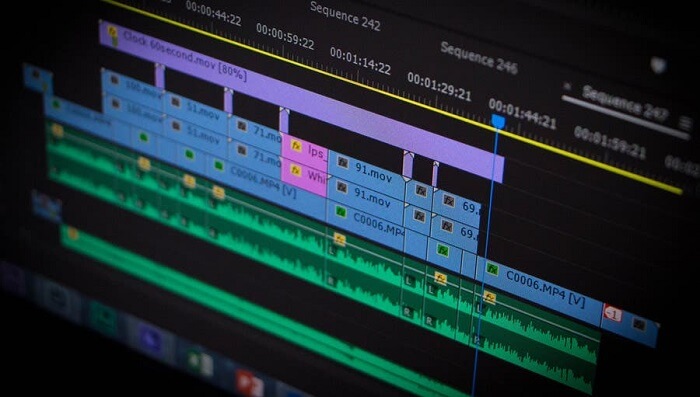
در مرحله بعد شما باید ویدئو آموزشی خود را ادیت و ویرایش کنید تا برای بارگذاری در پلتفرم یوتیوب آماده شود.
تنظیم ابعاد و سرعت ویدیو متناسب با یوتیوب
بعد ویرایش را به عنوان ابعاد ویدئو، 1280*720 انتخاب کنید، این بهترین ابعاد برای ویدیو های آموزشی و غیره در یوتیوب است. تمام فریم های غیر ضروری را حذف کنید و ویدیو را در حین انجام کار های کم اهمیت سریع تر پخش کنید. مثلاً زمانی که به دنبال چیزی هستید یا متنی را تایپ در ویدئو می کنید یا اغلب کار های معمولی دیگر که مردم از قبل می دانند چگونه انجام دهند. سرعت همه این قسمت ها را بالا ببرید، با این کار ویدیو شما کوتاه تر می شود.
بزرگنمایی و انتقال
شما باید هنگام تولید یک ویدیو آموزشی به جنبه های مختلف نمایشی فکر کنید و از بزرگنمایی در برخی قسمت های استفاده کنید. مثلاً هنگام وارد کردن متن یا نشان دادن URL وب سایت خودتان، از عملکرد بزرگنمایی استفاده کنید. معمولاً ویدیو در اندازه بسیار کوچک تر در یوتیوب به خصوص در دستگاه های موبایل نمایش داده می شود، بنابراین باید برخی قسمت ها را برای بینندگان خود بزرگنمایی کنید.
می توانید مدت زمان افکت زوم را می توان روی ۱ ثانیه تنظیم کنید تا زوم نرم تری داشته باشید. همچنین می توانید از جلوه های انتقال بین قسمت های مختلف ویدیو استفاده کنید. مثلاً افکت های مورد علاقه من عبارت اند از:Page turn (چرخش صفحه)، Cube rotate (چرخش مکعب)، Fade (محو شدن)، Fade through black (محو شدن از طریق سایه سیاه) هر کدارم با مدت زمان 1 ثانیه جذاب می شوند.
Callout و جلوه ها
برای درج یک Callout، یک فریم گسترده اضافه کنید تا مطمئن شوید که تمام فعالیت های ویدئو با نمایش پیام متوقف می شوند. طول فریم گسترش باید به اندازه ای باشد که مردم بتوانند فراخوانی (Callout) را بفهمند: من معمولاً بین 3 تا 5 ثانیه به آن زمان می دهم.
برای افزودن جلوه های بیشتر، Sony Vegas Pro اولین توصیه من است. شما می توانید هر افکتی را که می خواهید ایجاد کنید، اگرچه در ابتدا ایجاد افکت به صورت دستی دشوار به نظر می رسد. اگر این کار برای شما مشکل است، می توانید SWiSH Max را امتحان کنید که جلوه های داخلی زیادی برای ویدیو های شما دارد. به عنوان مثال، من اغلب از SWiSH Max برای ایجاد جلوه های نوشتن نوع برای متن در ویدیو خود استفاده می کنم.
ویدیو آموزشی خود را برای یوتیوب بسازید

به مراحل پایانی کار نزدیک می شویم با ما همراه باشید.
Export کردن ویدئو آموزشی:
برای ذخیره نهایی ویدیو از گزینه های از پیش تعیین شده Camtasia استفاده نکنید زیرا فیلم را تیره تر از حد معمول خواهد کرد و جزئیات تار خواهند شد. در اینجا نحوه Exporting یک ویدئو با کیفیت بالا را ب شما توضیح خواهم داد:
- در قسمت تنظیمات Custom product، روی Add/edit preset که مربوط به ویرایش از پیش تعیین شده است، کلیک کنید. برای ایجاد پیش تنظیم ویدیو جدید، New را انتخاب کنید. در قسمت بعدی شما می توانید نام فایل خود را همانطور که می خواهید اضافه کنید.
- سپس AVI را به عنوان فرمت فایل ویدیویی خود انتخاب کنید، این به شما کمک می کند ویدیو هایی با کیفیت بالا و روشنایی واقعی داشته باشید.
- سپس از تکست باکس جلوی frame rate، نرخ فریم را روی 15 فریم در ثانیه (fps) تنظیم کنید تا یک ویدئو زیبا با اندازه کوچک تولید کنید. بهترین نرخ فریم 30 فریم در ثانیه است، البته این باعث می شود حجم ویدیو شما بسیار زیاد باشد.
- شما باید فایل زیرنویس ویدیوی YouTube خود را نیز ایجاد کنید. می توانید از نرم افزار Aegisub استفاده کنید. این نرم فزار رایگان بوده و استفاده از آن آسان است. در انتها زیرنویس ها باید با فرمت srt در فایل مربوطه Export شوند.
ویدیو آموزشی خود را در یوتیوب آپلود کنید
عنوان و توضیحات:
ابتدا باید عنوان آموزش شما شامل محتوا و کلمات کلیدی شما باشد. می توانید عنوانی با حداکثر 70 کاراکتر ایجاد کنید که در نتایج جستجوی YouTube نشان داده شود. البته زمانی که آموزش به عنوان یک ویدیو آموزشی مرتبط نشان داده شود تنها 40 حرف اول عنوان ظاهر می شوند. در قسمت توضیحات خود، ویدئو را به طور خلاصه شرح دهید. سعی کنید توضیحات خود را در 3 خط اول قرار دهید تا بینندگان بتوانند بدون کلیک بر روی “show more” آن را ببینند. در این توضیات هم حتماً از کلمات کلیدی استفاده کنید.
افزودن هشتگ ها به ویدیو:
هشتگ ها به ویدیو آموزشی شما کمک می کنند تا با ویدئو های دیگر یوتیوب در موضوعات مشابه و برای بینندگان در همان نتیجه هدف ظاهر شود. سعی کنید از کلمات کلیدی طولانی برای تعریف هشتگ ها استفاده کنید و تا جایی که می توانید هشتگ های کوتاه و بلند زیادی اضافه کنید.
تنظیمات حریم خصوصی یوتیوب:
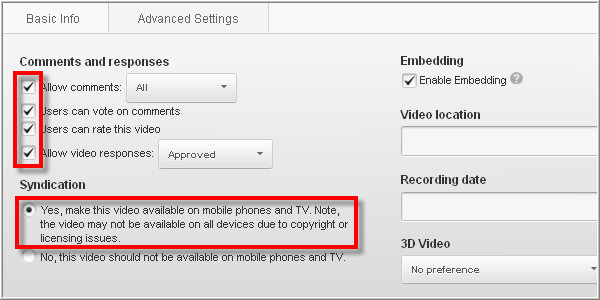
تنظیمات حریم خصوصی را روی عمومی تنظیم کنید و به یاد داشته باشید که ویدیو را در تلفن های همراه و تلویزیون هم در دسترس قرار دهید. همچنین بخش نظرات یا کامنت ها را نیز باز بگذارید.

پیشنهاد ویدیو های آموزشی دیگر به کاربران یوتیوب:
برای درخواست از مشترکین برای دیدن دیگر آموزش های دیگرتان و تغییر مسیر به کاربر سمت ویدئو های موجود کانال های خود، یا راهنمایی بیننده، ویدئو های دیگر خود را در بهترین اندازه به حاشیه نویسی اضافه کنید.
دسته بندی کردن کانال ویدیو های آموزشی در یوتیوب:
ویدئو های خود را در موضوعات مشخص در یک لیست پخش گروه بندی کنید. این به بینندگان اجازه می دهد تا بدون نیاز به جستجوی ویدیو های مرتبط، تمام آموزش های شما را به راحتی دنبال کنند.
نتیجه:
بنابراین، ما تولید یک ویدیو آموزشی در یوتیوب با کیفیت بالا را فقط با یک سیستم و چند نرم افزار به پایان رساندیم. شما همین حالا می توانید ساخت ویدئو آموزشی خود را شروع کنید.
منبع:
hongkiat.com
نوشته آموزش یوتیوب؛ راهنمای تولید ویدیو های آموزشی در یوتیوب برای مبتدیان اولین بار در ممتاز دیزاین. پدیدار شد.
]]>نوشته معرفی انواع مشاغل طراحی برای افراد خلاق اولین بار در ممتاز دیزاین. پدیدار شد.
]]>برای پیدا کردن شغل مناسب و خلاق، توصیه ما به شما این است که این مقاله را تا انتها بخوانید تا ببینید چطور می توانید به طور تمام وقت از خلاقیت های خود استفاده کنید.
معرفی انواع مشاغل طراحی
انواع مختلفی از مشاغل طراحی وجود دارد که به شما این امکان را می دهد تا از خلاقیت خود استفاده کنید. بنابراین، در این بخش به شرح مختصری از چند شغل هیجان انگیز برای افراد خلاق می پردازیم. با ما همراه باشید.
1. طراح گرافیک
یکی از رایج ترین مشاغل طراحی، طراح گرافیک است. متخصصان این حرفه با استفاده از نرم افزارهای رایانه ای مانند: Adobe Creative Suite ، طرح های جدیدی را برای بازار یابی، طراحی محصول، نام تجاری و وب سایت ها ایجاد می کنند.

آن ها مهارت فنی را با توانایی هنری ادغام می کنند تا طرحی را ایجاد کنند که با مخاطبان مورد نظر خود مطابقت داشته باشد. طراحان گرافیک ممکن است به طور مستقل به عنوان فریلنسر یا پیمانکار در یک محیط داخلی برای یک شرکت یا در یک نمایندگی کار کنند.
مهارت های رایج طراحان گرافیک:
- Adobe® Creative Suite
- تایپوگرافی یا فن حروف چینی
- امور بازاریابی
- طراحی شبکه های اجتماعی
- طراحی وب سایت
- بسته بندی
2. طراح تجربه کاربری (UX)
طراحی UX که از پر درآمد ترین مشاغل است، سبب تعامل آسان تر کاربران وب سایت ها، برنامه های تلفن همراه، نرم افزارها و بازی های ویدئویی می شود. آن ها نحوه برخورد مردم در مورد یک سیستم خاص را مطالعه و ارزیابی می کنند و محصولات خود را طوری طراحی می کنند که نیازهای کاربر را برآورده کند. همچنین اجزای خاص سیستم ها مانند: بهره وری، ارزش، اعتبار و نحوه دسترسی را مورد تجزیه و تحلیل قرار می دهند.
به عنوان مثال؛ درهم ریختگی بصری در صفحات وب یک فروشگاه اینترنتی (مثلاً: زمانی که دکمه های خرید یا اتصال به درگاه به سختی پیدا شود)، مشتری را از خرید محصول منع می کند. بنابراین، یک طراح UX می تواند این مشکل را حل کند و تعامل کاربر با سایت را افزایش دهد و در نتیجه، بازدید کاربر از وب سایت با یک خرید موفق پایان یابد.
مهارت های رایج برای طراحان UX:
- UX wireframes
- نمونه سازی
- طراحی بصری
- اطلاعات درباره تجربه کاربری
- مهارت در مجموعه Adobe Creative Suite
3. طراح رابط کاربری (UI)
این بخش از طراحی، برای زیبایی و بصری بودن طرح بر میزان خلاقیت فرد متمرکز است. به طور معمول هر شخصی برای موفقیت در طراحی رابط کاربری (UI)، ملزم به داشتن ترکیبی از مهارت ها (طراحی، روانشناسی و دانش توسعه و …) می باشد. در این نوع از مشاغل جذاب طراحی چند سوال مطرح می شود که عبارت اند از:
- آیا نمادها برای آنچه که نشان می دهند، منطقی هستند؟
- آیا طرح بندی جریان منطقی دارد؟
- آیا کاربر می تواند اطلاعاتی را که لازم دارد، پیدا کند؟
برای درک بهتر این موضوع به سیستم منو سایر برنامه ها یا نمایشگرهای لمسی که در خودروها می بینید، فکر کنید. این ها نمونه های بارز و برجسته یک طراحی رابط کاربری هستند.
مهارت های رایج برای طراحان UI:
- مجموعه Adobe Creative Suite
- طراحی تعاملی
- UX wireframing
- جاوا اسکریپت
- تحقیقات کاربر
- Css , Html
4. عکاسی
عکاسی انواع گوناگونی دارد و اکثر عکاسان امروزی با دوربین های دیجیتال و نرم افزارهای ویرایش کار می کنند تا سوژه هایی را در تصاویر با کیفیت عالی ثبت کنند. برخی نیز برای عکاسی از یک رویداد یا منظره به مکان مورد نظر سفر می کنند. در حالی که برخی دیگر از استودیو های خود برای عکاسی پرتره، فیلمبرداری تجاری یا کارهای هنری استفاده می کنند. به هر حال حرفه عکاسی نیز نیاز به مهارت دارد.

مهارت های رایج عکاسان:
- عکاسی دیجیتال
- ارائه صحیح خدمات به مشتری
- فیلم برداری
- Adobe Photoshop
- ویرایش عکس و ویدئو با نرم افزار
- استفاده از رسانه های اجتماعی
5. طراح داخلی
متخصصان این حرفه با فضاهای داخلی کار می کنند و با طراحی های خود زیبایی و کیفیت محیط را ارتقاء می دهند. در گذشته، طراحان داخلی برای در میان گذاشتن ایده های خود (با معماران، مهندسان سازه و سازندگان که طرح های آن ها را اجرا می کنند) آن را بر روی کاغذ ترسیم می کردند.
اما، امروزه از نرم افزارهای مختلف طراحی استفاده می کنند. طراحان، طرح های خود را بر اساس رنگ، مبلمان، کفپوش، روشنایی و سایر عناصر انتخاب می کنند و اما، نا گفته نماند که این حرفه نیز مانند سایر مشاغل طراحی نیاز به کسب برخی مهارت ها دارد.
مهارت های لازم برای طراحان داخلی:
- ارائه صحیح خدمات به مشتری
- بودجه بندی (پیش بینی و تحلیل هزینه)
- مهارت در استفاده از نرم افزار های طراحی
- برنامه ریزی در چیدمان المان ها
- مدیریت صحیح پروژه
6. هنرمند و انیماتور چند رسانه ای
متخصصان این حرفه؛ انیمیشن و جلوه های ویژه ای را برای فیلم ها، تلویزیون، بازی های ویدئویی و سایر رسانه ها ایجاد می کنند، هم به صورت دو بعدی و هم سه بعدی. آن ها با تیم های انیماتور و دیگر هنرمندان همکاری می کنند تا با استفاده از نرم افزار رایانه و همچنین، نوشتن کدهای رایانه ای ایده های خود را زنده کنند. برخی از این هنرمندان در استودیوها یا دفاتر مربوطه کار می کنند. اما، بسیاری از آن ها مشاغل آزاد دارند و در خانه کار می کنند.
مهارت های مشترک هنرمندان و انیماتورهای چند رسانه ای:
- Adobe Photoshop
- انیمیشن
- طراحی گرافیکی
- نقاشی متحرک
- Adobe Aftereffects®
- طراحی سه بعدی
7. مدیر هنری
عنوان مدیران هنری که معمولاً برای متخصصان مشاغل طراحی مجرب اختصاص داده شده است، در زمینه های مختلف مانند: مجلات، روزنامه ها، نشریات اینترنتی و آژانس های تبلیغاتی یا روابط عمومی فعالیت می کنند. آن ها ضمن نظارت بر بودجه و زمان بندی پروژه، با مشتریان ارتباط برقرار می کنند. آن ها تیمی از متخصصان طراحی را مدیریت می کنند، قبل از ارائه به مشتریان، همه موارد خلاقانه را بررسی و تأیید می کنند.
مهارت های مشترک مدیران هنری:
- مهارت در مجموعه Adobe Creative Suite
- طراحی گرافیک
- بودجه بندی
- خلاقیت
- مدیریت پروژه
8. مدیر تبلیغات و آگهی
متخصصان این موقعیت ها اغلب برای سازماندهی کمپین ها در سازمان ها فعالیت می کنند. همچنین، ممکن است آن ها مسئول فروش فضای تبلیغاتی باشند. این یک شغل برای افراد خلاق با مهارت تجاری بالا است.

زیرا، آن ها با تیم های خلاق برای ایجاد طرح بندی، مذاکره در مورد قراردادها و تهیه بودجه کلی و توسعه کمپین با کارکنان بخش فروش همکاری می کنند.
مهارت های متداول برای مدیران تبلیغات و آگهی:
- بودجه بندی
- مدیریت پروژه
- مهارت استفاده از رسانه های اجتماعی
- مدیریت و توسعه کمپین های تبلیغاتی
- مدیریت و توسعه تبلیغات دیجیتالی
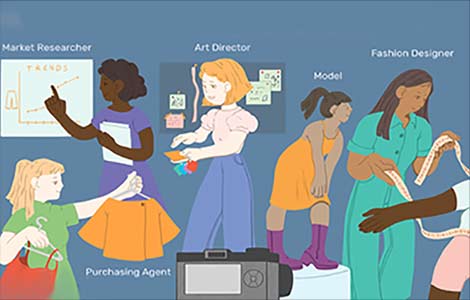
9. طراح مد
طراحان مد با مرور مجلات و حضور در نمایش های مد روند های مد را مطالعه می کنند و در زمینه مورد نظر طرحی جدید را ارائه می دهند. به عنوان مثال: در زمینه لباس – ابتدا طرح ها روی کاغذ یا دستگاه های دیجیتال ترسیم می شوند. سپس، رنگ، مواد، بافت و سایر موارد محصول نهایی تعیین می کنند. در نهایت، نمونه ای از طرح را ساخته و به نمایندگان یا نمایندگی های فروش ارائه می دهند.
مهارت های رایج طراحان مد:
- حراجی
- تماس با مشتری
- خرید و فروش
- طراحی و توسعه محصول
- مهارت استفاده ازAdobe Creative Suite
- طراحی کردن
10. ویرایشگر فیلم و ویدئو
ویراستاران فیلم و ویدئو از نرم افزارهای فنی برای ساخت محصولات تبلیغاتی یا هنری از فیلم ضبط شده توسط اپراتورهای دوربین استفاده می کنند. این حرفه خلاق شامل کار با کارگردانان و تهیه کنندگان است تا تعیین کنند که کدام مطالب برای مخاطبان آن ها جذاب تر است و به هم چیدن صحنه ها کمک می کند. فرآیند ویرایش شامل تقسیم فیلم به بخش ها، علامت گذاری فریم ها برای صدا و سازماندهی فیلم خام به یک محصول نهایی بدون درز و صیقلی است.
مهارت های رایج برای تدوینگران فیلم و فیلم:
- ویرایش ویدئو
- مهارت کار با Adobe Creative Suite
- مهارت استفاده از رسانه های اجتماعی
- تولید ویدئو
- مهارت در اجرای صحیح موسیقی و صدا
با طراحی ایده آل، حرفه خود را شروع کنید
انواع مختلفی از مشاغل طراحی وجود دارد که به شما این امکان را می دهد که خلاقیت خود را نشان دهید. اگر برای شروع حرفه های خلاق آماده هستید، مدرک طراحی گرافیک ممکن است نقطه شروع عالی برای بسیاری از نقش های برجسته در بالا باشد. به هرحال، با چنین تنوع گسترده ای از فرصت ها، شما می توانید به دنبال مشاغل خلاقی باشید که با مهارت ها و علایق شما مطابقت داشته باشد.
منبع:
www.rasmussen.edu
نوشته معرفی انواع مشاغل طراحی برای افراد خلاق اولین بار در ممتاز دیزاین. پدیدار شد.
]]>