نوشته آشنایی و آموزش نصب نرم افزار گرافیکی corel draw اولین بار در ممتاز دیزاین. پدیدار شد.
]]>اگر به دنبال یک نرم افزار گرافیکی قوی برای طراحی گرافیکی و همچنین طراحی سایت می گردید پیشنهاد ما به شما نرم افزار کورل دراو یا به انگلیسی corel draw است. با این نرم افزار می توانید خلاقیت خود را در زمینه طراحی افزایش دهید و حرفه ای شوید.
- شرکت سازنده: Corel Corporation
- آخرین تاریخ انتشار: 12 مارس 2020
- زبان برنامه نویسی: ++c# , c
- سیستم عامل: microsoft win
- پروانه: انحصاری
کورل یک مجموعه کاملا حرفه ای برای طراحی گرافیکی است. این نرم افزار بیشتر برای طراحی کاربرد دارد تا ادیت و ویرایش تصاویر، با استفاده از این نرم افزار شما قابلیت طراحی به صورت vector و یا حرفه ای تر صفحه بندی را دارید.
همچنین نرم افزار corel تا به امروز توانسته با طراحی قدرتمندی که دارد جز پرطرفدار ترین و بهترین نرم افزار های گرافیکی نصب شده در سطح جهانی باشد.
از کار آمدی این نرم افزار می توان به چند بعدی بودن و ابزار های مسیریابی همچنین قابلیت های ویرایش عکس و ابزار طراحی سایت و همچنین یک نرم افزار بردار و پیکسلی قوی است که با استفاده از محاسبات ریاضی اشکال را با استفاده از نقاط و خطوط رسم میکند.
به طور کلی می توان گف طراحان این نرم افزار طیف وسیعی از امکانات را در اختیار کاربرانش قرار داده تا کاربران بتوانند طراحی حرفه ای تر و خلاقانه تری را بدون هیچگونه نگرانی در محدود بودن امکانات نرم افزار های طراحی داشته باشند و به نوعی در طراحی دست کاربران را باز گذاشتند.
بیشترین فعالیت این شرکت ساخت نرم افزار های گرافیکی و مالتی مدیا است که بعد از خرید شرکت یولید در سال 2009 توانست بعد از شرکت آدوبی به یک غول طراحی نرم افزار های گرافیک تبدیل شود.
بیشتر بخوانید: آشنایی با فتوشاپ
ویژگی های این نرم افزار
از ویژگی های این نرم افزار می توان به موارد زیر اشاره کرد:
- سازگاری با سری آفیس مایکرو سافت، فتوشاپ و فایل های pdf
- دارای مدل های از پیش طراحی شده
- مدیریت پیشرفته رنگ ها
- پشتیبانی بیش از 100 فرمت تصویری
- بهینه سازی شده برای کار پردازنده های چند هسته ای
- سازگار با نسخه های مختلف ویندوز مانند طراحی پوستر، بروشور، کاتالوگ و …
کاربرد های نرم افزار corel
از کاربرد های دیگر این نرم افزار :
- قابلیت طراحی پارچه در کارخانجات چاپ پارچه و …
- استفاده از template ها و طراحی صفحات آماده برای مجلات و روزنامه ها
- طراحی و آماده سازی نوشته و آرم های مختلف
- برای برش با دستگاه کاتر پلاتر که بیشتر برای شرکت های تبلیغاتی و تابلو سازی و برش شبرنگ مورد استفاده قرار می گیرد.
- طراحی صفحات وب

سیستم عامل مورد نیاز برای نصب نرم افزار corel draw
- ویندوز مورد نیاز: ویندوز 10، ویندوز 8.1 و ویندوز7 و 64 بیتی
- پردازنده: 3، 5 و یا هفت هسته ای
- حافظه رم: 2 گیگابایت
- فضای دیسک سخت: 2.5 گیگابایت
- وضوح صفحه نمایش: 720 در 1280
آموزش نصب و فعال سازی نرم افزار
در این مقاله نحوه نصب نرم افزار corel را به شما می آموزیم.
در ابتدا باید بدانید که نرم افزار دانلود و یا خریداری شده شما آیا با سیستم شما مطابقت دارد یا خیر؟ اگر نرم افزاری که می خواهید روی ویندوز نصب کنید با سیستم مطابقت نداشته باشد هر چند نصب شود اما نرم افزار شما باز نمی شود بنابراین توصیه می شود قبل از نصب نرم افزار روی سیستم از یکی بودن مشخصات اطمینان حاصل نمایید.
بیشتر بخوانید: آموزش گام به گام نصب براش در فتوشاپ
مرحله اول
در ابتدای نصب اگر در حالت فشرده بود باید آن را از حالت فشرده خارج کنیم بیشتر فایل های نصبی بصورت فشرده هستند، بعد از آن زمانی که فایل نصبی را اجرا کردید به شما حداقل موارد مورد نیاز برای نصب نرم افزار را نشان می دهد که می توانید باز زدن گزینه continue به ادامه نصب بپردازید.

مرحله دوم
بعد از آن برای شما متنی از شرایط و ضوابط استفاده از نرم افزار corel می آورد که برای نصب باید ابتدا آن را قبول کنید و بعد مراحل بعدی برای شما باز می شوند.

مرحله سوم
در این مرحله باید سریالی که معمولا در فایل فشرده قرار دارد را کپی کرده و در این بخش جا گذاری نمایید تا مجوز های لازم را برای نصب داشته باشد.

مرحله چهارم
زمانی که می خواهید نرم افزاری را نصب کنید یک سری از قابلیت های اضافه یا افزونه هایی وجود دارد که اگر بخواهید همراه نرم افزار نصب می کنید اما توصیه می شود این کار را نکنید زیرا هنگام نصب هر چیزی که بخواهید به صورت جداگانه برای شما نصب شود حجم نرم افزار را تغییر می دهد و به در سرعت اجرای این نرم افزار اختلال ایجاد می کند هرچه حجم انتخابی کم تر باشد سرعت لودینگ نرم افزار شما بیشتر می شود.
گزینه ی custom install تمامی مواردی که شما به آن نیاز دارید را برای شما نصب می کند با زدن این گزینه شما می توانید بدون نصب افزونه های اضافی با قابلیت های مورد نیاز نرم افزار خود را نصب کنید.
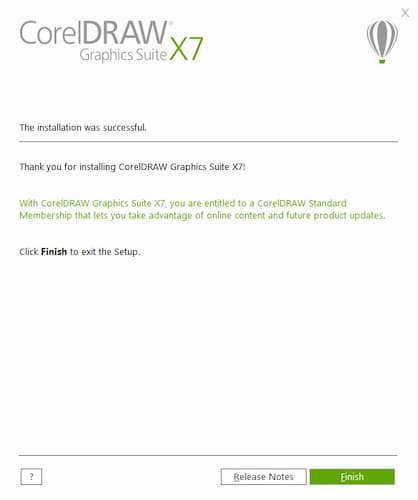
مرحله پنجم
بعد از اینکه نصب نرم افزار corel تمام شد نوبت می رسد به رجیستر کردن نرم افزار. در این مرحله شما باید از منوی استارت نرم افزار کورل را اجرا کنید. زمانی که شما برنامه را اجرا می کنید برنامه برای شما به مدت 30 روز به طور آزمایشی کار می کند. در این قسمت باید گزینه Other Activation Options در قسمت پائین نوار را انتخاب کنید.

مرحله ششم
دقت داشته باشید در این قسمت باید حتما اتصالات اینترنت را قطع کنید. بعد از اطمینان از قطع بودن اینترنت در صفحه ای که برای شما باز شده از قسمت working off-line گزینه contact corel را انتخاب کنید.

مرحله هفتم
اکنون نرم افزار کرک را که در فایل فشرده نصبی شما وجود داشته را باز کرده و کد رجیستری را دریافت و کپی و در قسمت خواسته شده جای گذاری کنید و بعد از آن گزینه continue را انتخاب کنید.
نرم افزار شما دیگر به صورت آزمایشی نیست بلکه به صورت مداوم برای شما اجرا می شود و تمامی گزینه ها و آپشن های مورد نیاز را برای شما اجرا میکند.

نوشته آشنایی و آموزش نصب نرم افزار گرافیکی corel draw اولین بار در ممتاز دیزاین. پدیدار شد.
]]>