نوشته 12 اشتباه رایج در فتوشاپ که باید از آن ها اجتناب کنید اولین بار در ممتاز دیزاین. پدیدار شد.
]]>1- عدم استفاده از لایه ها
فتوشاپ پیچیده است. صد ها ابزار، فیلتر، تنظیمات و موارد دیگر در این نرم افزار ادیت حرفه ای موجود است. یک اشتباه بزرگ فتوشاپ، استفاده نکردن از لایه ها است. لایه ها، پیگیری هر ویرایشی را که انجام می دهید، بسیار آسان تر می کنند.

یاد بگیرید که چگونه از لایه ها در همان لحظه ای که کار با فتوشاپ را شروع می کنید، استفاده کنید. لایه ها مهم ترین ویژگی فتوشاپ هستند.
2- عدم یادگیری میانبر ها
یکی دیگر از اقدامات اشتباه رایج در فتوشاپ که بسیاری از افراد مرتکب می شوند این است که از ابتدا از میانبر ها استفاده نمی کنند. میانبر های اصلی فتوشاپ، به طور قابل توجهی زمان صرف شده برای کار در فتوشاپ را کاهش می دهند. این زمانی است که می توانید برای پروژه های دیگر و مشتریان جدید استفاده کنید.
مشکل این است که یادگیری آن ها به تلاش نیاز دارد. اکثر افراد پس از ایجاد یک گردش کار، شروع به استفاده از میانبر ها می کنند. برای یادگیری همه میانبر ها و تغییر عادات، تلاش بیشتری لازم است.
3- اعمال تنظیمات بر روی لایه
همه لایه ها یکسان نیستند. ممکن است از لایه های زیادی استفاده کنید، اما لایه های خاص را فراموش نکنید. تنظیمات اولیه مانند کنتراست، سطوح، اشباع و موارد دیگر را می توان با استفاده از Adjustment Layers، انجام داد.
آن ها به شما این امکان را می دهند که تنظیمات خود را در هر زمانی در جریان کار خود تغییر دهید. فتوشاپ همچنین یک “layer mask” به هر “Adjustment Layer” اضافه می کند. از آن ماسک برای ایجاد تنظیمات در مناطق خاصی از تصویر خود استفاده کنید. به هر حال، ماسک کردن یکی از مهم ترین چیز هایی است که هنگام شروع کار با فتوشاپ، باید یاد بگیرید.
4- زیاده روی در ادیت
یک اشتباه رایج در فتوشاپ این است که بیش از حد مجاز، عمل کنید. فتوشاپ ابزار ها و فیلتر های زیادی ارائه می دهد که ممکن است گم شوید. بعد از ساعت ها و ساعت ها کار در فتوشاپ، چشمان شما شروع به فریب شما می کند. شما می خواهید همه چیز عالی به نظر برسد، اما در واقع، از حد مجاز بالاتر می روید.
قبل از ذخیره نتیجه نهایی، یک قدم به عقب بردارید. پروژه را برای چند ساعت یا حتی چند روز ببندید و سپس با چشمانی تازه به آن نگاه کنید. این کمک خواهد کرد که دوباره به وضوح ببینید.
5- صاف کردن بیش از حد پوست
بسیاری از عکاسان مد و پرتره مبتدی، این اشتباه بد را در فتوشاپ مرتکب می شوند. آن ها به آن رنگ های پوستی عالی در مجلات توجه می کنند و می خواهند هنگام ویرایش کار های خود، همین کار را انجام دهند. بسیاری از مبتدیان، مدل های خود را شبیه یک عروسک پلاستیکی می کنند. پیدا کردن خط باریک بین یک تصویر کامل و یک تصویر بیش از حد ویرایش شده، بسیار مهم است.
به عنوان مثال در مورد سفید کردن دندان ها نیز همین امر صدق می کند. مطمئن شوید که افراد در عکس های شما واقعی به نظر می رسند.
6- عدم استفاده از فیلتر های هوشمند

فتوشاپ فیلتر های زیادی ارائه می دهد. به جای اینکه فقط آن ها را روی یک لایه جدید اعمال کنید، می توانید از فیلتر های هوشمند استفاده کنید. فیلتر های هوشمند، مانند Adjustment Layers، به شما این امکان را می دهند که تنظیمات یک فیلتر را در هر لحظه تغییر دهید.
اگر یک فیلتر معمولی اعمال کنید، همیشه باید لایه را حذف کنید. بعداً، اگر بخواهید تنظیمات را تغییر دهید، باید دوباره فیلتر را اعمال کنید. این نه تنها گردش کار شما را کند می کند، همچنین اگر نام لایه را تغییر دهید، نمی توانید ببینید چه فیلتری اعمال شده است.
فیلتر های هوشمند به شما نشان می دهند که در کل جریان کاری شما، چه اتفاقی می افتد.
7- عدم نام گذاری و سازماندهی صحیح فایل های خود
سازماندهی نام فایل های ذخیره شده، یک اشتباه رایج است که خیلی از افراد هنگام کار با فتوشاپ، مرتکب می شوند. وقتی روی یک طراحی پیچیده کار می کنید، با فایل ها و لایه های زیادی مواجه می شوید. اگر از ابتدا شروع به سازماندهی همه چیز نکنید، در نهایت دچار هرج و مرج خواهید شد.
در حین انجام کار، عادت به حذف، سازماندهی و تغییر نام لایه ها کنید. به همه فایل های خود یک نام ساده و توصیفی بدهید. این همچنین به معنای سازماندهی فایل های اضافی مانند عکس های موجود در پوشه های جداگانه است. به این ترتیب، وقتی چند هفته بعد همان فایل یا پوشه را باز می کنید، همچنان می توانید از جایی که کار را متوقف کرده اید ادامه دهید.
8- استفاده از فتوشاپ به جای Illustrator یا Lightroom

فتوشاپ شگفت انگیز است. اما این بدان معنا نیست که این برنامه برای هر شغلی مناسب است. استفاده از فتوشاپ برای پروژه ای که با ایلاستریتور راحت تر انجام می شود؛ هرگز چنین اشتباهی را مرتکب نشوید.
تفاوت بین تمام برنامه هایی که Adobe ارائه می دهد را بیاموزید. فتوشاپ برای دستکاری عکس ها عالی است. اما اگر می خواهید پوستری ایجاد کنید، Illustrator همان چیزی است که نیاز دارید.
به طور کلی برای دستکاری عکس، از فتوشاپ استفاده کنید. Lightroom برای ویرایش عکس و Illustrator و InDesign برای ایجاد آثار هنری و طرحبندی.
9- عدم ذخیره یک فایل اصلی با لایه ها
هنگامی که پروژه خود را به پایان رساندید، یکی دیگر از رایج ترین اشتباه ها که در فتوشاپ می توانید انجام دهید، صاف کردن تصویر و ذخیره آن است. همیشه یک فایل با تمام لایه ها و ویرایش هایی که انجام داده اید، نگه دارید.
شما هرگز نمی دانید که آیا می خواهید هفته آینده آن را تغییر دهید یا حتی، آیا مشتری می خواهد تغییری ایجاد کند. فایل های اصلی خود را جدا از فایل های چاپی و فایل های با وضوح پایین، نگه دارید. همه آن ها را در پوشه ها سازماندهی کنید تا در صورت نیاز دوباره به فایل ها، با مشکلی مواجه نشوید.
10- فراموش کردن ذخیره سازی

یک اشتباه کلاسیک و همچنین رایج در فتوشاپ، ذخیره نکردن کار شماست. آیا می توانید تصور کنید که چقدر خسته کننده است که همه کار خود را به دلیل ذخیره نکردن، از دست بدهید؟
وقتی لایه به لایه روی هم قرار می دهید، خوب است که Cmd + S (Ctrl + S برای ویندوز) را مرتباً بزنید. در واقع، این اولین میانبری است که باید یاد بگیرید.
11- استفاده از عکس های بی کیفیت
از دیگر موارد اشتباه و رایج در فتوشاپ می توان به بی دقتی عکاس و یا استفاده از عکس های بی کیفیت و شلخته، اشاره کرد. برخی از مبتدیان هنگام گرفتن عکس در محل، عجله می کنند و عکس را کامل نمی گیرند. آن ها اغلب فکر می کنند که فتوشاپ آن را برطرف می کند.
درست است که فتوشاپ می تواند بسیاری از موارد را اصلاح کند، اما هر اشتباهی که در مکان مرتکب می شوید، زمان ویرایش شما را در فتوشاپ دو برابر می کند. قبل از شروع ویرایش، مطمئن شوید که عکس را تا جایی که می توانید خوب بگیرید.
12- سفارشی کردن فضای کاری
هر عکاسی متفاوت است. فضای کاری خود را سفارشی کنید تا بتوانید ابزار های مورد نیاز خود را در عرض چند ثانیه پیدا کنید. نباید دقایق ارزشمندی را صرف جستجوی آن ابزار کنید. تمام ابزار هایی را که استفاده نمی کنید پنهان کنید.
سخن آخر
هنگام شروع استفاده از فتوشاپ، چیز های زیادی برای یادگیری وجود دارد و اشتباه کردن، رایج است. نگران نباشید، همه اشتباه می کنند. به خصوص در هنگام یادگیری یک برنامه ویرایش حرفه ای پیچیده مانند فتوشاپ.
لیست ارائه شده، به شما کمک می کند تا از رایج ترین اشتباهات بد فتوشاپ جلوگیری کنید و امیدواریم که مجبور نباشید بعداً در ادامه مسیر روند کاری خود را تغییر دهید.
منبع: expertphotography
نوشته 12 اشتباه رایج در فتوشاپ که باید از آن ها اجتناب کنید اولین بار در ممتاز دیزاین. پدیدار شد.
]]>نوشته نکات کلیدی و اولیه برای فوق حرفه ای شدن در فتوشاپ اولین بار در ممتاز دیزاین. پدیدار شد.
]]>مراحل مورد نیاز برای حرفه ای شدن در فتوشاپ
نرم افزارهای طراحی قلق خاصی ندارد اما بعضی کار ها را باید برای خود تبدیل به عادت کنید تا زودتر به نتیجه دلخواه تان برسید.
1- اسم فایل را به درستی وارد کنید.
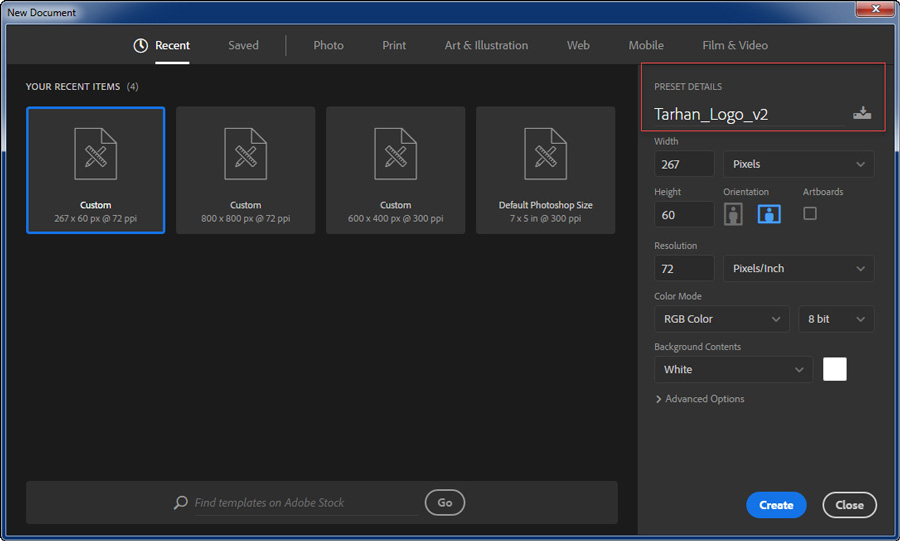
نرم افزارهای فتوشاپ و ایلوستریتور و … هر فایل جدیدش را به صورت پیش فرض به نام Untitled ذخیره می کند بهتراست از همان اول نام فایل را با توجه به نام پروژه، نام برند و … ذخیره کنید تا در صورت فراموش کردن محل ذخیره، نام آن را سرچ کنید تا فورا محل آن را به شما نشان دهد.
2- برای لایه ها نام گذاری کنید.
نرم افزارهایی مثل ایلوستریتور، فتوشاپ، افترافکت به شما این امکان را می دهد که برای هر لایه نام مورد نظرتان را قرار دهید؛ به عبارتی هر قسمت از پروژه تان را نام گذاری کنید.
به طور مثال اگر برای یک پروژه سنگین و یک کار پرزحمت 150 لایه دارید باید برای هر کدام نام مناسب قرار دهید تا در صورتی که به آن لایه نیاز پیدا کردید، بتوانید فورا آن را پیدا کنید.
3- لایه ها را گروه بندی کنید.

اگر پروژه شما سنگین باشد قطعا لایه های بسیار زیادی خواهید داشت، برای این که آنها را گم نکنید لازم است آنها را گروه بندی کنید تا هر زمان که به لایه خاصی نیاز داشتید فورا به آن دستیابی پیدا کنید.
4- ابعاد عکس و متن را خراب نکنید!

افرادی که به تازگی با این نرم افزارها آشنا شدند و یا افرادی که با تجربه هستند گاها این نکته را رعایت نمی کنند و تصاویر و نوشته ها را در کار بی کیفیت می کنند در صورتی که رعایت این نکته از نکات اولیه فتوشاپ است.
نکته اول: اگر تصویری خیلی کوچک است آن را زیاد بزرگ نکنید زیرا به شدت از کیفیت آن می کاهید؛ اگر می خواهید عکسی را به کار ببرید لازم است عکس را با ابعاد بزرگ تر دانلود کنید و یا آن را آنقدر بزرگ کنید که به پیکسل های آن آسیب نزنید.
نکته دوم: نسبت نوشته به متن را رعایت کنید. متن نباید بزرگ تر از حد استاندارد آن باشد.
5- کلیه فایل های استفاده شده در پروژه را نگه دارید.
یکی از نکاتی که خیلی از طراحان حرفه ای و تازه کار با آن درگیر هستند ذخیره نکردن فایل های استفاده شده و یا حذف ناگهانی آن ها است.
هنگامی که می خواهید یک پروژه را شروع کنید ابتدا هر چیزی که لازم دارید درون یک پوشه قرار دهید تا اگر در گذر زمان نیاز به اصلاح آن فایل داشتید و یا نیاز به یکی از المان ها و یا تصاویر آن داشتید فورا بتوانید آن ها را اصلاح کنید.
هر آنچه نیاز دارید درباره مد رنگی RGB بدانید، روی لینک کلیک کنید.
6- از استعمال کردن تغییرات روی لایه های مستقیم خودداری کنید.
گاهی اوقات فراموش می کنیم از لایه مورد نظر کپی بگیریم و به صورت کلی کارمان خراب می شود. لازم است ابتدا از هر لایه ای که می خواهید روی آن تغییرات ایجاد کنید یک کپی بگیرید و سپس به اعمال کردن تغییرات مورد نظر بپردازید.
گاها می شود به عقب برگشت و تغییرات را حذف کرد اما گاهی به دلیل بالا بودن حجم کار نمی توان آن را به عقب برگرداند.
برای اینکه بتوانید تغییراتی را در لایه ماسک ها ایجاد کنید لازم است به adjustment layers مراجعه کنید و از آنجا تغییر دهید.
7- قفل کردن لایه های مهم

یکی دیگر از نکاتی که باید بسیار به آن توجه کنید قفل کردن لایه ها است. اگر لایه ای مهم دارید یا نمی خواهید روی لایه تغییراتی ایجاد کنید لازم است آن را قفل کنید. قفل کردن لایه ها به این معناست که هیچ گونه تغییراتی روی لایه انجام نشود.
8- لایه های اضافه را پاک کنید.
زمانی که لایه اضافه دارید آن را حذف کنید سعی کنید محیط کارتان را شلوغ نکنید تا گیج نشوید. لایه های اضافه فقط سیستم تان را سنگین می کند و اگر سیستم پیشرفته ای نداشته باشید فورا هنگ می کند.
9- از افکت ها به درستی استفاده کنید.
افرادی که با نرم افزارهایی مثل فتوشاپ و … کار می کنند به مرور زمان با افکت ها و جلوه های آن آشنا می شوند. یکی از نکاتی که باید به آن دقت کنید و اضافه کاری نکنید؛ استفاده مناسب از افکت ها است.
پس حواستان باشد فقط در صورت نیاز از افکت ها استفاده کنید و هرگز از چند افکت همزمان استفاده نکنید مگر در مواقع ضروری.
10- از تکرار اضافه بپرهیزید.
اگر 10 لایه دارید و می خواهید به همه آن ها افکت بدهید افکت را کپی نکنید بلکه روی هر لایه آن را اعمال کنید این مورد برای ماسک ها نیز باید درست اعمال شود.
در این مقاله نکات اولیه در نرم افزار فتوشاپ را به شما آموزش داده ایم در مقاله های بعد نیز آموزش کامل این نرم افزار را برایتان تهیه می کنیم؛ باما همراه باشید.
نوشته نکات کلیدی و اولیه برای فوق حرفه ای شدن در فتوشاپ اولین بار در ممتاز دیزاین. پدیدار شد.
]]>