نوشته افکت اورتون چیست – چگونه با افکت اورتون صحنه رویایی بسازیم؟ اولین بار در ممتاز دیزاین. پدیدار شد.
]]>افکت اورتون چیست؟
تکنیکی در فتوشاپ که برای رویایی کردن تصاویر و جلوه بیشتر تصاویر شما می باشد. در ادامه بیشتر با این تکنیک جالب آشنا می شوید.
تاریخچه ای کوتاه از افکت اورتون
در کانادا مایکل اورتون که عکاس مناظر است، دو یا سه عکس از یک صحنه مشابه (مثلا چند عکس از یک جنگل) را گرفت.
یک عکس را با فوکوس کامل و یکی دیگر را با فوکوس خیلی کم که بیش از حد نور در آن ها پخش شده بود. در قسمت دارک روم، با استفاده از ترکیب این دو تصویر، یک عکسی درست کردیم که هم واضح بود و هم تار.
بنابراین تصویری که یک احساس انتزاعی و سورئال را با درخشان کردن روشناییهای عکس ایجاد کردند را خلق کرد.
دستیابی به افکت اورتون در فتوشاپ و لایت روم

برای دسترسی به افکت اورتون راه های زیادی وجود دارد که برای بعضی از آن ها باید از Blend Mode و ابزار Apply Image استفاده کرد.
نکته: در بهترین روش استفاده از افکت اورتون که خیلی هم آسان است، به شما امکان کنترل بیشتر روی میزان افکت اعمال شده روی تصویر را می دهد.
روش اول: یک لایه ایجاد می کنیم
- اول هر گونه ادیتی که می خواهید روی عکس انجام دهید
- آن را در فتوشاپ باز کنید.
- از همان عکس یک کپی بگیرید.
- میتوانید این کار را با راست کلیک کردن روی لایه اصلی و انتخاب “Duplicate Layer” انجام دهید.
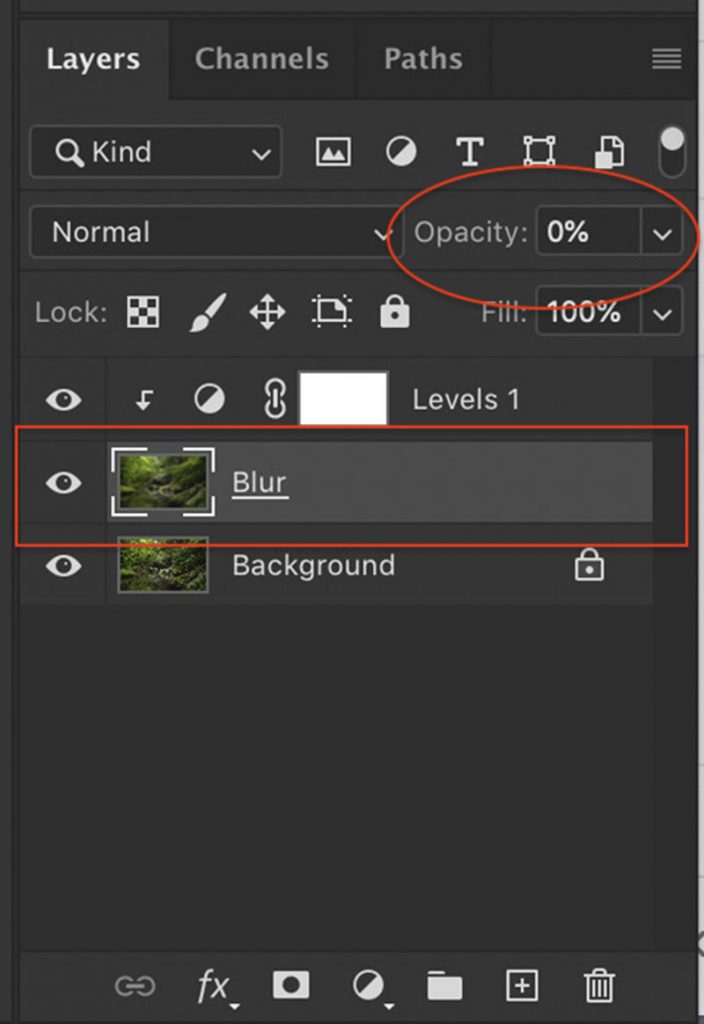
- برای لایه اسم بگذارید.(من نام آن را Blur گذاشتم)
تصویر را روشن تر می کنیم

- ابتدا لایه Blur را انتخاب می کنیم.
- به منو Filter می رویم.
- گزینه Blur را انتخاب می کنیم.
- و در آخر Gaussian Blur را کلیک می کنیم.
در پنجرهGaussian Blur میزان تاری عکس را مشخص می کنیم. شعاع بین 25 تا 50 را انتخاب کنید. اگر میزان تاری هم کم یا زیاد بود در آخر می توانید مجددا به میزان دلخواه آن را تار تر یا وضوح آن را بیشتر کنید.

کنتراست و لایه درخشان را اضافه می کنیم.
- ابتدا یک لایه Levels ایجاد می کنیم.
- در منوهای فتوشاپ Imag را باز می کنیم.
- گزینه Adjustment را باز می کنیم.
- گزینه Level را کلیک می کنیم.
- حالت های مختلف را برای نتیجه بهتر امتحان می کنیم.
در قسمتPreset، گزینه Contrast3 را علامت می زنیم یا روی آیکون Levels در بخش Adjustments کلیک می کنیم.
اگر روی Clipping Mask در بخش پایین سمت چپ پنجره کلیک کنیم می توانیم تغییرات لازم را (فقط روی لایه Blur) اعمال کنیم.

تنظیم قدرت افکت
- لایه Blur را انتخاب می کنیم.
- آن را به صفر می کنیم.
- این کار باعث می شود تمام افکت اورتون روی تصویر حذف شود.
در قسمت Opasity عدد آن را از صفر به عدد های بیشتر تغییر دهید تا ببینید از نظر شما تصویرتان چه مقدار افکت نیاز دارد.
در عکس های پایین، عکس اول opacity 15% و در عکس بعدی Opacity 35% است.
نکته: یک لایه ماسک، به لایه Blur اضافه می کنیم و با براش سیاه، نقاطی که سایه دارد را انتخاب می کنیم.
با لایت روم، افکت اورتون ایجاد کنید
ما می توانیم در لایت روم نیز، با استفاده از ترکیب Clarity و Texture این افکت را درست کنیم.
کاهش Presence در ماژول Develop
- ابتدا ادیت های لازم را روی عکس اعمال می کنیم.
- در ماژول Develop می رویم.
- در قسمت Presence ابزار Texture ،Clarity و Dehaze را پیدا می کنیم.
معمولا برای افکت اورتون، اعداد را با کشیدن اسلایدر به سمت چپ تغییر می دهیم.
کاهش اسلایدر Texture بافت را در تصویر کاهش میدهد و جزئیات، وضوح و کنتراست را در میدتونها حفظ میکند.
اینکه چه مقدار این اسلایدر را کاهش دهید بستگی به شما دارد. چیزی حدود ۴۰ الی ۸۰ مقدار این اسلایدر را کاهش می دهیم. همچنین می توانیم با کاهش اسلایدر Dehaze کمی غبار به تصویر اضافه می کنیم.

کنتراست و نور را افزایش می دهیم.
میدتون، کنتراست را کاهش میدهد اما تصویر را یک مقدار بی روح میکند. اضافه کردن کمی کنتراست و نور به تصویر روح می بخشد. اورتون تصاویرش را نوردهی بیش از حد می کرد، ولی شما میخواهید نقاط روشن تصویرتان بدرخشند.
من می خواهم نور های برجسته، سایه ها و سفیده ها را در قسمت Tone از صفحه Basic روشن کنم.

شما می توانید با دقت در تصاویری که در پایین آمده است، با توجه به این که تصویر اول در لایت روم ایجاد شده و تصویر بعدی با روند بالا در فتوشاپ، نتایج را مقایسه کنید. تصاویر کمی شبیه به هم هستند ولی با کمی دقت تفاوت را در تصاویر می توان کاملا مشاهده کرد.


عکس های بیش از حد پردازش شده با افکت اورتون، مانند ” تصاویر HDR” بیش از حد پردازش شده، در رسانه های اجتماعی گاهی پذیرفته نمی شوند. بلکه خود اورتون دنبال یک تصویر انتزاعی بوده است. اعمال افکت و میزان آن بستگی به سلیقه شما دارد.
نوشته افکت اورتون چیست – چگونه با افکت اورتون صحنه رویایی بسازیم؟ اولین بار در ممتاز دیزاین. پدیدار شد.
]]>نوشته نکات کلیدی و اولیه برای فوق حرفه ای شدن در فتوشاپ اولین بار در ممتاز دیزاین. پدیدار شد.
]]>مراحل مورد نیاز برای حرفه ای شدن در فتوشاپ
نرم افزارهای طراحی قلق خاصی ندارد اما بعضی کار ها را باید برای خود تبدیل به عادت کنید تا زودتر به نتیجه دلخواه تان برسید.
1- اسم فایل را به درستی وارد کنید.
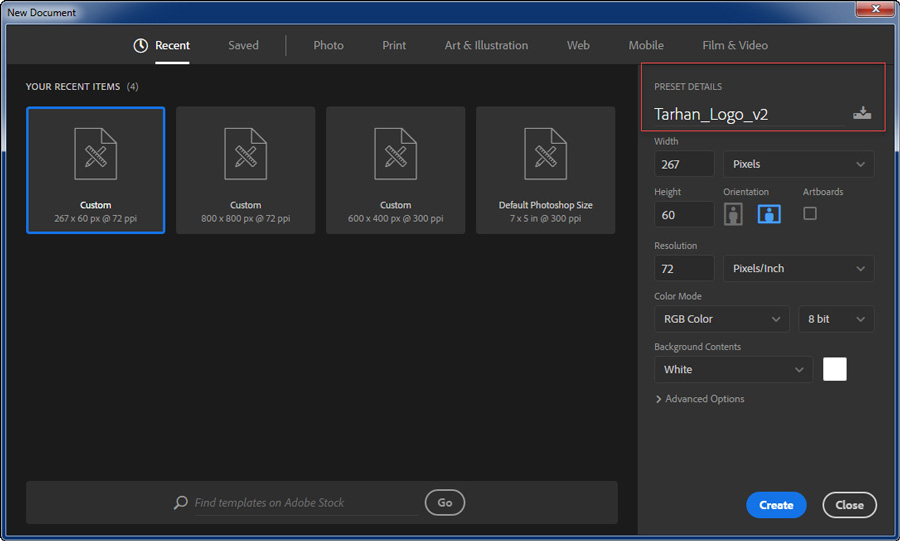
نرم افزارهای فتوشاپ و ایلوستریتور و … هر فایل جدیدش را به صورت پیش فرض به نام Untitled ذخیره می کند بهتراست از همان اول نام فایل را با توجه به نام پروژه، نام برند و … ذخیره کنید تا در صورت فراموش کردن محل ذخیره، نام آن را سرچ کنید تا فورا محل آن را به شما نشان دهد.
2- برای لایه ها نام گذاری کنید.
نرم افزارهایی مثل ایلوستریتور، فتوشاپ، افترافکت به شما این امکان را می دهد که برای هر لایه نام مورد نظرتان را قرار دهید؛ به عبارتی هر قسمت از پروژه تان را نام گذاری کنید.
به طور مثال اگر برای یک پروژه سنگین و یک کار پرزحمت 150 لایه دارید باید برای هر کدام نام مناسب قرار دهید تا در صورتی که به آن لایه نیاز پیدا کردید، بتوانید فورا آن را پیدا کنید.
3- لایه ها را گروه بندی کنید.

اگر پروژه شما سنگین باشد قطعا لایه های بسیار زیادی خواهید داشت، برای این که آنها را گم نکنید لازم است آنها را گروه بندی کنید تا هر زمان که به لایه خاصی نیاز داشتید فورا به آن دستیابی پیدا کنید.
4- ابعاد عکس و متن را خراب نکنید!

افرادی که به تازگی با این نرم افزارها آشنا شدند و یا افرادی که با تجربه هستند گاها این نکته را رعایت نمی کنند و تصاویر و نوشته ها را در کار بی کیفیت می کنند در صورتی که رعایت این نکته از نکات اولیه فتوشاپ است.
نکته اول: اگر تصویری خیلی کوچک است آن را زیاد بزرگ نکنید زیرا به شدت از کیفیت آن می کاهید؛ اگر می خواهید عکسی را به کار ببرید لازم است عکس را با ابعاد بزرگ تر دانلود کنید و یا آن را آنقدر بزرگ کنید که به پیکسل های آن آسیب نزنید.
نکته دوم: نسبت نوشته به متن را رعایت کنید. متن نباید بزرگ تر از حد استاندارد آن باشد.
5- کلیه فایل های استفاده شده در پروژه را نگه دارید.
یکی از نکاتی که خیلی از طراحان حرفه ای و تازه کار با آن درگیر هستند ذخیره نکردن فایل های استفاده شده و یا حذف ناگهانی آن ها است.
هنگامی که می خواهید یک پروژه را شروع کنید ابتدا هر چیزی که لازم دارید درون یک پوشه قرار دهید تا اگر در گذر زمان نیاز به اصلاح آن فایل داشتید و یا نیاز به یکی از المان ها و یا تصاویر آن داشتید فورا بتوانید آن ها را اصلاح کنید.
هر آنچه نیاز دارید درباره مد رنگی RGB بدانید، روی لینک کلیک کنید.
6- از استعمال کردن تغییرات روی لایه های مستقیم خودداری کنید.
گاهی اوقات فراموش می کنیم از لایه مورد نظر کپی بگیریم و به صورت کلی کارمان خراب می شود. لازم است ابتدا از هر لایه ای که می خواهید روی آن تغییرات ایجاد کنید یک کپی بگیرید و سپس به اعمال کردن تغییرات مورد نظر بپردازید.
گاها می شود به عقب برگشت و تغییرات را حذف کرد اما گاهی به دلیل بالا بودن حجم کار نمی توان آن را به عقب برگرداند.
برای اینکه بتوانید تغییراتی را در لایه ماسک ها ایجاد کنید لازم است به adjustment layers مراجعه کنید و از آنجا تغییر دهید.
7- قفل کردن لایه های مهم

یکی دیگر از نکاتی که باید بسیار به آن توجه کنید قفل کردن لایه ها است. اگر لایه ای مهم دارید یا نمی خواهید روی لایه تغییراتی ایجاد کنید لازم است آن را قفل کنید. قفل کردن لایه ها به این معناست که هیچ گونه تغییراتی روی لایه انجام نشود.
8- لایه های اضافه را پاک کنید.
زمانی که لایه اضافه دارید آن را حذف کنید سعی کنید محیط کارتان را شلوغ نکنید تا گیج نشوید. لایه های اضافه فقط سیستم تان را سنگین می کند و اگر سیستم پیشرفته ای نداشته باشید فورا هنگ می کند.
9- از افکت ها به درستی استفاده کنید.
افرادی که با نرم افزارهایی مثل فتوشاپ و … کار می کنند به مرور زمان با افکت ها و جلوه های آن آشنا می شوند. یکی از نکاتی که باید به آن دقت کنید و اضافه کاری نکنید؛ استفاده مناسب از افکت ها است.
پس حواستان باشد فقط در صورت نیاز از افکت ها استفاده کنید و هرگز از چند افکت همزمان استفاده نکنید مگر در مواقع ضروری.
10- از تکرار اضافه بپرهیزید.
اگر 10 لایه دارید و می خواهید به همه آن ها افکت بدهید افکت را کپی نکنید بلکه روی هر لایه آن را اعمال کنید این مورد برای ماسک ها نیز باید درست اعمال شود.
در این مقاله نکات اولیه در نرم افزار فتوشاپ را به شما آموزش داده ایم در مقاله های بعد نیز آموزش کامل این نرم افزار را برایتان تهیه می کنیم؛ باما همراه باشید.
نوشته نکات کلیدی و اولیه برای فوق حرفه ای شدن در فتوشاپ اولین بار در ممتاز دیزاین. پدیدار شد.
]]>