نوشته معرفی بهترین اپلیکیشن های ویرایش عکس در اندروید اولین بار در ممتاز دیزاین. پدیدار شد.
]]>دیگر نگران نباشید! در مقاله قبل به معرفی بهترین نرم افزار های ادیت عکس در کامپیوتر پرداختیم، اما در این مقاله برترین نرم افزارهای ویرایش عکس در اندروید را جمع آوری کردیم تا در قالب لیست برایتان معرفی کنیم با ما همراه باشید.
معرفی بهترین و کاربردی ترین نرم افزارهای ویرایش عکس در اندروید
1- VSCO
یکی از برترین نرم افزارهای روتوش عکس در اندروید vsco است و جالب است بدانید vsco مخفف کلمات (Visual Supply Company) است.
این اپلیکیشن بیشتر جهت ویرایش عکس هایی استفاده می شود که قرار است در شبکه های مجازی قرار بگیرند. این اپلیکیشن فیلترهای زیاد و متنوعی دارد که فقط 10 عدد آن مجانی است. (بقیه فیلترها بعد از عضویت فعال می شوند.)
2- Snapseed
تنظیمات نور، فیلترهای مختلف، افکت های لنزی و دگیر ویژگی های موجود در نرم افزار Snapseed بی نظیر هستند. ضمن اینکه این نرم افزار از قابلیت Double Exposure نیز بهره مند است یعنی می تواند تا دو عکس را ویرایش کند و کنار هم قرار دهد.
اپلیکیشن موبایلی vsco بیش از 100 هزار کاربر فعال دارد که بیشتر کاربران آن عکاسان و گرافیست های حرفه ای هستند.
3- PicsArt

با وجود داشتن هزینه درون برنامه ای اپلیکیشن PicsArt اما ویژگی های زیادی دارد که 50 هزار کاربر فعال را درون خود نگه داشته است. نکته ای که این نرم افزار را با دیگر نرم افزار های مشابه جدا می سازد تولید فیلترهای رایگان با کمک هوش مصنوعی آن است.
این فیلترهای هوشمند ممکن است برای عکاسان بسیار ساده باشد، اما برای ویرایش و منتشر کردن تصویر در اینستاگرام بسیار مناسب است.
4- Adobe Photoshop Express
یکی از بهترین نرم افزارهای روتوش تصاویر در تلفن همراه اپلیکیشن Adobe Photoshop Express است. ویژگی ها و برتری های این اپلیکیشن اصلاح پرسپکتیو، کاهش نویز، وجود فیلترها و افکت های متنوع، ویرایش متن، روتوش عکس ( رفع مشکلات پوستی، خوش و خال در عکس)، تنظیمات خاص برای نوردهی و … است.
هم اکنون این اپلیکیشن 90 فیلتر قوی را پشتیبانی می کند. از دیگر ویژگی های آن پشتیبانی، از کاربران اینستاگرام است که قابلیت کلاژ و امکان افزودن استیکر و کادرهای مختلف را به آن می دهد.
5- Fotor
این نرم افزار مناسب جهت ویرایش عکس ها در کمترین زمان است. هنگامی که زمان ویرایش حرفه ای را ندارید می توانید با نصب و استفاد از این نرم افزار در کمترین زمان ممکن عکس هایتان را ویرایش کنید.
از ویژگی های این نرم افزار می توان به هایلایت ها، وضوح، کنتراست، سایه، دمای رنگ و … اشاره کرد. ضمن اینکه قابلیت فکوس تا حد بالا را نیز دارد شما می توانید با فکوس کردن تمرکز بیننده را روی سوژه جلب کنید.
6- Photo Editor Pro
این برنامه نیز در دسته بهترین اپلیکیشن های ویرایش تصاویر در اندروید است که قابلیت auto-enhance نیز دارد؛ یعنی عکس شما را به صورت پیش فرض ویرایش می کند. این برنامه فیلترهای ویژه ای دارد و باعث شده تا 5 هزار کاربر فعال داشته باشد.
7- Adobe Photoshop Express
کمتر کسی در دنیا هست تا نام نرم افزار فتوشاپ را نشنیده باشد. فتوشاپ یکی از مشهورترین و معروف ترین نرم افزارهای ویرایش و روتوش تصویر است که تاکنون هیچ نرم افزار موبایلی و کامپیوتری روی دسته آن بلند نشده است.
حتما بخوانید: معرفی و آموزش کارکردن با ابزار های فتوشاپ در 10 دقیقه!!
این برنامه قدمتی دیرینه دارد و اکنون نسخه موبایلی آن نیز برای شما تهیه شده تا بتوانید در هر کجا عکس های خود را ویرایش کنید.
این اپلیکیشن تا امروز ۱٬۴۳۳٬۵۹۸ کاربر فعال داشته و میزان ستاره های آن 4/7 است. شما می توانید این نرم افزار کاربردی را از گوگل پلی و بازار خریداری کنید.
8- Pixlr
یکی دیگر از نرم افزارهای مناسب برای ویرایش تصاویر در اندروید نرم افزار Pixlr است. این اپلیکیشن قابلیت تنظیم نور، ابعاد، شدت رنگ، کنتراست و … را دارد. همچنین شما با استفاده از این نرم افزار می توانید عکس هایتان را به شیوه خودتان ویرایش کنید.
9- PicsArt Photo Studio
برنامه PicsArt Photo Studio در حال حاضر 250 کاربر فعال و راضی دارد. این اپلیکیشن قابلیت روتوش عکس، فریم های مختلف، فیلترهای متنوع و … دارد. لازم است بدانید این نرم افزار از پس کلاژ کردن تصاویر نیز بر می آید.
10- PIP Camera – Photo Effect
یکی از غنی ترین و پرکاربردترین نرم افزار موبایلی بعد از فتوشاپ برنامه PIP Camera – Photo Effect است. شما می توانید با نصب این برنامه از هرگونه ویرایشی روی تصاویرتان بی نیاز شوید.
سخن آخر
اپلیکیشن های زیادی برای ویرایش تصاویر وجود دارد که شما می توانید در تلفن همراه تان عکس هایتان را ویرایش کنید و آنها را در شبکه های مجازی مختلف منتشر کنید. امیدورایم از این مقاله لذت برده باشید.
شما می توانید همه نرم افزارهای نام برده را از فروشگاه اینترنتی بازار و گوگل پلی دانلود کنید.
شما می توانید برای مطالعه دیگر مقالات و نمونه کارهای ممتاز دیزاین در کانال تلگرامی ما عضو شوید.
نوشته معرفی بهترین اپلیکیشن های ویرایش عکس در اندروید اولین بار در ممتاز دیزاین. پدیدار شد.
]]>نوشته آموزش روتوش عکس به همراه اشتباهات رایج در روتوش اولین بار در ممتاز دیزاین. پدیدار شد.
]]>عکاسان ماهر نیز ممکن است هنگامی عکاسی دچار لغزش دست، فوکوس نامناسب و یا حرکت سوژه مواجه شوند؛ در ضمن اینکه می توانند با اضافه کردن چند مورد زیباترین عکس را از شما بگیرند.
اما گاهی می خواهید عکس های قدیمی و ثبت شده خود را ویرایش کنید یا نیاز به عکس دارید که سایز آن بسیار کوچک است و شما باید آن را بزرگ تر کنید، در این صورت باید با استفاده از نرم افزارها عکس خود را ترمیم کنید.
امروزه دنیای دیجیتال پیشرفت بی نظیری داشته است اما گاهی به دوربین دسترسی ندارید یا می خواهید به مناسبت تولد یکی از عزیزانتان عکس زیبایی از او را طراحی کنید. لازم است خود دست به کار شوید و این کار را انجام دهید.
برای روتوش عکس نکات ساده و جزئی وجود دارد که فقط لازم است چند بار آن را تمرین کنید به سادگی ذخیره ذهن تان می شود. با ما همراه باشید.
کارهایی که باید برای روتوش عکس انجام دهید.
انتخاب نرم افزار اصلی ترین نکته برای تصمیم شماست. اگر نرم افزار پیچیده ای انتخاب کنید قطعا از کارتان زده می شوید و دیگر سمت آن نخواهید رفت؛ در مقاله قبل درباره بهترین و جدید ترین نرم ابزار های ویرایش عکس برای کامپیوتر صحبت کرده ایم می توانید با کلیک روی لینک آن، به مقاله بروید و آن را مطالعه کنید.
1- انتخاب نرم افزار و شروع به کار کردن
پس از اینکه نرم افزار مورد نظر خود را انتخاب کردید تصویر مورد نظرتان را در نرم افزار باز کنید. (نکته: تصویر را در فتوشاپ باز کنید اگر دیدی اشیا در عکس به سختی دیده می شود شما نمی توانید خیلی عکس را تغییر بدید و بهتر است روی عکس زمان نگذارید و یا اگر با توجه به سایز عکس کیفیت مناسبی داشت اما قصد داشتید عکس را دو الی چند برابر کنید ابتدا آن را دو برابر کنید اگر کیفیت عکس خیلی پایین بود باز هم از دست شما کاری بر نمی آید.)
یکی از روش های اصلی برای بالابردن کیفیت عکس در فتوشاپ استفاده از ابزار Smart SHarpen است.
پس از باز کردن عکس از منوی Filter گزینه Sharpen و سپس Smart SHarpen را انتخاب کنید پنجره جدیدی برای شما باز می شود. حال تنظیمات آن را دستکاری کنید تا نویز تصویر و … اندازه شود.
2- کادر خود را مشخص کنید.

حتما برای شما هم اتفاق افتاده که بعد از عکس گرفتن متوجه وجود اشیاء یا شی های مختلف در تصویر شده باشید. در اینجا بهترین راه کات کردن تصویر یا روتوش کردن آن است. حذف کردن اشیا اضافه در تصویر به شما کمک می کند تا تصویری زیباتر و اثر گذارتر داشته باشید؛ ضمن اینکه وجود رنگ ها و اشیا بیشتر در کادر کار شما را سخت تر می کند.
لازم به ذکر است قبل از تغییرات از فایل اصلی کپی بگیریم تا در صورت صرف نظر کردن از آن فایل اصلی را داشته باشیم.
3- ثابت کردن رنگ عکس

بیش از حد روتوش نکنید تا تصویبرتان مثنوعی نشود!! روتوش بیش از حد تصویر را خراب و مصنوعی جلوه می دهد؛ فقط کافی است کنتراست و تعادل رنگ در آن را حفظ کنید. برای تنظیم کردن کنتراست رنگ تصویر و حذف کردن فیلتر های اضافه عکس ابتدا منوی Image و زیر منوی Adjustments را انتخاب و زیر منوی Levels، Curves را انتخاب کنید و تنظیمات آن را دستکاری کنید تا به نور دلخواه تان برسید.
تغییر و روتوش عکس تا زمانی که عیوب عکس را رفع کند کاملا منطقی است اما اگر بخواهید بیش از حد روی عکس کار کنید تصویرتان را خراب می کنید.
4- رفع قرمزی چشم در روتوش عکس

اکثر نرم افزارهای روتوش قابلیت از بین بردن قرمزی چشم را دارند اما آیا شما کار کردن با آن را بلد هستید! برای داشتن تصویری بی نظیر حتی شما باید قرمزی چشم آن را برطرف کنید برای این کار می توانید با چند کلیک ساده این مشکل را رفع کنید.
برای رفع کردن قرمزی چشم ابتدا از منوی سمت چپ نرم افزار بر روی ابزار Spot Healing Brush Tool کلیک راست کنید و زیر منوی Red Eye Tool را انتخاب کنید. سپس بر روی سیاهی چشم قرمز شده توسط لنز دوربین کلیک کنید تا به رنگ طبیعی چشم بازگردد.
5- پوست را مات نکنید!
مات کردن پوست جزئیات و منافذ پوست را ناپدید می کند. اجازه دهید تا مخاطب با عکس شما ارتباط بگیرد.
6- به چشم ها جلوه بیشتری بدهید.

اولین برداشت ما از تصویر رنگ چشم های مخاطب در عکس است. با چند کلیک ساده و استفاده از ابزارها به چشم جلوه بیشتری بدهید. بهتراست گوشه های عنبیه چشم و مردمک را کمی تیره تر کنید و سفیدی چشم را سفید تر کنید تا جلوه عکس کامل شود.
برای تیز کردن تصویر در منوی سمت چپ نرم افزار بر روی ابزار Blur Tool کلیک کنید و سپس زیر منوی Sharpen Tool را انتخاب کنید و بر روی قسمت مورد نظر کلیک کنید.
7- دندان ها را سفید برفی کنید!
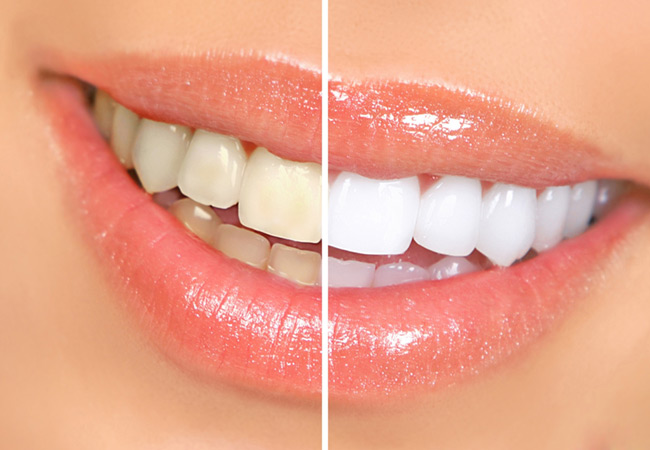
یکی از اصلی ترین روتوش های صورت روتوش دندان است. دندان ها را تا حد امکان سفید و یک دست کنید تا بیشتر به چشم بیاید.
اکثر افراد روتوش تصویر را به سفید کردن دندان می شناسند؛ اگر می خواهید رنگ دندان ها را عوض کنید در متن زیر آموزش آن را ببینید.
برای سفید کردن دندان ابتدا دور تا دور دندان ها را با ابزار دلخواه بگیرید لایه ای جدید ایجاد کنید سپس از منوی Adjustment گزینه Hue/Saturation را انتخاب کنید و رنگ آن را سمت سفید ببرید.
برای تغییر رنگ دادن آن مقداری Saturation را کم کنید سپس در قسمت انتخاب رنگ گزینه Master را انتخاب کنید و مقداری Lightness را بالا ببرید.
به همین سادگی با رفتن به دو منو و تغییر دادن مقدار کمی از نمودار رنگ می توانید دندان های تان را در عکس به سفیدی برف کنید.
برای مطالعه بیشتر، سفید و مرواریدی کردن دندان در فتوشاپ چند روش وجود دارد که در مقاله قبل ذکر کردیم برای مطالعه بیشتر بر روی کلمات لینک شده آن کلیک کنید.
8- جوش و خال های صورت را محو کنید.

داشتن خال و جوش صورت از ایرادهای عکس است که خیلی از مردم به دنبال راهی برای ادیت آن هستند. شما به سادگی می توانید آنها را حذف کنید و عکسی حرفه ای را تحویل دهید. خب، برای حذف کردن خال و جوش از روی پوست چند روش وجود دارد:
روش اول استفاده از ابزار Spot Healing Brush Tool است فقط لازم است بر روی ابزار کلیک کنید تا فعال شود، سپس بر روی جوش کلیک کنید تا در چند ثانیه نابود شود.
کلید ترکیی: J برای فعال کردن ابزار Spot Healing Brush Tool به کار گرفته می شود.
روش دوم: استفاده از Clone Stamp Tool است؛ ابتدا بر روی ابزار کلیک کنید تا فعال شود و سپس بر روی قسمتی از پوست نزدیک به جوش (کلید alt را فشار دهید و کلیک کنید) سپس نشانگر موس را بر روی جوش قرار دهید و کلیک کنید.
کلید ترکیبی: S شما می توانید با فشار دادن کلید S کیبوردتان فورا ابزار را فعال کنید.
روش سوم: اگر جوش های ریز روی صورت عکس تان قرار دارد می توانید با استفاده از ابزار Blur آن را محو کنید. ابتدا بر روی ابزار کلیک کنید تا فعال شود و سپس سایز قلم تان را کوچک کنید و بر روی جوش کلیک کنید تا محو شود.
کلید ترکیبی: در نرم افزار کلید ترکیبی برای این براش خوانده نشده خودتان هر کلیدی که راحت هستید را انتخاب کنید.
اشتباهات رایج در روتوش تصاویر
- اگر تازه کار هستید اولین کاری که باید انجام دهید کپی از فایل اصلی تصویر است زیرا ممکن است عکس را به هر دلیلی خراب کنید.
- کیفیت عکس را بیش از حد پایین نیاورید. (در گرافیک و هنر کیفیت بسیار اهمیت دارد)
- برای دور بری سعی کنید در حالت دقت بالا این کار را انجام دهید. (زوم کنید و در نزدیک ترین حالت به تصویر این کار را انجام دهید زیرا در فتوشاپ هر پیکسل اهمیت خاص خود را دارد و از به هم پیوستن تعداد بالای پیکسل ها تصویر به وجود می آید.
- از براش ها نرم و در سایز های کوچک استفاده کنید.
- بیش از حد عکس را روتوش نکنید تا حالت اولیه خود را حفظ کند.
- اگر می خواهید چین و چروک های عکس را حذف کنید بیش از حد این کار را انجام ندهید در غیر اینصورت به پیکسل های عکس آسیب می زنید.
- اگر نیاز داشتید برای روتوش پوست صورت را بکشید در این کار زیاده روی نکنید چون ممکن است عکس را خراب کنید.
- برای سرعت بخشیدن به کارتان بهتراست از کلید های ترکیبی فتوشاپ استفاده کنید.
سخن آخر
در روتوش زیاده روی نکنید و از هر ابزاری در جای مناسب استفاده کنید؛ استفاده نامناسب از ابزارها نیز به کلی تصویر شما را خراب می کنند.
نکته ها و روش های زیادی برای روتوش عکس وجود دارد ما برای شما پرکاربرترین آنها را بیان کردیم تا در هنگام روتوش بتوانید به سادگی و حداقل مهارت این کار را انجام دهید. شما می توانید ما را در پیج اینستاگرام دنبال کنید تا از به روز ترین آموزش ها و نمونه کارهای ما استفاده کنید.
نوشته آموزش روتوش عکس به همراه اشتباهات رایج در روتوش اولین بار در ممتاز دیزاین. پدیدار شد.
]]>