نوشته آموزش ساخت 13 قاب بی نظیر (با تکنیک جلوه های ویژه-VFX) در افتر افکت اولین بار در ممتاز دیزاین. پدیدار شد.
]]>برای کار تدوین ویدئو، جلوه های ویژه و ساخت انیمیشن یک کامپیوتر قدرتمند نیاز است، تا بتواند پروژه ها را با سرعت خوبی پیش ببرد و از اتلاف وقت هنگام کد گذاری داده ها و رندرگیری جلوگیری کند. اما مشکل اینجاست سیستم های حرفه ای گران هستند، و برای افرادی که بودجه محدودی دارند، مناسب نیست.
ممتاز دیزاین در مقاله سیستم تدوین حرفه ای چیست و چطور یک سیستم تدوین حرفه ای بسازید به شما برای خرید یک سیستم حرفه ای با توجه به بودجه و نیازتان کمک می کند.
بهترین جلوه های ویژه برای خلق صحنه های بی نظیر با افتر افکت:
1. اجسام را پودر کنید (SCATTERIZE EFFECT) :

برای شروع با از بین بردن خود شروع کنید. شما برای ایجاد این صحنه به یک دیوار تمیز به عنوان پس زمینه (BACKGRAND) نیاز دارید و یک دوربین یا گوشی موبایل.
حالا فیلم ضبط شده را در افتر افکت باز کنید و دور خودتان را با ابزار قلم برش دهید و افکت بی نظیر Scatterize را انتخاب کنید.
فیلم زیر آموزش در 10 دقیقه به شما نحوه ی پودر کردن اجسام در افتر افکت را آموزش می دهد. به طوریکه انگار شما در گرد و غباری غرق می شوید. این آموزش را فرا بگیرید و این قاب بی نظیر را در افتر افکت بسازید.
2. جلوه ویژه بیرون آوردن شخص از تصویر در افتر افکت
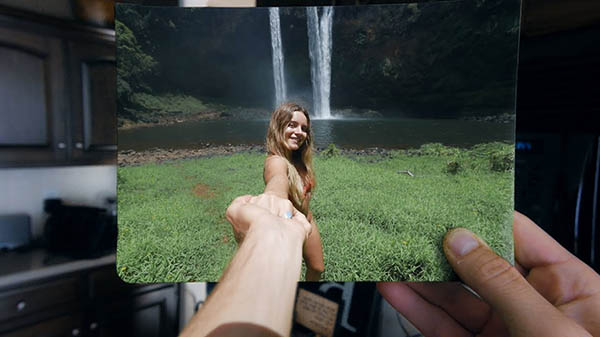
یک از پرکاربردترین تکنیک ها برای ایجاد جلوه های ویژه، این است که بتوانید یک فرد را بوسیله افتر افکت به دنیای خود بکشید. دیدن این قاب خیلی جذاب است. اما ساخت آن ممکن است برای افرادی که تازه آموزش افتر افکت را شروع کرده اند، کمی سخت باشد. در فیلم آموزشی زیر کالین راس به شما آموزش می دهد چطور یک شخص را از داخل تصویر به دنیای دیگر بیاورید.
برای ساخت این قاب زیبا شما نیاز به پرده سبز، روتوسکوپی در اطراف بازیگران دارید. برای اینکه به قاب مورد نظرتان برسید نیاز دارید، تنظیمات را بررسی کنید.
3. صحنه اکشن منجمد ایجاد کنید (Freeze in Time):
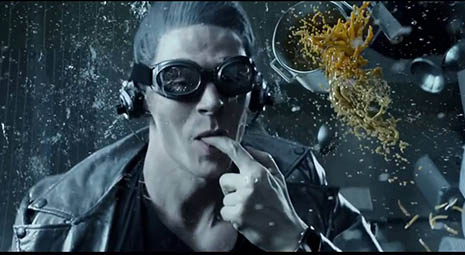
اگر به دنبال یک جلوه ی ویژه ی هیجان انگیز هستید، تا بیننده را بهت زده کنید. حتما از تکنیک منجمد کردن زمان در صحنه های اکشن استفاده کنید. در آموزش زیر از رییوت یاد می گیرید، چطور تصویر بازیگرتان را در یک صحنه به چند تصویر تبدیل کنید.
این کار با استفاده از یک مسیر از پیش برنامه ریزی شده برای دکل دوربین شما و فیلمبرداری از تعدادی صحنه مجزا در پاس های مختلف است. سپس از After Effects برای پوشاندن برخی از کلیپ ها و قرار دادن آن ها در صحنه از ماسک استفاده خواهید کرد.
بدیهی است که مهارت و تجربه شخصی شما در زمینه ویرایش برنامه ها تعیین می کند که کارتان چقدر خوب است.
4. ایجاد جلوه های ویژه با کمی موشن گرافیک:
مهم ترین کاری که برای ساخت یک قاب بی نظیر با افتر افکت انجام دهید، ایجاد یک حرکت گرافیکی است. ممتاز دیزاین در مقاله اصول مقدماتی و آموزش افتر افکت برای مبتدی ها این موضوع را به شما آموزش داده است.
علاوه برآن شما می توانید در آموزش زیر نحوه ی ایجاد تایپو گرافی و موشن گرافیک را ببینید. این آموزش توسط دفکس پرو ساخته شده است. نرم افزار پریمیر پرو نیز برای ساخت موشن گرافیک های ساده، گزینه ی مناسبی است.
5. ایجاد رعد و برق واقعی در افتر افکت:

برای ساخت این جلوه ی ویژه در افتر افکت شما به تنها چیزی که نیاز دارید، برنامه افتر افکت است. Advanced Electric FX Tutorial by Video Copilot به شما کمک می کند تا به کمک امکانات از پیش تنظیم شده در افتر افکت بتوانید رعد و برق ایجاد کنید. یک اثر الکتریکی باورنکردنی که پویا و واقع بینانه به نظر برسد.
6. ساخت انیمیشن در افتر افکت با تکنیک جلوه های ویژه:
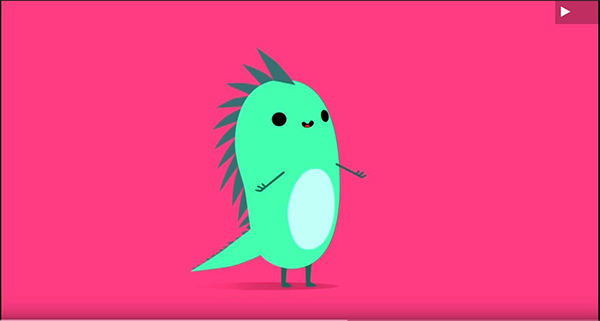
شما همچنین می توانید با استفاده از جلوه های ویژه، کارتون و انیمیشن بسازید. نحوه ساخت کارتون برای مبتدیان آموزش افتر افکت توسط راس پلاسکو و سفری طنزآمیز از طریق انیمیشن نقاشی دایناسور است.
نکات اصلی تنظیمات ایجاد نقاشی با قسمتهای مختلف روی لایه های مختلف و آماده سازی تعدادی دهان برای استفاده است. اگر شما علاقه مند به متحرک سازی هستید، این یک فرصت عالی برای شروع آموزش افتر افکت قبل از هر مهارت دیگر در آن است.
7.جلوه ویژه تبدیل تصویر 2D به 3D در افتر افکت:

یکی از توانایی های افتر افکت 3 بعدی سازی تصاویر تخت یا 2 بعدی است. در آموزش نحوه ایجاد اختلاف منظر در افتر افکت با استفاده از یک اثر به هم ریختگی ساده توسط Motion Science، شما خواهید آموخت که چگونه از این جلوه ی ویژه برای تغییر بعد لایه های 2D به 3D استفاده کنید. این کار با جدا کردن لایه های یک تصویر دو بعدی و حرکت دادن آن ها به طور مستقل از یکدیگر انجام می شود.
8. استفاده ازعناوین متحرک (cull out) در ساخت قاب بی نظیربا تکنیک جلوه های ویژه در افتر افکت

یکی دیگر از جلوه های ویژه که می توانید با افتر افکت بسازید. استفاده از کال اوت یا نوشته های متحرک است. این آموزش توسط مکث ول ریچردوز در25 دقیقه از تکنیک های ایجاد عناوین متحرک زیبا و مسطح را برای ردیابی فیلم های شما پوشش می دهد. این عناوین متحرک می تواند افزودنی خوب و زیبایی برای فیلم های اطلاعاتی یا اینفوگرافیک ها باشند.
9. آموزش جلوه ویژه به تصویر کشیدن روح خود (soul effect)

آموزش افتر افکت: Soul Effect از Doctor Strange Movie Astral Projection from After Effects VFX Tutorials by Moraru یک آموزش با کم ترین هزینه است. در آن یاد می گیرید که چگونه یک کپی از روح خود را به پرواز در آورید. مهم است که مطمئن شوید که لایه “جسم واقعی” و “روح” شما از همان نور و چشم انداز استفاده می کنند. نکات مورارو برای باور پذیری بیشتر اثر، لایه بندی جلوه های مختلف با حالت های ترکیب، بسیار زیبا است.
10. درجه بندی رنگ در افتر افکت

وقتی می خواهید درجه رنگ فیلم خود را تنظیم کنید، ممکن است افتر افکت اولین انتخاب شما نباشد. اما احتمالا بعد از دیدن آموزش ایجاد یک نگاه سینمایی با ترفند های افتر افکت! توسط کریسکوارت ممکن است نظرتان عوض می شود.
روشی که کریسکوارت از مواد جامد، ماسک و لایه های تنظیم برای جلب توجه به جنبه های خاصی از یک کلیپ ویدیویی مسطح استفاده می کند واقعاً الهام بخش است. اگر در حال حاضر از گریدر رنگ دیگری استفاده می کنید، یک بار استفاده از افتر افکت را امتحان کنید. ببینید آیا می توانید نتیجه ای بگیرید که قبلاً نتوانسته اید به آن ها دست پیدا کنید.
11. جلوه ویژه زنده شدن مردگان در افتر افکت:
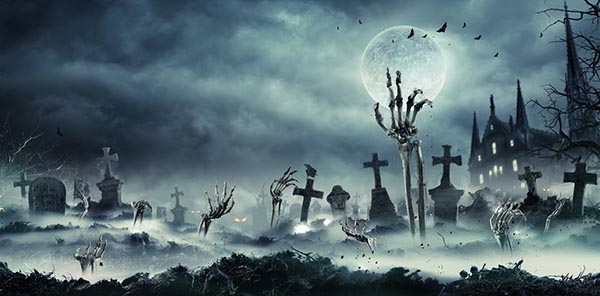
آیا تا به حال خواسته اید از زمین ترکیده مرده ای را بیرون بیاورید؟ خوب، با یک صفحه پرده سبز و یک ایستگاه از پیش تعیین شده انفجار از پشت سر هم، شما خیلی راحت می توانید جلوه ی ویژه بی نظیر را بسازید. زنده کردن مردگان – آموزشی در افترافکت است که سارفست استودیو آن را آماده کرده است.
این آموزش نشان می دهد که چگونه از این جلوه ویژه همراه با ردیابی و تنظیمات مناسب استفاده کنید تا مطمئن شوید با عکس شما متناسب است. ارزشمند ترین درس های این ویدیو مربوط به آهنگسازی ترکیدگی زمین، بازو و پرده سبز در کنار هم است. کار شما وقتی طبیعی به نظر می رسد که بازو دقیقا وسط زمین ترک خورده قرار بگیرد. Surfaced Studios به طور دقیق در مورد چگونگی تعریف نزدیک یا دور بودن قطعات آوار توضیح می دهد.
12. آموزش جلوه ویژه چشمان شیطانی در افتر افکت

جلوه ی ویژه زنده شدن مردگان در افتر افکت با درخواستی برای جلوه چشم شیطان از نمایش Supernatural، فیلم آموزشی به آسانی چشمان خود را شیطانی کنید! به شما نشان می دهد که چگونه این کار را انجام دهید!
Film Learnin می گوید بیشتر آموزش های شیطان پرستی را با استفاده از After Effects انجام می دهد. او در این اموزش مطمئن می شود بازتابی از آنچه بازیگر می بیند را در چشمان شیطانی ایجاد کرده است، زیرا نور در چشم به مقدار بازتاب می شود. این باعث می شود کار ما واقع گرایانه تر به نظر برسد.
13. ایجاد گلیژ آبی و قرمز(glitch)

این چیزی است که بسیار زیاد برای پروژه های مختلف ویدیویی استفاده می شود. افکت glitch برای هر نوع کلیپ مربوط به علم و فناوری کاربردی است. بهترین قسمت این است که می تواند به معنای واقعی کلمه برای هر متن یا لوگو اعمال شود و این آموزش شما را به یک تدوینگر حرفه ای تبدیل می کند.
انیمیشن Glitch Logo In After Effects توسط اونیشن پارکر به شما یاد می دهد که یک انیمیشن glitching، کامل با آبی و قرمز ایجاد کنید تا درهم آمیختگی رنگ را نشان دهد. این جلوه ی ویژه هم دلنشین است و هم ناراحت کننده و اضطراب آور است و همین مسئله نوعی نقطه قوت برای آن است. گلیژ معمولا در انیمیشن های 2 بعدی، سه بعدی، فیلم ها، کارتون و سینما استفاده می شود.
ممتاز دیزاین امیدوار است از این مقاله لذت برده باشید.
سایر مقالات مرتبط ما:
سرعت افتر افکت رو صد برابر کن (صفر تا صد پلاگین FX CONSOLE)
آموزش حذف پرده کروماکی درافتر افکت (Remove the green screen)
آموزش انتقال صحیح فایل از ایلاستریتور به افتر افکت
منبع: filtergrade.com
نوشته آموزش ساخت 13 قاب بی نظیر (با تکنیک جلوه های ویژه-VFX) در افتر افکت اولین بار در ممتاز دیزاین. پدیدار شد.
]]>نوشته بهترین نرم افزار های ساخت انیمیشن 2D و 3D کدامند؟ اولین بار در ممتاز دیزاین. پدیدار شد.
]]>ممتاز دیزاین در این مقاله به معرفی بهترین نرم افزار های ساخت انیمیشن که می توانید بصورت آفلاین از آن ها استفاده کنید، می پردازد. این نرم افزارها برای متخصصان تا کاربران آماتور، تا سازندگان انیمیشن 2D و 3D در نظرگرفته شده است. البته بعضی از ابزار های انیمیشن ممکن است برای کاربران آماتور کمی پیچیده باشد. نرم افزارهای انیمیشن ها به طور کلی به 4 دسته:
- نرم افزارهای ساخت انیمیشن 2D
- نرم افزارهای ساخت انیمیشن3D
- ابزارهای ساخت انیمیشن آنلاین
- و سایر
نرم افزار های ساخت انیمیشن 2D
1.MOHO (Animation Studio)
سیستم عامل مورد نیاز: Microsoft Windows , Mac OS X

نرم افزار MOHO تمام آنچه یک کاربر برای ساخت انیمیشن حرفه ای و جذاب را نیاز دارد در یک سیستم ریگینگ دو بعدی قدرتمند که مجموعه ای از ابزار های انیمیشن سازی سنتی و مدرن است را برای کاربر فراهم کرده است. تا کاربر بتواند با یک فرآیند ساده، نتیجه ای حرفه ای به دست بیاورد.
به کمک این نرم افزار می توان از امکانات دیگری برای ساخت تصاویر با فرمت های مختص تلفن همراه و دستگاه های PDA، طراحی بازی های کوچک برای این دستگاه ها و … را ایجاد نمود. این نرم افزار افکت های جذاب و صدا را به انیمیشن ها اضافه می کند.
همچنین انیمیشن های دو بعدی و سه بعدی را با یکدیگر ترکیب می نماید. فیزیک شبیه سازی شده، طراحی اشیاء سه بعدی، کتابخانه ای از تصاویر در برنامه برای کمک به کاربران مبتدی، ضبط صدا و … از ویژگی های این نرم افزار می باش
مهم ترین قابلیت های MOHO:
- قابلیت ساخت انیمیشن با کیفیت بالا
- اضافه کردن افکت های خاص به انیمیشن
- ساخت ویدئو با فرمت های مختلف
- ساخت کالبد بر پایه تکنولوژی انیمیشن
- پشتیبانی از فایل های Photoshop و Illustrator
- دارای کتابخانه های مختلف
- پشتیبانی از وارد و خارج کردن فایل ویدئو HD
- امکان شبیه سازی فیزیکی
- پشتیبانی از فرمت های NTSC/PAL D1/DV
- ساخت اشیا سه بعدی از لایه های وکتور دو بعدی
- امکان ضبط کلیپ صدا
- ترکیب انیمیشن های دو بعدی و سه بعدی
- ساخت شخصیت های سخنگو
- قابلیت ترکیب ویدئو و صوت و انیمیشن
- قابلیت رسم در کاغذ
- اضافه کردن افکت حرکتی و سایه
- قابلیت لایه بندی در هنگام کار بر روی پروژه
- توانایی ذخیره سازی فایل های پروژه
- آپلود مستقیم بر روی YouTube و Facebook
2. Synfig Studio
سیستم عامل مورد نیاز: Linux ، Mac OS X ، Windows

Synfig Studio نرم افزاری ساده و کم حجم برای ساخت انیمیشن است. با این نرم افزار می توانید انیمیشن های 2d قوی بسازید.
مهم ترین ویژگی این نرم افزار سادگی کار با آن و تولید انیمیشن های حرفه ای آن که مطابق با استاندارد HDRT است، می باشد. المنت ها در این نرم افزار به صورت وکتور هستند و به همین دلیل حتی اگر رزولوشن انیمیشن را تغییر دهید، جلوگیری از افت کیفیت نخواهید داشت.
مهم ترین قابلیت های Synfig Studio:
- استقلال مکانی (Spatial): بیشتر عناصر بردار محور و تمام لایه ها را میتوان به صورت پارامتری تولید کرد.
- استقلال زمانی(Temporal): فریم های کلیدی به صورت خودکار در فریم های دیگر جا داده می شوند تا در نهایت انیمیشن هماهنگ و یک دست باشد.
- محدوده تصویربرداری ساده و با کیفیت: پردازش HDRT باعث می شود طیف بیشتری از پیکسل های نوری که به کیفیت بهتر نورپردازی و بهبود ترکیب رنگ ها کمک می کند، داشته باشیم.
- ابزار طراحی مطابق با قلم نوری: ابزار طراحی نرم افزار با قلم های نوری نیز کار می کند.
- لایه ها: نرم افزار از لایه های مختلف که شامل اشکال هندسی، گرادینت ها ، فیلترها ، انتقال ها و… پشتیبانی می کند.
دانلود نرم افزار Synfig Studio
3. Adobe Animate
سیستم عامل مورد نیاز: windows x ، ios

Adobe Animate برنامه ای حرفه ای و پیشرفته برای طراحی وب ساخت انیمیشن 2d و بازی است. این برنامه نسخه بروز شده نرم افزار adobe flash است. این برنامه ترکیبی از بهترین ویزگی های flash و ابزارهای cloud creative است.
adobe animate این امکان را به کاربر می دهد که ایده های خود را به شیوه ی تعاملی و در محیطی پویا ومنعطف پیاده سازی کند. همچنین وجود timeline در این نرم افزار امکان پویا نمایی و ساخت انیمیشن را به ساده ترین شکل ممکن امکان پذیر کرده است.
مهم ترین قابلیت های adobe animate
- توسعه بازیهای ویدیویی، فیلم ها و محتوای گوشی های هوشمند
- امکان مدیریت آسان انیمیشن ها و حرکت ها توسط پریست های پیش فرض آماده
- ساخت انیمیشن های پیچیده با ترکیب لایههای تو در تو و حرکت های دوربین
- استفاده از تکنولوژی تایم لاین برای پویانمایی و ساخت انیمیشن بدون نیاز به کد نویسی
- کنترل صدا به صورت مستقیم بر روی پنجره زمان بندی برای همگام سازی کامل با حرکات گرافیکی
- پشتیبانی همه جانبه از استاندارد های پایه طراحی وب مانند HTML5, Java Script, WebGL و Adobe AIR
- امکان استفاده از فونت های گوگل در اسناد HTML5 Canvas و ایجاد تایپوگرافی های با کیفیت
- قابلیت گرفتن خروجی به صورت 4K و با حداکثر وضوح برای استفاده در صفحات نمایش Ultra HD
- تبدیل بنر های مبتنی بر فلش به HTML5 و بهینه سازی آن ها برای مرورگر های اینترنتی
- دارای ویزارد جامع برای افزودن دستورات به رویداد های HTML5 Canvas
- پشتیبانی از HiDPI برای نمایش عناصر با بالاترین کیفیت ممکن
- امکان ساخت براش های سفارشی و به اشتراک گذاری آن ها
- تعامل کامل با دیگر نرم افزارها و کتابخانههای CC
- و تمام قابلیت ها و امکانات نرم افزار Adobe Flash
4. Pencil2D Animation
سیستم عامل مورد نیاز: Linux, OS X, Microsoft Windows

Pencil2D Animation نرم افزاری متن باز و ساده برای ساخت انیمیشن های 2d خطی برای نمونه سازی از محیط کاربری اپلیکیشن ها و نرم افزار ها است.
Pencil مجموعه ای تصاویر پیش فرض برای طراحی interface یک نرم افزار دسک تاپ یا یک اپلیکیشن موبایلی را دارد. کاربر می تواند با استفاده از اینترنت مجموعه ی تصاویر پیش فرض خود را افزایش دهد.
pencil از بیشتر فرمت های خروجی گرافیکی ازجمله PNG ، HTML پشتیبانی می کند.
مهم ترین قابلیت هایPencil2D Animation:
- ساخت انیمیشن های دو بعدی خطی و ساده
- ایجاد نقاشیهای متحرک به صورت فریم به فریم
- قابلیت ترسیم تصویر در لایه های رستر و وکتور
- امکان وارد کردن تصاویر، ویدیو ها و فایل های صوتی به فضای کاری
- دارای محیط ویرایشی چند لایه با امکان افزایش لایه ها
- امکان صدور پروژه در قالب فیلم و توالی های تصویری
- کراس پلتفرم و قابل نصب بر روی ویندوز، لینوکس و مک
- پرتابل و بدون نیاز به نصب
- کاملا رایگان و متنب از
- و …
5. OpenToonz
سیستم عامل مورد نیاز: Linux, OS X, Microsoft Windows

OpenToonz از نرم افزارهای مناسب برای انیمیشن سازی 2d و با کاربری آسان است. این انیمیشن مناسب ساخت انیمیشن های تبلیغاتی است. پیش از اینکه از انیمیشن خروجی بگیرید، میتوانید آن را در محیط برنامه مشاهده کرده و فریم های ان را مرتب کنید. ایجاد عمق برای فریم های دو بعدی امکان دیگری است که این نرم افزار برای شما فراهم کرده است.
مهم ترین قابلیت های OpenToonz:
- ارائه یک رابط کاربری ساده و جذاب.
- مدیریت تنظیمات انیمیشنهای دو بعدی.
- حالتهای مختلف برای ویرایش و شخصی سازی فریمها و سکانسها.
6. DigiCel FlipBook
سیستم عامل مورد نیاز:Microsoft Windows, Mac OS X

DigiCel FlipBook یکی از سریع ترین و آسان ترین نرم افزار های انیمیشن سازی است که تمام امکانات لازم برای ساخت فیلم های کارتونی را در اختیار شما می گذارد. کاربری ساده ای دارد و می توانید در آن از ابزار های طراحی و نقاشی و برخی ابزار های دوربین مثل زوم، چرخش و… استفاده کنید. در نهایت فیلم خروجی را استخراج کرده و می توانید در هر ادیتور ویدئویی دیگر آن را ویرایش کنید.
قابلیت های نرم افزار DigiCel FlipBook
- کم حجم و سبک
- طراحی در داخل برنامه
- اضافه کردن ویدئو وتصویر
- به حرکت درآوردن انواع اشکال
- رنگ زدن چند فریم به طور همزمان
نرم افزارهای ساخت انیمیشن 3D
7. Autodesk 3ds Max
سیستم عامل مورد نیاز: Windows7 و بالاتر

Autodesk 3ds Max یکی از قدرتمند ترین برنامه ها در زمینه طراحی 3d و انیمیشن سازی است. در صنایع مختلف همچون ساخت بازی های رایانه ای ، طراحی و خلق جلوه های ویژه از آن استفاده می شود. Autodesk 3ds Max به شما این امکان را می دهد تا طرح ها، اجسام و کاراکتر های سه بعدی و همچنین ساخت انیمیشن های زیبا و با کیفیت بسیار بالا را در مدت زمان کوتاهی خلق کنید.
مهمترین قابلیت های Autodesk 3ds Max:
- طراحی سه بعدی انواع مدلها، اشکال، اجسام و… با پیچیدگی های بالا و جزئیات
- کامل دارای افکتهای مختلف در زمینه ی متحرک سازی
- برخورداری از ابزار های کامل و حرفه ای مدل سازی
- قابلیت وارد کردن خروجی نرم افزار های مختلف پویا نمایی و طراحی رایانه ای و مهندسی
- پشتیبانی از افزونههای مختلف برای اعمال جلوه های بصری
- ایجاد منبع نور در محل دلخواه و درنتیجه تشکیل سایهی جسم
- امکان فیلم برداری حرفه ای از مدل طراحی شده
- هوشمند بودن نرمافزار در تشخیص ابتدا و انتهای عملیات متحرک سازی
- تشخیص عکسالعمل جسم نسبت به عمل انجامشده روی آن
8. Cinema 4D
سیستم عامل مورد نیاز: AmigaOS, MacOS, Microsoft Windows

CINEMA 4D ابزارهای کارآمدی را در برای ساخت انیمیشن اختیار تان قرار می دهد. این نرم افزار ابزار های کاربردی که هر نرم افزار ایجاد انیمیشن های 3D در اختیار شما قرار می دهند، CINEMA 4D به سادگی در اختیارتان قرار میدهد.
امکان خلق تصاویر، اشکال واجسام 3D پیشرفته را توسط کامپیوتر فراهم می کند. Maxon Cinema 4D نه تنها تمام قابلیت های نرم افزار های ایجاد اشیاء 3d را فراهم می کند، بلکه می توانید با موتور فیزیکی نرم افزار به صورت شبکه ای از خروجی تان رندر بگیرید و در زمان خود صرفه جویی کنید.
مهمترین قابلیت های Cinema 4D:
- تنظیم راهنمای سریع برای مکان نمای برروی صفحه ی کاربران
- انتقال هر دستور موجود در CINEMA 4D تحت عنوان عناصر HUD به editor view
- انتقال تصاویر برای الگو های پس زمینه مستقیما به 2D View
- اجرای فایل های با فرمت Cinema 4D به صورت مسقیم در Allplan 2008
- دستورات ساختاری جدید برای برقراری ارتباط بین نقاط و لبه ها
- بهره مندی از دستورات HUD
- تولید دستورات و عناصر آن ها با فرمت XRef
- بهره گیری از دستور تعیین جهت چرخش لبه ها
- جابجایی کلید های انتخاب شده از طریق کلید های مکان نما
- مقیاس پذیری از طریق منحنی های mini-F
- چرخش دوربین از طریق نقطه ی محوری، دستی و قابل تنظیم
- ذخیره ی اشیا و عناصر به صورت جداگانه و از طریق توابع XRef
- قابلیت ذخیره سازی صفحات Help
- دستیابی به تنظیمات ادیتور دوربین
- تنظیم مجدد پارامتر ها به تنظیمات پیش فرض
- کنترل منحنی های پیچیده از طریق منحنی های RM
- ایجاد تصاویر فوری تا 5،F-Curve
- درجه بندی و جابجایی موقتی کلید های انتخاب شده
- استفاده از دستور برای جابجایی وضعیت کلید بین حالت Mute و Active
- دستوراتی برای تعریف انیمیشن قبل از اولین و بعد از آخرین کلید
- سایه روشن های جذاب و دلخواه
- سرعت و قدرت بالا
- شبیه سازی های انیمیشنی و طبیعی
9. Houdini
سیستم عامل مورد نیاز: Windows, MacOS, Linux

نرم افزاری قدرتمند برای مدل سازی و خلق جلوه های ویژه، در عین حال یک پکیج کاربردی برای طرح های 3d است.این نرم افزار به شما امکان خلق طرح های زیبا و حرفه ای را بدون نیاز به پلاگین اضافی یا برنامه نویسی خاص ایجاد کنید.
فناوری Interactive Photorealistic Rendering در نرم افزار SideFX Houdini برای مشاهده سریع تغییرات بوجود آمده در صحنه های سه بعدی تزئینی استفاده شده است تا کاربران سریعتر بتوانند خروجی ها را مشاهده نمایند .
در نرم افزار Houdini نه تنها می توانید تمام پارامترها را Animate کنید بلکه با تغییر Node ها به عنوان مثال Switch و Blend این توانایی را دارید تا به راحتی ارتباط شبکه های متفاوتی که تعریف کرده اید را Animate کنید. سپس بر روی حرکت(Animate) به دست آمده در سیستم ویرایش Procedural Motion به نام CHOPs می توانید کنترل بیشتری نیز داشته باشید.
مهمترین قابلیت های Houdini
- خلق افکت های ویژه ویدئویی و انیمشن های جذاب و خیره کننده
- کار بصورت سریع، هوشمند و انعطاف پذیر
- ارائه سطح جدیدی از ادراک طرح های گرافیکی
- کنترل برروی تمامی ابزار ها
- بهره گیری از واسط گرافیکی مستقیم و کاربر پسند
- مدل سازی چند ضلعی
- مدل سازی NURBS
- خلق اشیای هندسی
- ابزار های اضافی برای ویرایش حرکات
- انیمشن رویه ای و ویرایش حرکات
- خلق و ویرایش صداهای زیبا
- مدیریت نور و سایه ها
10. Poser
سیستم عامل مورد نیاز: Windows, OS X

نرم افزار Poser سریعترین راه برای تیم های حرفه ای است که در انیمیشن سازی فعالیت دارند. این نرم افزار با تهیه ی یک سیستم بر پایه گره، بهترین نرم افزار برای ویرایش عناصر، مو های داینامیک، البسه داینامیک و ابزار مختلف برای ساخت مورف می باشد. در واقع این نرم افزار امکان نمایش انیمیشن ها واقع گرایانه در یک ویدئو را برای شما فراهم می کند و طرح بدن و استایل آن در خروجی نهایی بسیار واقعی خواهد بود .
مهمترین قابلیت های Poser:
- رابط کاربری پیشرفته به همراه ابزارهای حرفه ای و کاراکتر های آماده
- ساخت لباس های پویا مبتنی بر رشته های مو
- شامل پلاگین های PoserFusion hosting
- طراحی قدم زدن و حرکت های چهره هنگام صحبت کردن
- بهینه شده برای سیستم های چند هسته ای 32bit و 64bit
- کاهش زمان رندر کردن صحنه ها ، پس زمینه و ..
- پشتیبانی از OpenGL و استفاده از تمامی قدرت کارت گرافیک
- پشتیبانی از خروجی HDRI
- تصحیح گاما و تخصیص مقادیر آن برای تکسچرها و عکس های خروجی
- تصحیح فیزیکی نور به منظور ایجاد نورهای واقع گرایانه در تصویر نهایی
- بازدهی بالا برای سازندگان بازی، هنرمندان دیجیتال، نقاشان حرفه ای، سازنده های انیمیشن
- ریگ کردن نقشه های سنگین
- انتقال خودکار نقشه های سنگین
- گروه بندی عناصر
- دسته بندی تمامی صحنه های در کتابخانه نرم افزار
- پشتیبانی از چندین انتخاب و Drag & Drop
- ساخت موهای کاملا واقع گرایانه
- کش کردن تکسچرهای از پیش رندر شده
- تصحیح گاملا و رندرینگ خطی
- پشتیبانی از Python 2.7
- پشتیبانی بهتر از COLLADA
- سایه زن زیر سطحی و متفرق (SSS) برای ساخت افکت های نوری پراکنده در عناصر نیم شفاف
- FastScattering برای ساخت افکت های فسفری
- رندر لایه های PSD برای بهینه سازی ترکیب ها
11. IClone
سیستم عامل مورد نیاز: Windows

IClone برنامه ای قدرتمند برای ساخت انیمیشن 3 d با پشتیبانی کامل از پردازش است. طراحی و مدلسازی انواع اجسام، انسان ها به همراه موارد مربوطه مانند لباس و… امکان پذیر است. با استفاده از IClone ساخت انیمیشن های حرفه ای برای فیلم ها، previz، انیمیشن، بازی های ویدیویی، توسعه محتوا، آموزش و هنر تولید کنید، iClone با جدیدترین فناوری های ریل تایم، دنیای انیمیشن سه بعدی را در یک محیط کاربر پسند که ترکیبی از انیمیشن کاراکتر، طراحی صحنه و داستان پردازی سینمایی است ساده می شود.
مهمترین قابلیت های IClone
- هر کاراکتر را فوراً با ابزار های بصری برای انیمیشن صورت و بدن انیمیت کنید
- امکان ساخت انواع انیمیشن صورت
- کاراکتر های واقع بینانه سبک شده و آماده انیمیشن را در مدت زمان کوتاهی ایجاد کنید
- با ترکیبی از prop ها و عناصر زمین ، آسمان ، آب ، چمن و درختان ، فضای داخلی یا محیط طبیعی در فضای باز ایجاد کنید
- قابلیت قرار دادن افکت های تصویری سه بعدی
- قابلیت ادغام تصاویر تصاویر سه بعدی بر روی فیلم های واقعی
12. Autodesk Maya
سیستم عامل مورد نیاز: Windows 7 و بالاتر. OS X 10.8 RHEL /CentOS 6.2 و بالاتر

Autodesk Maya نرم افزار قدرتمندی که امکان خلق طرح های بیشتر، سریعتر و به ویژه ساخت انیمیشن شخصیت های کارتونی، فیلم و سریال است.
نقطه قوت دانلود نرم افزار مایا در ابزار های مدل سازی آن است و در شرکت های بزرگ نیز بیشتر از این خصیصه اش استفاده میکنند. تکنولوژی NURBS به کار رفته در این استودیو انیمیشن سازی، باعث کمک به طراحی بهینه اشیاء طبیعی از جمله چمن، گیاهان، مو و… میشود. توانایی بالا در Rendering که با استفاده از موتور قدرتمند mentalray و وجود Materialهای متنوع در این نرمافزار از جمله موارد کلیدی آن است.
مهمترین قابلیت های Autodesk Maya:
- بهینه سازی در کارایی GPU
- قابلیت In-view Messages برای نمایش نکات، مشخصات اشیا و..
- ابزار جدید Highlight What’s New
- ابزار ToolClips جهت کاردن بروی ویدیو کلیپ ها در محیط نرم افزار
- Maya nHair : با استفاده از ماژول جدید Maya nHair می توانید مو های بسیار واقع گرایانه و زیبا و دیگر داینامیک های بر پایه خمیدگی را طراحی کنید.
- توسعه های Viewport 2.0 : Viewport 2.0 در این نسخه از نرم افزار دارای کارآیی و کیفیت بسیار بالاتری است. طبقه بندی با کیفیت و عمق زیاد، پشتیبانی از سطوح عکس و سایه دار کردن انیمیشن و قابلیت استفاده از تکنولوژی رندرینگ سخت افزار مشابه برای رندر دسته ای فریم ها از دیگر امکانات این بخش است.
13. Blender
سیستم عامل مورد نیاز: Windows, Mac OS, Linux

Blender نرم افزاری کم حجم با کارایی فوق العاده بالا برای ساخت انیمیشن است. اگر به این نرم افزار تسلط کامل پیدا کنید به راحتی می توانید به فعالیت های مربوط به مدلینگ، تکسچرینگ، ریگ، متحرک سازی و انیمیت را در نرم افزار انجام دهید. انیمیت کردن مایعات، ساخت جلوه های ویژه در Blender نسبت به سایر نرم افزار های حوزه 3d آسان تر است.
مهمترین قابلیت های Blender
- ایجاد مجموعه ای کاملا یکپارچه
- فایل اجرایی کوچک با توزیع آسان
- معماری 3D با کیفیت بالا برای ایجاد جریان های کاری سریع و کارآمدی
- پلت فرم های متقاطع با رابط کاربری یکسان OpenGL بروی تمامی آن ها
- ارائه طیف وسیعی از ابزارهای ضروری برای تولید محتوی 3 بعدی شامل: مدل سازی، نگاشت UV، بافت، پوسته، انیمیشن، ذره ومانند آن،
- آراسته کردن، اسکریپت نویسی، ارائه، ترکیب، post-production و ایجاد بازی
- کاملا رایگان
14. LightWave 3D
سیستم عامل مورد نیاز: AmigaOS, Windows, macOS

LightWave 3D یک نرم افزار گرافیکی 3d کامپیوتری است. از کاربرد های LightWave 3D این است که درحوزه های مختلف فیلم، تلویزیون، گرافیک حرکتی، نقاشی مات دیجیتال، جلوه های ویژه، توسعه بازی های ویدئویی، طراحی محصول، تجسم معماری، فیلم های موسیقی و تبلیغات استفاده شده است. LightWave یک بسته نرم افزاری است که برای رندر تصاویر 3D، متحرک و استاتیک استفاده می شود.
مهم ترین قابلیت های LightWave 3D:
- مدلسازی، ساخت انیمیشن و رندرینگ
- رابط کاربری بسیار ابتکاری
- ابزار ساده ای برای ساخت محتوا و دستکاری نور و دوربین
- امکان تغییر نور، تغییر رنگ، چرخش در اطراف صحنه و مشاهده تصویر از پرسپکتیوی دیگر
- جلوه های ویژه ی منحصر به فرد
- کامل و بسیار منعطف برای ساخت گرافیک 3 d
- ساخت گرافیک برای پرینت، وب، طراحی صنعتی، معماری، تصویر برداری پزشکی و …
- داینامیک های روان بدن، مو و پر به علاوه گره های بی نهایت رندر
15. Autodesk MotionBuilder
سیستم عامل مورد نیاز: Windows, Linux

از Autodesk MotionBuilder برای ساخت شخصیت های انیمیشنی 3d استفاده می شود. با استفاده از این برنامه به راحتی میتوانید استخوان بندی، حرکات بدن، میمیک صورت و تمامی رفتارهای فیزیکی شخصیت مورد نظر را مدلسازی کنید. MotionBuilder کاملا با نرم افزار موشن کپچر هماهنگی دارد و خروجی نهایی آن در سایر غول های انیمیشن سازی همچون maya و ds max3 قابل استفاده است.
اگر بخواهیم دقیقتر نگاه کنیم موشن بیلدر یک نرم افزار مکمل برای سایر برنامه های انیمیشن سازی مثل 3ds max محسوب می شود و با ابزار ها و امکاناتی که در اختیار انیماتور قرار میدهد سرعت تولیدات انیمیشنی را افزایش میدهد. مهم ترین قابلیت های Autodesk MotionBuilder:
- قابلیت ساخت و طراحی شخصیت های مجازی سه بعدی
- توانایی ساخت چهره از عکس های واقعی افراد و خلق چهره افراد واقعی به صورت سه بعدی
- قابلیت استفاده شخصیت های خلق شده در بازی ها ، فیلم ها ، انیمیشن های سه بعدی و …
- قدرت بالا در پردازش تصاویر به صورت لحظه ای
- کنترل ابزارها و پروژه در هنگام طراحی با استفاده از رابط کاربری مناسب
16. Daz 3D
سیستم عامل مورد نیاز: Windows

Daz 3D یک نرم افزار قدرتمند برای طراحی اشکال 3 بعدی و ساخت انیمیشن های 3 بعدی است، که امکان خلق تصاویر دیجیتال مبهوت کننده را فراهم می کند. Daz 3D ابزار قدرتمندی برای طراحی هنری دیجیتالی وانیمیشن با استفاده از شخصیت های مجازی، حیوانات، وسایل نقلیه و … است. برای کار با نرم افزار Daz 3D کافیست شیء و تنظیمات مورد نظر را انتخاب کرده، لوازم را مرتب و نور را تنظیم کنید، سپس شروع به خلق کارهای هنری زیبا نمایید.
مهم ترین قابلیت های Daz 3D
- 3D Morphing , posing، انیمیشن و رندرینگ
- استفاده از کارت گرافیک برای رندر و خلق تصاویر واقعی
- پشتیبانی از فرمت های OBJ , OBZ , JPG , DSI , PNG , TIFF , BMP , BHV
- دارای قابلیت ها و ابزار های پیشرفته برای طراحی انیمیشن
- ایجاد کاراکتر ها و آواتار های سه بعدی سفارشی
- اکسپورت به فرمت های FBX ،COLLADA ،OBJ ،BVH ،Universal 3D
17. Modo
سیستم عامل مورد نیاز: Windows, Linux, macOS

Modo یکی از حرفه ای ترین نرم افزارها برای ساخت مدل های سه بعدی است که دارای سرعت و قابلیت های فوق العاده زیادی بوده و در اکثر فیلم ها و کار های طراحی و مدلسازی های حرفه ای از آن استفاده می شود. Modo برای پوشش دادن فعالیت های هنرمندان سه بعدی کار در زمینه طراحی بازی، جلوه های ویژه فیلم، تولیدات ویدئویی، هنرهای گرافیکی و طراحی تجسمی را است.
مهم ترین قابلیت های Modo:
- سرعت بالا در رندر
- گردش کار ابتکاری جدید
- امکان ساخت و طراحی سرگرم کننده
- مدل سازی چند ضلعی و مجسمه سازی با ابزار سریع و شهودی
- مدل سازی یک پارچه
- UI کاملا قابل تنظیم بی همتا که قابلیت کار با هر نرم افزار دیگر 3D را به شما می دهد
- پردازش دسته ای، اسکریپت نویسی پایتون، یک SDK همه کاره، و حمایت از گسترش ColorIO، OpenEXR و Alembic
18. Crazy Talk
سیستم عامل مورد نیاز: Windows XP and later OS X 10.6 و بالاتر

Crazy Talk نرم افزاری جالب برای طراحی و ساخت انیمیشن با شخصیت های سخنگو است. به کمک آن می توانید توضیحات، راهنمایی ها، آموزش ها و … را از زبان این شخصیت ها بیان کنید. به عنوان مثال برای ارائه ی پروژه ی خود در دانشگاه به جای خودتان، این شخصیت مجازی و با صدای ضبط شده می تواند به جای شما لب به سخن بگشاید و توضیحات مربوطه را ارائه کند.
تنها کاری که شما باید انجام دهید خلق شخصیت سخنگو، دادن راهنمایی های لازم به آن، دادن نوع رفتار و شخصیت برخوردی انیمیشن و اضافه کردن صدا به آن است و این اثر زیبا می تواند به هر پروژه ی مالتی مدیا شما افزوده شود. مهم ترین قابلیت های Crazy Talk :
- سه بعدی کردن تصاویر و امکان ایجاد تغییرات در حالت صورت در عکس
- قابلیت افکت گذاری بر روی لب ها و حرکت آن ها برای صدا گذاری
- توانایی زمان بندی بر رو تصاویر برای قرار دادن مکث در صحبت و حرکت لب ها
- این برنامه دارای این قابلیت می باشد تا فایل های خروجی را در چندین فرمت تصویری ذخیره نماید.
- لب خوانی خودکار و اتوماتیک از روی صدا و متن
- قابلیت ویرایش احساسات و حالات انیمیشن
- موتور قدرتمند سه بعدی سازی انیمیشن ها و به حرکت در آوردن آن ها .
- این برنامه با برنامه PowerPoint دارای سازگاری بوده و می توان از تصاویر آماده شده در جهت ایجاد فایل های آموزشی استفاده کرد.
- پشتیبانی از فرمت های تصویری مخصوص گوشی های تلفن همراه برای نمایش تصاویر در آن ها ( 3GP/MPEG4 )
- توانایی ساخت کارت پستال هایی که حرف می زنند با استفاده از تصاویر آماده شده
شما همچنین می توانید با بهترین نرم افزارهای تدوین در این مقاله آشنا شوید.
نوشته بهترین نرم افزار های ساخت انیمیشن 2D و 3D کدامند؟ اولین بار در ممتاز دیزاین. پدیدار شد.
]]>نوشته آموزش حذف پرده کروماکی درافتر افکت (Remove the green screen) اولین بار در ممتاز دیزاین. پدیدار شد.
]]>داشتن پس زمینه مناسب یکی از دغدغه های همیشگی سازندگان ویدئو و کلیپ بوده است. امروزه استفاده از پرده کروماکی یکی از بهترین گزینه ها برای حل این دغدغه است. ممتاز دیزاین در این مقاله به آموزش راه های مختلف حذف پرده سبز در افترافکت می پردازد.

تاریخچه اختراع پرده سبز
تا قبل از اختراع پرده کروماکی (پرده سبز) پیداکردن لوکیشن مناسب وقت وهزینه ی زیادی از گروه سازنده ی کلیپ می گرفت.
اولین تلاش برای تغییر پس زمینه، درسال 1918 وارد دنیای سینما شد. این کار ابتدا با پرده مشکی انجام می شد. بعد از آن والت دیسنی در انیمیشن آلیس در سرزمین عجایب سال 1920 اولین بار از پرده سفید استفاده کرد.
با رنگی شدن فیلم ها این تکنیک حذف علمی تر شد. پترو والاهوس پدر تکنیک پرده سبز یا کروماکی با استقاده از نگاتیو های پوشیده از بلور حساس به طیف های رنگی خاص و فرکانس های تعریف شده نور رنگ سبز منحصربه فرد پرده کروماکی را کشف کرد.
پس از آن کافی بود، تمامی فیلم در حالی ضبط شود که بک گراند پرده سبز باشد. سپس تدوینگر با حذف پرده کروماکی در افترافکت ( یا نرم افزارهای دیگر) و جایگزینی تصویر مناسب میتوانست پس زمینه را تغییر دهد.
کاربرد پرده سبز
یکی از تکنیک های ایجاد جلوه های ویژه سینمایی پس از تولید، تغییر بک گراند با پرده سبز یا پرده کروماکی در افترافکت است.
در فیلم هایی که نیاز به لوکیشن خاص دارند از پرده کروماکی استفاده می شود. پس می توان گفت پرده کروماکی قلم جادویی سینما برای به تصویر کشیدن ناممکن ها است.
نحوه ی استفاده از پرده کروماکی
با استفاده از پرده کروماکی میتوان تصاویر و فیلم ها را روی هم قرار داد. نحوه ی استفاده از آن به این صورت است که تمامی اشیا یا افراد موجود در یک سکانس از فیلم را پشت به پرده کروماکی قرار می دهند. سپس تمامی اتفاقاتی که قرار است در آن سکانس اتفاق بیافتد، ضبط می شود.
هنگامی که فیلم ضبط شد، پرده سبز ویدئوی ما را به ویدئویی تبدیل می کند که قابلیت هرگونه تغییر را دارد. ویژگی فوق العاده ای که استفاده از پرده سبز در اختیار ما می گذارد، این است که می توانیم به وسیله ی افترافکت یا سایر نرم افزارها، پس زمینه ویدئو را از یک عکس، طرح گرافیکی، برند یا لوکیشن خاص مورد نظرمان عوض کنیم. پرده کروماکی ها به رنگ سبز یا آبی هستند.
چرا فقط آبی یا سبز
علت استفاده از رنگ آبی و سبز برای پرده کروماکی این است که از این دو رنگ به ندرت در ساخت اشیاء استفاده می شود و علاوه بر آن رنگ هایی است که بیشترین تضاد را با پوست انسان دارد.
نکته ی مهم درباره ی استفاده از تکنیک پرده کروماکی این است که اگر خواستیم از آن استفاده کنیم، نباید رنگ لباس بازیگران، مجری، اشیا صحنه هم رنگ پرده کروماکی ما باشد.
علاوه بر آن این دو رنگ شکست نور بالایی دارند و به راحتی قابل حذف هستند. خوب است بدانید: در بین رنگ ها رنگ بنفش بیشترین شکست نور و قرمز کمترین شکست نور را دارد، اما نمی شود از پرده کروماکی بنفش استفاده کرد.
علت آن این است که بنفش تلفیقی از رنگ آبی و قرمز است و به خاطر داشتن رنگ قرمز نمی شود آن را به راحتی حذف کرد. پس رنگ سبز و آبی برای حذف پرده کروماکی در افترافکت مناسب ترین گزینه هستند.
روش های حذف پرده کروماکی در افترافکت
ممتاز دیزاین در این مقاله به 3 روش متفاوت نحوه ی حذف پرده کروماکی در افترافکت را آموزش می دهد

1.استفاده از پلاگین کی لایت (key light) برای حذف پرده کروماکی: یکی از ساده ترین روش ها این استفاده از افکت keylight است. برای استفاده از آن کافیست عبارت key light را در منوی افکت ها جستجو کنید و آن را روی فیلم مورد نظر درگ کنید. برای بهتر شدن کیفیت کار می توانید از قسمت کنترل افکت آن را مدیریت کنید. در قسمت screen matte می توان روی قسمت های انتخاب شده کنترل بیشتری داشت.
2. استفاده از یک ماسک (mask path) برای حذف پرده کروماکی: این شیوه مانند ماسک کردن تصویر در فتوشاپ است. برای این کار با pen یک شکل بسته روی کاراکتر رسم می کنیم. هر چه بیرون آن باشد، بریده می شود. به این تکنیک mask می گویند. با انتخاب propertices ماسک و رفتن به گزینه ی mask path نقاط شکل را جابه جا کنید. برای نرم کردن لبه ها هم میتوانید از گزینه ی mask feather و mask opocity استفاده کنید.
3. استفاده از ماسک Using Garbage Mask in After Effects برای حذف پرده کروماکی: این روش ترکیبی از دو روش بالا است. در واقع پس از حذف پس زمینه لایه ها را روی هم دیگر قرار دهید. بعضی از لایه ها شفاف هستند و بعضی از آن ها شفاف نیستند.
مراحل تدوین ویدئو پرده کروماکی در افترافکت:

- حذف اشیاء اضافه در قاب تصویر یا ویدئو و اطراف پرده کروماکی
- حذف رنگ بک گراند در افترافکت و حل مشکل نور غیر یکنواخت پرده
- کار روی لبه ی سوژه و حذف لبه هایی که رنگ سبز دارند
- انتخاب بک گراند مناسب و جایگذاری آن به جای پرده کروماکی
- تنظیم نور سوژه وهماهنگ کردن رنگ پیش زمینه و پس زمینه
- ایجاد افکت light warp برای تلفیق رنگ لبه های اشیا و کاراکتر با پس زمینه جدید
حذف پرده کروماکی در افترافکت برای ساخت جلوه های ویژه سینمایی:
- ساخت تصویر پس زمینه با پلاگین optical flares: ایجاد بک گراند ساده و زیبا و اصلاح رنگ تصویر یا ویدئو.
- حذف پرده کروماکی با key correct: در این روش ابتدا نویزها و خرابی های تصویر را از بین می بریم تا بتوانیم راحت تر پرده سبز را حذف کنیم.
- با استفاده از key light محدوده ی دور شیء (اطراف پرده کروماکی) را حذف می کنیم.
- اگر به دلیل نورپردازی نادرست سایه های بزرگی روی پرده ایجاد شده باشد، با گزینه ی screen matte در تنظیمات control effect پلاگین keylight سایه ها و خرابی های موجود را از بین می بریم.
- با استفاده از pen tool ناحیه ی اضافی تصویر را برش می دهیم و برای ساخت بک گراند از پلاگین ramp استفاده می کنیم.
- برای جذابیت بیشتر صحنه می توان با استفاده از پلاگین optical flares نورهای خاص به تصویر اضافه کنید.
- و برای تصحیح رنگ از پلاگین look استفاده کنید.
امیدواریم از این مقاله لذت برده باشید.
سایر مقاله های افترافکت:
- بهترین و حرفه ای ترین نرم افزارهای تدوین کدامند؟
- اصول مقدماتی و آموزش افتر افکت برای مبتدی ها
- آموزش انتقال صحیح فایل از ایلاستریتور به افتر افکت
نوشته آموزش حذف پرده کروماکی درافتر افکت (Remove the green screen) اولین بار در ممتاز دیزاین. پدیدار شد.
]]>