نوشته نحوه ویرایش ویدیو در موبایل با استفاده از برنامه اینشات (InShot) اولین بار در ممتاز دیزاین. پدیدار شد.
]]>امروزه بسیاری از برنامه های ویرایش ویدیو برای دستگاه های تلفن همراه در اپ استور های مختلف موجود اند. به این ترتیب، برای تنظیم و ویرایش محتوای خود نیازی به رایانه شخصی گران قیمت نخواهید داشت. در دنیای دیجیتالی امروز فقط کافیست یک تلفن همراه و یک ذهن خلاق و مقدار بسیار کمی مهارت داشته باشید. این ویرایشگر های ویدیو آن قدر فضای کاربر پسندی دارند که برای یادگیری نحوه کار با آن ها نیازی به خواندن دستورالعمل ندارید، اما ما در این مطلب قصد داریم برای راحتی بیشتر شما امکانات کلی برنامه ادیت ویدیو اینشات را توضیح دهیم.
InShot چیست؟
برنامه InShot یک ویرایشگر ویدیو و یک ابزار ایجاد ویدوی است که استفاده از آن آسان و راحت است. اینشات به شما امکان می دهد ویدیو های خود را برش دهید، سرعت ویدیو را تغییر دهید یا به آن فیلتر اضافه کنید. این برنامه برای بهبود نهایی ویدیو های شما قبل آپلود طراحی شده است. InShot برنامه ویرایش ویدیو مناسب برای کسانی است که بیشتر به سادگی محتوا می پردازند. دارای یک رابط بصری و ابزار ویرایش قدرتمند است. با این ها، برنامه InShot مکانی ایده آل برای شروع سریع سفر به سمت ویرایش ویدیو است.
امکانات اینشات
اساسی ترین ویژگی های این برنامه عبارتند از: برش دادن، ادغام کردن و تقسیم کردن ویدیو. این ویرایشگر به شما امکان می دهد ویدیو های خود را به کلیپ های کوتاه تر تقسیم کنید یا چند کلیپ کوتاه را در یک ویدیو ادغام کنید. همچنین می توانید ویدیو ها را با اینشات، بچرخانید، آیینه کنید یا کلاژ بسازید.
اینشات کلیپ ها را با جلوه های ویدیویی مختلف مانند حرکت آهسته یا توقف و اشکالات مختلف ویرایش می کند. اینشات یک قسمت هم دارد که می توانید در آن متن ها و زیرنویس ها را اضافه کرده و سبک، رنگ و فونت دلخواه خود را انتخاب کنید.
حتی می توانید با آن ویدیو های خود را با تنظیم کنتراست، اشباع و روشنایی سفارشی کنید یا با استفاده از جلوه های بصری و فیلتر ها، خلاقیت خود را نشان دهید. برنامه InShot یک برش دهنده ویدیو نیز ارائه می دهد که در آن می توانید نسبت ویدیو را با توجه به اندازه ای که می خواهید، برش دهید. می توانید جلوه های بصری مختلفی اضافه کنید: مانند ظاهر سینمایی، سیاه و سفید و ظاهر قدیمی.
حتی شما امکان استفاده از گیف، ایموجی و هزاران مدل استیکر جذاب را نیز هنگام ادیت ویدیو خود دارید. استیکر ها دارای تم های مختلفی هستند که ممکن است با حال و هوای ویدیویی که در حال ویرایش آن هستید مطابقت داشته باشد.
علاوه بر این، این شات یک کتابخانه موسیقی مملو از آهنگ ها، پس زمینه های موسیقی و نویز ها دارد. با استفاده از این جلوه های موسیقی، می توانید تصمیم بگیرید که کدام صدا به بهترین وجه با ویدیوی شما سازگار است. اگر چیزی از کتابخانه ها را دوست ندارید، می توانید مستقیماً از دستگاه خود موزیک انتخاب کنید یا حتی صدا ضبط کنید.
چگونه از ویرایشگر ویدیو اینشات استفاده کنیم؟
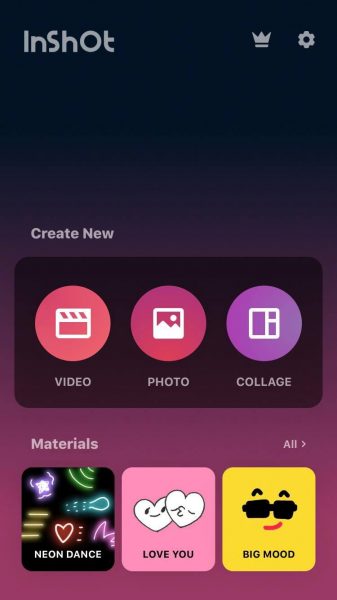
با ضربه زدن روی “Video” پوشه گالری تلفن شما برای ویرایش در برنامه InShot باز می شود. سپس ویدیویی که می خواهید ویرایش کنید را انتخاب کنید. هنگامی که ویدیوی شما وارد برنامه InShot شدید بوم خود را تنظیم کنید.
در قسمت بوم ها نسبت ها و اندازه هایی برای اکانت های رسانه های اجتماعی شما وجود دارد که مناسب ویدیو هستند. همچنین ویدیو می تواند در حالت عمودی یا افقی باشد.
کوتاه کردن ویدیو با اینشات
وقتی یک ویدیوی طولانی وارد می شود ممکن است به ویدیو های کوتاهتر بریده شود. برخی از ویرایشگران فقط می خواهند یک قسمت کوچک از وسط یک ویدیوی موجود را دریافت کنند و آن را به عنوان بخشی از یک ویدیوی حتی بزرگ تر داشته باشند.
اگر ویدیو بزرگی وجود دارد و ابتدا و انتهای آن با اصل موضوع مرتبط نیست، کوتاه کردن آن ها بهترین راه است. جدای از کوتاه کردن مدت زمان ویدیو، می توانید مطمئن شوید که بهترین بخش را انتخاب می کنید. برای اینه کار:
- به قسمتی با نماد قیچی بروید سپس “Trim” یا قیچی را انتخاب کنید.
- لغزنده ها را برای انتخاب قسمتی که می خواهید روی آن فوکوس کنید، تنظیم کنید.
- برای اتمام کار، علامت تیک سمت راست صفحه را بزنید.

تقسیم کردن ویدیو به قسمت های کوچک برای ادیت راحت تر
جدا از کوتاه کردن و برش یک ویدیو، Splitting نیز راهی برای ویرایش طول ویدیو است. این عملکرد به کاربران امکان می دهد یک ویدیو را به دو کلیپ ویدیویی کوچک تر تقسیم کنند.
نوار سفید با نقاط قرمز نشان دهنده این است که کدام قسمت از ویدیو را می خواهید تقسیم کنید.
روی ویدیویی که میخواهید تقسیم کنید، انتخاب کنید. روی «Trim» ضربه بزنید و «Split» را انتخاب کنید.
نوار سفید نقطه قرمز را به جلو و عقب به مکانی که میخواهید کلیپ خود را تقسیم کنید، ببرید.
پس از اتمام کار، روی علامت تیک بزنید.

ادغام چند ویدیو با هم
با قسمت ادغام می توانید چندین کلیپ را به یک ویدیو یا پروژه اضافه کنید. برای انجام این کار، به سادگی ویدیو هایی را که می خواهید وارد کنید انتخاب کنید.
می توانید با ضربه زدن روی دکمه «+» در سمت چپ پایین صفحه، ویدیو های اضافی را وارد و ادغام کنید. سپس ویدیوی انتخاب شده به پروژه شما اضافه می شود.

افزودن فیلتر به ویدیو
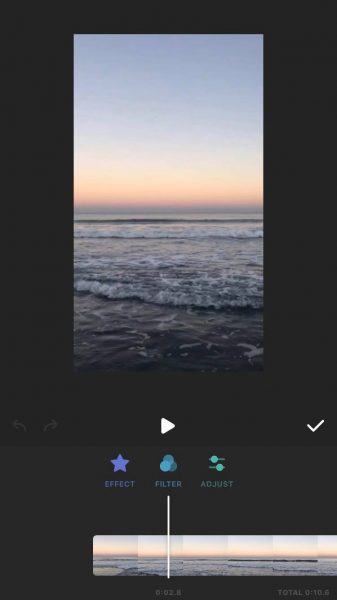
اگر می خواهید ویدیو های خود را زیبا کنید، فیلتر های زیادی وجود دارد که می توانید از بین آن ها یکی را انتخاب کنید. در بخش «فیلتر»، سه طبقه بندی دیگر درباره ویرایش وجود دارد: جلوه، فیلتر و تنظیم.
قسمت افکت ها شامل انواع مختلف اشکال، ضرب ها و سبک های ویدیو متفاوت است. همچنین یک گزینه «Distort» وجود دارد که در آن می توانید برگردانید، آینه کنید، بچرخانید یا یک افکت موج روی یک ویدیو قرار دهید. مثلاً جلوه “Celebrate” جلوه های درخشانی را روی ویدیو شما می اندازد.
گزینه Filter به شما امکان می دهد نوع نوری را که می خواهید روی ویدیوی خود قرار دهید انتخاب کنید. گزینه های رنگی مختلفی از روشن، طبیعی تا سایه های تیره وجود دارد. برای دیدن گزینه های دیگر به جلو و عقب بروید. برخی از آن ها رایگان هستند.
در نهایت، گزینه Adjust تمام ابزار های کلی ویرایش ویدیو را فراهم می کنند. جایی است که می توانید بین سبک، کنتراست، اشباع و گرمای ویدیوتان تعادل برقرار کنید. به پهلو بروید و می توانید بقیه گزینه ها مانند سایه ها، هایلایت ها، منحنی ها و موارد دیگر را ببینید.
افزودن متن به ویدیو
متون و نیز برخی از عناصر دیگری هستند که ممکن است به ویدیو های شما تأثیر بگذارند. جلوه های متنی دارای مقدار بسیار مناسبی از سبک های فونت هستند که می توانید از بین آن ها انتخاب کنید. می توانید رنگ و موقعیت فونت را تغییر دهید. گزینه های دیگر متن عبارتند از افزودن حاشیه، قرار دادن سایه یا بازی با روشنایی متن ها.

افزودن گیف و استیکر به ویدیو
استیکر های متحرک، ایموجی ها و گیف هایی با مضامین مختلف وجود دارد که به بهترین وجه با ویدیوی شما مطابقت دارند و شما می توانید آن ها از این بخش به ویدیو خود اضافه کنید. برخی از این برچسب ها رایگان و قابل دسترس هستند.

افزودن موسیقی و صدا به ویدیو
روی نماد یادداشت یا برگه موسیقی ضربه بزنید تا مقداری موسیقی پس زمینه به ویدیو های خود اضافه کنید. برنامه اینشات کتابخانه موسیقی خود را دارد.
دارای آلبوم ها و آهنگ های مختلفی است که می توانید از بین آن ها انتخاب کنید. همچنین می توانید موسیقی را از iTunes یا پوشه موسیقی خود انتخاب کنید. جلوه های صوتی با تم های مختلف وجود دارد.
برخی از آن ها موسیقی دستگاهی مانند زنگ ها، سلاح ها و صدا های حیوانات هستند. پس از انتخاب آهنگی برای همپوشانی روی ویدیوی خود، می توانید آن را با تکثیر، تقسیم یا تنظیم حجم آن ویرایش کنید.

ذخیره ویدیو در InShot
در نهایت برای ذخیره ویدیو خود در اینشات روی نماد سمت راست بالای صفحه ضربه بزنید. روی «save» ضربه بزنید.
جدا از ذخیره آن در دستگاه خود، می توانید آن ها را با سایر حساب های رسانه های اجتماعی خود نیز به اشتراک بگذارید.

InShot برای کامپیوتر
تنها راه برای ادیت ویدیو در اینشات بر روی رایانه های شخصی، اجرای آن از طریق یک برنامه شخص ثالث یا یک شبیه ساز تلفن همراه است.
مزایای استفاده از ویرایشگر ویدیوی InShot
برنامه اینشات به عنوان یک ابزار ویرایش 2 در 1 عمل کند زیرا می توانید نه تنها فیلم ها بلکه عکس ها را نیز ویرایش کنید. لازم نیست از دو برنامه جداگانه برای ویرایش استفاده کنید زیرا InShot به شما امکان می دهد محتوای رسانه ای خود را در یک برنامه مدیریت کنید. دارای ویژگی های واجد شرایط در برش زدن، فیلتر کردن، افزودن متون و موارد دیگر است. برخی از این فیلتر ها شامل برچسب های رسانه های اجتماعی است. اگر فکر می کنید آن را در یکی از حساب های دیگر خود پست کنید، این موارد مفید هستند.
معایب اینشات
یکی از فاکتور های منفی بارز اپلیکیشن اینشات، جلوه های ساده و کارتونی آن است. بیشتر اوقات، این ها برای مسائل حرفه ای مفید نیستند. فیلتر ها و برچسب های زیبا در صورت نیاز با یک موضوع رسمی مناسب نیستند. جنبه منفی دیگر آن وجود واترمارک و تبلیغات است. واترمارک به طور خودکار در پروژه ویدیویی ویرایش شده ظاهر می شود. مطمئن ترین راه برای حذف آن، استفاده از اشتراک و پرداخت هزینه آن است. البته گاهی تبلیغات نیز ظاهر می شوند و همیشه در صفحه های ویرایش قابل مشاهده هستند. اگر می خواهید تبلیغات را حذف کنید، باید حق بیمه را بپردازید.
سایر نرم افزارهای ویرایش ویدیوی رایگان چیست؟
به غیر از برنامه InShot، برخی از برنامه های ویرایش ویدیو، امتیازات و خدمات مشابهی را ارائه می دهند.
KineMaster یک نرم افزار موبایل ویرایش ویدیو است که هم در iOS و هم اندروید موجود است. به بسیاری از گزینه های ویرایش پاسخ می دهد و دارای برخی موارد برای فایل های صوتی، تصاویر، فیلم ها، جلوه ها و متون هستند. با ابزار های ویرایش آن، می توانید ویدیو های با کیفیتی در سطح حرفه ای تولید کنید. از ویژگی های معروف آن می توان به پیش نمایش فوری، صدای چند آهنگی، حالت های ترکیبی، ویژگی های صوتی حرفه ای و غیره اشاره کرد.
VivaVideo برای راه حل های فیلمبرداری شناخته شده و قابل ستایش است. می توانید کلیپ های ویدیویی کوچک تر را تغییر دهید و با کنار هم قرار دادن آن ها یک فیلم بسازید. همچنین یک دوربین درون برنامه ای دارد تا بتوانید مستقیماً با آن فیلم بگیرید. حداقل 60 افکت و تم برای انتخاب در آن وجود دارد. همچنین VivaVideo به کاربران این امکان را می دهد تا از طریق ویژگی های داخل آن ویدیو ضبط کنند و مونتاژ کنند. این نیز در iOS و Android در دسترس است.
iMovie یک برنامه ویرایش فیلم است که توسط اپل توسعه و منتشر شده است. این به طور انحصاری در دستگاه های iOS و macOS در دسترس است. رابط اصلی آن شامل یک مرورگر رسانه، یک جدول زمانی و یک پنجره پیش نمایش است. iMovie کتابخانه موسیقی و ابزار های ویرایش داخلی خود را دارد و دارای گالری ای از تم ها، قالب ها و افکت هایی است که می توان آن ها را روی یک ویدیو اعمال کرد.
سوالات متداول در مورد اینشات
Inshot یک سازنده ویدیو و ویرایشگر ویدیو رایگان است. تنها کاری که باید انجام دهید این است که برنامه را روی دستگاه تلفن همراه خود نصب کنید و به راحتی می توانید شروع به ساخت و ویرایش محتوای خود کنید.
یک ویدیوی ویرایش شده و ذخیره شده به طور خودکار دارای واترمارک inShot است. در برنامه inShot دو گزینه دارید. یا یک بار واترمارک را «رایگان حذف کنید» یا با پرداخت واترمارک برای همیشه آن را حذف کنید. همچنین می توایند پس از ویرایش هر ویدیو تبلیغات اینشات را نگاه کرده و واترمارک را حذف کنید.
بسیاری از مردم بنا به دلایلی علاقه زیادی به برنامه InShot دارند. اگر بتوانید ویدیو ها و سایر محتوای مرتبط خود را در تلفن خود ویرایش کنید، یک مزیت است. همچنین اینشات مفید و کاربرپسند است و می توانید آن را در هر مکانی داشته باشید و هر زمان که بخواهید با آن ویرایش کنید.
InShot همچنین طرح بندی های آماده ای را ارائه می دهد که با توجه به هر حساب رسانه اجتماعی که دارید طراحی شده اند. این یک برنامه ویرایش یک مرحله ای است که به شما امکان می دهد فیلتر ها، استیکر ها و جلوه ها را به ویدیو های خود اضافه کنید. اگرچه ممکن است گاهی تبلیغات ظاهر شوند، اما با عملکرد های اصلی برنامه تداخلی ندارد.
منبع:
cellularnews.com
نوشته نحوه ویرایش ویدیو در موبایل با استفاده از برنامه اینشات (InShot) اولین بار در ممتاز دیزاین. پدیدار شد.
]]>نوشته معرفی بهترین برنامه های ویرایش ویدیو اینستاگرام در آیفون و اندروید اولین بار در ممتاز دیزاین. پدیدار شد.
]]>ما در ادامه این مقاله، لیستی از بهترین برنامه ویرایش ویدیو اینستاگرام در آیفون و اندروید را جمع آوری کردیم تا به شما کمک کند بدون نیاز به جستجو در میان صد ها برنامه موجود، ویدئو هایی با قابلیت اسکرول ایجاد کنید.
بهترین برنامه های ویرایش ویدیو اینستاگرام
در اینجا لیستی از بهترین برنامه های ویرایش ویدیو اینستاگرام (مناسب گوشی های هوشمند) قرار داده ایم. در صورت تمایل به دسترسی سریع، می توانید بر روی هریک از آن ها کلیک کنید.
فهرست دسترسی سریع به بهترین برنامه های ویرایش ویدیو اینستاگرام
*** نکته: برای ایجاد محتوای ویدیویی و ویرایش آن داشتن مهارت و ابزار مناسب لازم است و قطعاً عدم مهارت و ابزار نامناسب از بزرگترین موانع ایجاد و ویرایش محتوای ویدیوی با کیفیت بالا برای اینستاگرام است.
1. Filmr
Filmr، یکی از بصری ترین برنامه های ویرایش ویدیو اینستاگرام مناسب کاربران آیفون و اندروید است. همچنین، Filmr نه تنها نسخه رایگان دارد. بلکه، به شما امکان می دهد ویدئو ها را بدون واترمارک برنامه ویرایشگر export کنید. اما، توجه داشته باشید که در اکثر موارد، هنگام استفاده از برنامه (به خصوص برنامه رایگان) یک واترمارک بر روی ویدیو شما قرار می گیرد.
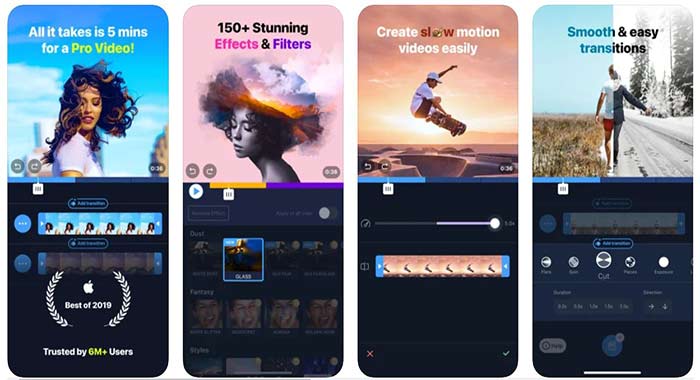
بهترین بخش درباره Filmr این است که کار کردن با آن هم برای کاربران مبتدی و هم برای کاربران حرفه ای عالی است. زیرا، دارای رابط کاربری آسان، صد ها ترانزیشن، افکت و فیلتر برای انتخاب و همچنین، دارای یک کتابخانه موسیقی موجود با بیش از 20 میلیون حق امتیاز است (آهنگ های رایگان).
مزایای استفاده از این ویرایشگر
- رابط کاربر پسند و بصری برای ویرایش سریع و حرفه ای.
- دارای جدول زمانی عمودی است که برای استفاده از تلفن همراه مناسب است.
- دارای رابط کشیدن و رها کردن (به طور خلاصه، با این تکنیک شما می توانید یک تصویر یا متن برجسته شده را به قسمت دیگری از صفحه منتقل کنید).
- برای تولید محتوای منحصر به فرد شامل طیف گسترده ای از ویژگی ها و ابزار ها از جمله: متن، جلوه ها، انتقال ها و فیلتر های انحصاری، امکان افزودن موسیقی (Filmr امکان انتخاب بیش از 20 میلیون آهنگ) می باشد.
- تعداد کلیپ ها یا تصاویری که می توانید در یک ویدئو استفاده کنید، نامحدود است.
- می توانید واترمارک را حذف کنید.
- معکوس کردن، ورق زدن، و چرخش فیلم ها با یک ضربه امکان پذیر است.
- آپلود مستقیم ویدیو ها در شبکه های اجتماعی امکان پذیر است.
- ضبط محتوا به طور مستقیم در برنامه امکان پذیر است.
- در صورت داشتن اشتراک با InVideo، به Filmr PRO دسترسی خواهید داشت.
معایب استفاده از این ویرایشگر
- نمی توان صدا را مستقیماً روی برنامه ضبط کرد.
- قبل از export نمی توان وضوح تصویر را انتخاب کرد.
- از چندین زبان پشتیبانی نمی کند.
2. VideoShow
VideoShow یک برنامه ویرایش همه کاره برای سازندگانی است که می خواهند خلاقیت های منحصر به فرد ایجاد کنند. این برنامه دارای یک رابط کاربری بصری با گزینه هایی برای ایجاد کلاژهای ویدیویی، افزودن متن پیمایشی، استخراج صدا و پوشش های ویدئویی است. همچنین، شما این توانایی را دارید که صدای خود را مانند یک ربات یا مینیون تغییر دهید. یکی از ویژگی های برتر VideoShow، پاککن پسزمینه است که به شما امکان میدهد خود را روی طیف گستردهای از پسزمینه های جذاب قرار دهید.

مزایا استفاده از این ویرایشگر
- ابزار پاک کن پس زمینه به شما امکان می دهد، پس زمینه های سفارشی را به ویدیو های خود اضافه کنید.
- برای کمک به فرآیند ایجاد ویدیو، چندین قالب در دسترس است.
- کاربران می توانند جلوه های بصری و صوتی را به راحتی اعمال کنند.
- امکان ترسیم یک نمای “گرافیتی” منحصر به فرد در بالای ویدئو های خود.
- از گزینه حرکت سریع یا آهسته برای تنظیم سرعت ویدیو های خود استفاده کنید.
- امکان کاور گذاشتن بر روی ویدیو های خود.
- قابلیت کلاژ برای عکس ها و فیلم ها.
- صدها آهنگ با مجوز کامل در دسترس است.
- export در 720/1080P HD.
معایب استفاده از این ویرایشگر
- در نسخه رایگان آن امکانات محدود است (به عنوان مثال: حذف واترمارک و تبلیغات فقط با نسخه پولی امکان پذیر است).
- خرابی های مکرر و باگ های گزارش شده توسط کاربران.
3. A Color Story
در بین کاربران اینستاگرام استفاده از A Color Story به دلیل توانایی در ویرایش سریع و آسان عکس ها، فیلم ها و همچنین وجود طیف گسترده ای از افکت ها و فیلتر ها (امکان انتخاب بیش از 500 فیلتر حرفه ای) محبوبیت زیادی به دست آورده است. اگر می خواهید ویدیو های خود را زیباتر جلوه دهید و فید اینستاگرام شما منسجم تر به نظر برسد، این برنامه انتخاب مناسبی است.

مزایای استفاده از این ویرایشگر
- دارای بیش از 120 افکت نوری مختلف مانند: بوکه و فلر می باشد.
- عکس ها و ویدیو ها را ویرایش کنید و آن را به ابزاری همه کاره برای کل استراتژی اینستاگرام خود تبدیل کنید.
- بیش از 500 فیلتر حرفه ای طراحی شده
- دارای ابزار های پیشرفته مانند: منحنی های رنگ، اشباع و روشنایی.
- ابزار حذف اشیاء برای خلاص شدن از شر چیزی که در ویدئو های خود نمی خواهید.
معایب استفاده از این ویرایشگر
- قادر به تغییر یا افزودن متن به ویدئو های شما نیست.
- نمی توان چندین ویدیو را به هم پیوند داد.
- برای برخی از فیلتر های بهتر عضویت ممتاز مورد نیاز است.
4. InShot
InShot یکی دیگر از برنامه های پرکاربرد ویرایش ویدیو اینستاگرام است که به شما امکان می دهد ویدئو ها را برش داده و کوتاه کنید و موسیقی، متن و افکت ها را سریع و آسان اضافه کنید. با استفاده از InShot، میتوانید دو ویدئو را روی هم قرار دهید (برای مواقعی که نیاز دارید دو عکس مختلف را به طور همزمان نشان دهید). همچنین، دارای یک کتابخانه موسیقی عظیم با آهنگ هایی است که بر اساس حالت و ژانر از هم جدا شدهاند. بهترین بخش این است که یک مجموعه ویرایش همه کاره است. این به شما امکان می دهد، علاوه بر ویرایش فیلم، عکس ها را ویرایش کنید و کلاژ عکس ایجاد کنید.

مزایای استفاده از این ویرایشگر
- استیکر های متحرک را به ویدیو های خود اضافه کنید.
- فناوری Chroma key (صفحه سبز).
- امکان ضبط صدا در داخل برنامه.
- استخراج موسیقی / صدا از هر ویدئو.
- امکان معکوس کردن، کاهش سرعت و افزایش سرعت ویدیوها
- انتخاب بیش از 50 فیلتر مختلف.
- بیش از 50 افکت مختلف در دسته بندی هایی مانند: glitch، fade و distort.
- از بین 21 موضوع مختلف برچسب هایی مانند: تعطیلات، ورزش، حیوانات خانگی، عشق و … را انتخاب کنید.
- اشتراک گذاری مستقیم ویدیو در اینستاگرام امکان پذیر است.
معایب استفاده از این ویرایشگر
- عدم امکان اضافه کردن زیرنویس به صورت خودکار.
- تاخیر های گاه به گاه در هنگام کار با فایل های ویدیویی بزرگتر.
- در طرح رایگان نمی توان واترمارک را حذف کرد.
5. VivaVideo
یکی دیگر از برنامه های بسیار محبوب ویرایش ویدئویی که هم توسط ویرایشگران حرفه ای و هم توسط ویرایشگران آماتور استفاده می شود، VivaVideo است. مانند بسیاری از برنامه های ویرایش ویدیو اینستاگرام، VivaVideo تنظیم سرعت ویدئو های شما، افزودن استیکر و افزودن متن و افکت را آسان می کند. همچنین، میتوانید چندین شی را با استفاده از گزینه های ترکیبی مختلف مانند: کاور، صفحه، نور ملایم، نور سخت و… با هم ترکیب کنید. اگر تصمیم دارید، برای یک حساب پولی ثبت نام کنید، می توانید از تغییر دهنده صدای VivaVideo استفاده کنید. این گزینه به شما امکان تغییر زیر و بم و لحن صدای خود را می دهد.

مزایای استفاده از این ویرایشگر
- کتابخانه ای از کلیپ های آماده برای خرید موجود است.
- تغییر سرعت ویدیو از 0.1 به 10x امکان پذیر است.
- صدها افکت دارد (امکان انتخاب سبک های مختلف مانند: اشکال، آینه و
پوشش). - جلوه های مرزی سه بعدی در دسترس است.
- کتابخانه با صد ها برچسب و GIF که در موضوعاتی مانند: زندگی، غذاخوری و سفر گروه بندی شده اند.
- دارای ویدئو هایی با تم های مختلف است (ویدیو های خود را در دسته بندی هایی مانند: زندگی، عشق، مد، سفر و … انتخاب کنید).
معایب استفاده از این ویرایشگر
- اشتراک مورد نیاز برای export ویدیو ها بدون واترمارک
- تغییر صدا در طرح رایگان موجود نیست.
- گاهی اوقات اجرای برنامه ممکن است دچار اشکال شود و به پایان رساندن ویدیوتان سخت شود.
- وجود تعداد زیادی تبلیغات که سرعت برنامه و همچنین روند ویرایش شما را کند، می کند. زیرا، باید در حین ایجاد ویدئو به طور متناوب تبلیغات را تماشا کنید.
- حساب رایگان به کاربران اجازه نمی دهد، ویدئوی خود را بیش از پنج دقیقه بسازند.
6. Splice
اگر میخواهید حلقه های اینستاگرام را بدون افکت های زیاد بسازید، Splice یک برنامه رایگان برای ویرایش ویدیو در اینستاگرام است. با استفاده از Splice، میتوانید فیلتر ها و پوشش هایی را با ماسک ها اضافه کنید و نوردهی، کنتراست و اشباع را تنظیم کنید و همچنین، از افکت Ken Burns (یک افکت متحرک با بزرگنمایی محبوب) استفاده کنید.
استفاده از نسخه پریمیوم به شما امکان دسترسی به جلوه های ویژه، کلید کروما و ماسک ها را میدهد. Splice یک کتابخانه صوتی گسترده (تعداد زیادی موسیقی بدون حق امتیاز) برای ویدیو های شما دارد.

مزایای استفاده از این ویرایشگر
- می توانید لایه ها و ماسک هایی را به ویدئو های خود اضافه کنید تا به طور دقیق تعیین کنید کدام قسمت های ویدئوی خود را میخواهید ویرایش کنید و قسمت های دیگر را دست نخورده نگه دارید.
- امکان تنظیم دقیق سرعت با فریم های کلیدی.
- برای حلقه های اینستاگرام نسبت تصویر از پیش تعیین شده.
- با حساب iTunes خود وصل شوید تا از موسیقی خریداری شده خود در ویدیو های خود استفاده کنید یا از بین بیش از 6000 آهنگ در کتابخانه موسیقی گسترده Splice انتخاب کنید.
- جلوه های صوتی مورد نظر را از بین 14 دسته مختلف (مانند: ماشین ها، کارتون ها، کف زدن ها، ساز ها و صدا های انسانی) انتخاب کنید.
- پس زمینه خود را با کلید chroma حذف کنید.
- زمان انتقال خود را برای دقت بیشتر کنترل کنید.
- اشتراک گذاری مستقیم در اینستاگرام امکان پذیر است.
- می توانید به طور خودکار برای ویدیو های خود زیرنویس ایجاد کنید.
معایب استفاده از این ویرایشگر
- زیرنویس های ویدیو فقط در حساب حرفهای موجود است و فقط به زبان انگلیسی در دسترس هستند.
- برای دسترسی به جلوه های ویدیوئی باید هزینه پرداخت کنید.
- تولید کنندکان محتوا باید هر قطعه از محتوا (به غیر از موسیقی) را خودشان ایجاد کنند.
7. Vimeo Create
Vimeo یک پلت فرم اشتراک گذاری ویدیو است و بسیاری از مردم با این پلت فرم آشنا هستند. اما، “Vimeo Create” یک برنامه ویرایش ویدیو می باشد که به کاربران امکان ویرایشهای اولیه (مانند: برش، افزودن متن و فیلتر ) ویدیو ها را می دهد. با استفاده کاربران از طرح حرفه ای، امکان دسترسی به کیت های برند را پیدا می کنند که در آن می توان آرم ها، رنگ ها و فونت ها را آپلود کنند. همچنین، کاربران حرفه ای می توانند آثار خود را مستقیماً در رسانه های اجتماعی منتشر کنند.

مزایای استفاده از این ویرایشگر
- قالب های حلقه اینستاگرام به شما کمک می کند تا محتوا را سریع بسازید.
- دارای کتابخانه بزرگ موسیقی با مجوز تجاری.
- کیت های برند برای حساب های حرفهای در دسترس است تا به حفظ ویدئو های شما در برند کمک کند.
- بیش از 3 میلیون ویدیوی آماده خرید و 25 میلیون عکس آماده خرید برای طرح حرفه ای موجود است
- ویرایشگر هوشمند Vimeo یک ویدئو بر اساس رسانه ای که انتخاب کرده اید، تولید می کند و به طور خودکار افکت ها و فیلتر ها را اعمال می کند.
- دارای صد ها قالب از پیش ساخته برای موضوعات مختلف مانند: تجارت الکترونیک، فروش و محتوای فصلی.
- دارای کتابخانه بزرگ فونت.
- بیش از 50 سبک مختلف ویدئویی از پیش ساخته برای کمک به شما در ایجاد سریع فیلم.
معایب استفاده از این ویرایشگر
- هزینه اشتراک یک حساب حرفه ای در این ویرایشگر، بسیار بیشتر از اکثر برنامه های ویرایش ویدیو اینستاگرام است.
- ویدیو های ایجاد شده در طرح رایگان دارای محدودیت زمانی 30 ثانیه ای هستند (نمی توان ویدئویی بیش از 30 ثانیه تولید کرد).
- در صورت استفاده از حساب کاربری رایگان بر روی ویدیو ها واترمارک قرار می گیرد.
- عکس ها و ویدئو های قابل خریداری، فقط در حساب حرفه ای و بالاتر موجود است.
- در حالی که می توانید بدون ایجاد حساب کاربری ویدیو بسازید. اما، برای ذخیره و ارسال ویدئو ها به یک حساب کاربری نیاز دارید.
- نمیتوانید انتقالها را از سبکهای ویدیویی که باید انتخاب کنید سفارشی کنید.
بیشتر بخوانید: آموزش کامل ساخت واترمارک ویدیو در یوتیوب
8. Adobe Premiere Rush
Adobe در دنیای تولید ویدیو بسیار شناخته شده است. به عنوان یک ویرایشگر ویدیوی همه کاره، به همه مواردی که برای ایجاد ویدئو های اساسی برای اینستاگرام نیاز دارید، مجهز است. از آن برای ویرایش ظاهر ویدئو های خود و تنظیم مواردی مانند: نوردهی، رنگ و اشباع، کنتراست، وضوح و غیره استفاده کنید. Premiere Rush امکان اضافه کردن هزاران آهنگ و افکت صوتی به ویدیو های شما را دارا می باشد.

مزایای استفاده از ویرایشگر Adobe Premiere Rush
- قابلیت کشیدن و رها کردن آسان کلیپ های ویدیویی و عکس ها برای ویرایش
- قابلیت دوربین داخلی برای ضبط محتوا
- دارای گزینه های ویرایش متعدد، از جمله: گرافیک متحرک
- امکان اشتراک گذاری مستقیم محتوا در اینستاگرام
- امکان انتخاب هزاران آهنگ صوتی، جلوه های صوتی و حلقه
- برای دسترسی به دارایی های ویدیویی Dropbox و Creative Cloud متصل می شود (- Connects to Dropbox and Creative Cloud to access video assets )
- ضبط صدا
- از 15 افکت انتقال انتخاب کنید و مدت زمان هر کدام را ویرایش کنید
- دارای بیش از 30 رنگ از پیش تنظیم شده برای ویدئو ها
معایب استفاده از ویرایشگر Adobe Premiere Rush
- محدود به حافظه رم تلفن شما. برخی از کاربران در صورت استفاده طولانی مدت از برنامه دچار خرابی می شوند.
- انتخاب محدود از گرافیک و کاور
- با کمبود گرافیک و قالب های موجود، خلاقیت در ویدیو های خود سخت است.
- کتابخانه موسیقی وجود ندارد و آهنگ هایی از هنرمندان برتر ندارد.
- جلوه های انتقالی اساسی هستند.
- هیچ فیلم یا عکس آماده ای برای خرید موجود نیست.
9. CapCut
اگرچه CapCut در ابتدا برای تکمیل ساخت ویدیو در TikTok ایجاد شد. اما، هم اکنون یک برنامه عالی ویرایش ویدیو برای اینستاگرام است. CapCut افکت های ویدئویی زیادی دارد که می توانید از آن ها برای ایجاد محتوایی مطابق با برند خود استفاده کنید. CapCut علاوه بر این که به شما امکان میدهد تمام ویرایش های اولیه روی ویدئو ها را انجام دهید، دارای ویژگی «افکت های بدن» است که در آن A.I. افراد را در ویدیو ها شناسایی می کند و چیز هایی مانند: چرخش، جرقه و نور های نئونی را که در اطراف فرد می چرخند، اعمال می کند.

مزایای استفاده از ویرایشگر CapCut
- جلوه های بدن منحصر به فرد برای ایجاد فیلم های برجسته.
- دارای بسیاری از گزینه های پس زمینه مختلف برای افزودن به ویدیو های خود
- امکان اشتراک گذاری مستقیم ویدئو ها در اینستاگرام
- امکان تولید ویدئو های بدون واترمارک در نسخه رایگان.
- فریم های کلیدی را برای ویرایش های دقیق اضافه کنید
- دارای ضبط صدا در داخل برنامه
- می توانید پس زمینه ویدئو های خود را با کلیک یک دکمه حذف کنید.
- می توانید از ویژگی ShortCut برای ایجاد خودکار فیلم ها بر اساس قالب های مختلف استفاده کنید.
- از میان مجموعه وسیعی از جلوه های صوتی از جمله جلوه هایی مانند: آهنگ خنده، صدای رستوران، محیط، صدا های حیوانات و موارد دیگر انتخاب کنید.
- امکان اضافه کردن بیش از 50 فیلتر به ویدیو های خود.
معایب استفاده از ویرایشگر CapCut
- ویدیوهای سهام زیادی برای انتخاب در طرح رایگان وجود ندارد
- برچسب های محدود برای انتخاب
- عملکرد معکوس می تواند حافظه گوشی شما را گیر کند و باعث یخ زدن آن شود
10. Filto
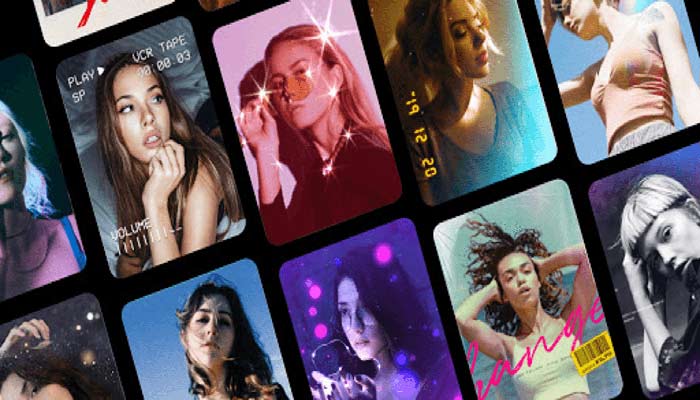
Filto یک برنامه ویرایش ویدئو عالی برای ایجاد ویدیو های زیبایی شناختی با تعداد زیادی فیلتر و جلوه های مرسوم است. می توانید آن را به حساب iTunes خود متصل کنید و از موسیقی های خود در ویدیو ها استفاده کنید یا می توانید موسیقی را از کتابخانه Filto انتخاب کنید. آنچه که Filto را متمایز میکند، فیلتر ها و افکت های متنوعی است که کاربران میتوانند انتخاب کنند و گزینه های بیپایانی برای ایجاد ویدئو های متمایز در اختیار کاربران قرار میدهد. حتی میتوانید جلوه های سهبعدی اضافه کنید و از میان صدها فیلتر، استیکر و افکت انتخاب کنید تا ویدیو های خود را به نمایش در آورید.
مزایای استفاده از این ویرایشگر
- صدها افکت مد روز برای کمک به شما در اینستاگرام
- تنظیم آسان نسبت تصویر برای انواع مختلف ویدیو های اینستاگرام
- جلوه های سه بعدی در دسترس کاربران حرفه ای
- صدها فیلتر مانند چشمک زدن، وینتیج، هالیوود و زرق و برق
- چندین برچسب در دسته هایی مانند: حروف الفبا، گرافیک پیکسل، خطوط نئون و موارد دیگر
- انتخاب 11 نسبت از ابعاد مختلف
- برای استفاده از آهنگ های مورد علاقه خود به iTunes متصل شوید یا در کتابخانه موسیقی شش سبک مختلف موسیقی از جمله: رقص، یکپارچه سازی با سیستم عامل، پاپ، آهسته، الکترو و خنده دار جستجو کنید.
- 20 فونت مختلف برای انتخاب از بین سریف، sans serif، دست نویس و تزئینی.
معایب استفاده از این ویرایشگر
- در هنگام استفاده از حساب رایگان ویدیو ها دارای واترمارک هستند.
- فوق العاده شهودی نیست و منحنی یادگیری دارد (استفاده از آن دشوار است).
- جلوه های مد روز ممکن است برای هر موردی مناسب نباشد.
- کتابخانه موسیقی آهنگ هایی از هنرمندان محبوب ندارد.
کاربرد و اهمیت استفاده از برنامه های ویرایش ویدیو اینستاگرام چیست؟
ویرایشگر های ویدیو اینستاگرام گزینه های ویرایش زیادی مانند: جلوه ها، قالب ها و انتقال ها را در اختیار کاربران قرار میدهند تا ویدئو های خود را سفارشی کنند. همچنین، به منظور این که فرآیند ایجاد ویدئو بدون مشکل انجام شود، امکان آپلود مستقیم ویدیو را فراهم می کنند.
همچنین، درباره اهمیت آن می توان گفت، بر کسی پوشیده نیست که اینستاگرام تمرکز خود را به سمت محتوای ویدیویی تغییر داده است. پیش از این آدام موسری در سال 2021 اعلام کرد: اینستاگرام فقط یک برای اشتراکگذاری عکس نیست و بیشتر بر محتوای ویدئویی تمرکز خواهند کرد. این امر بدیهی است که اگر بِرند ها و سازندگان میخواهند بر روی این پلت فرم به رشد خود ادامه دهند، باید به دنبال انتشار محتوای ویدیویی با کیفیت بالا باشند و این مستلزم استفاده از بهترین برنامه های ویرایش ویدیو اینستاگرام است.
منبع:
invideo.io
نوشته معرفی بهترین برنامه های ویرایش ویدیو اینستاگرام در آیفون و اندروید اولین بار در ممتاز دیزاین. پدیدار شد.
]]>