نوشته راه های انیمیت کاراکتر در افتر افکت، هر کاراکتری را ریگ کن اولین بار در ممتاز دیزاین. پدیدار شد.
]]>اگر شما یک طراح حرکت هستید
اگر شما یک طراح حرکت هستید، به احتمال زیاد در مورد دنیای انیمیشن شخصیت ها کنجکاو شده اید. شاید در کودکی از فیلم های دیزنی الهام گرفته اید؟ شاید شما به دنبال ارتقاء بازی ویدیویی خود هستید؟
یک چیز قطعا درست است… انیمیت کاراکتر در افترافکت سخت است. در حالی که ممکن است ویدیوهایی را تماشا کنید که به شما یاد میدهند چگونه یک کاراکتر را در 20 دقیقه انیمیت «ریگ» کنید، حقیقت این است که تسلط بر انیمیت کاراکترها زمان و تمرین زیادی میبرد. با این حال، قبل از شروع تمرین برای یادگیری انیمیت کاراکترها باید مطمئن شوید که از ابزار مناسب استفاده می کنید. بنابراین من این مقاله را به عنوان یک مرور کلی و سریع از ابزارهای انیمیت کاراکتر در After Effects گردآوری کرده ام.
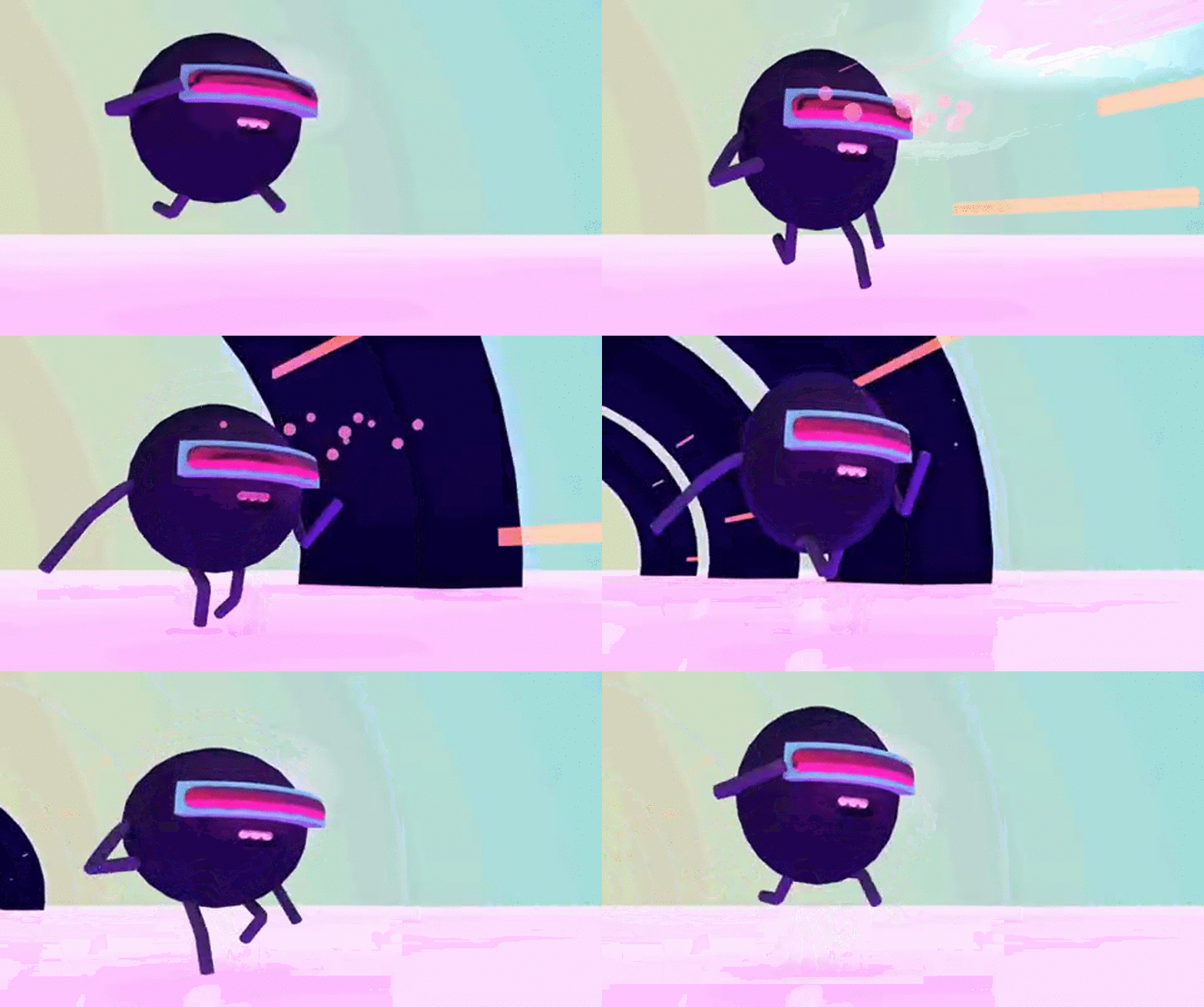
متأسفانه، امکانات انیمیت کاراکتر در After Effects تا حدودی محدود هستند، بنابراین باید به دنبال ابزارهای دیگر باشیم. تا به ما کمک کنند از انیمیت شخصیت در After Effects حداکثر استفاده را ببریم. همچنین لازم به ذکر است که انیمیت کاراکتر در افترافکت به کار MoGraph از طریق ویدیوهای آموزشی و پروژه های انیمیشن سریع محدود می شود. البته استثناهایی برای این قاعده وجود دارد، اما به طور کلی اگر به دنبال ساخت کاراکتر های انیمیشنی شبیه به برنامه های تلویزیونی یا فیلم هستید، باید به برنامه های خاص انیمیشن سازی مانند Moho نگاه کنید.
اکنون قبل از اینکه به ابزار After Effects بپردازیم، اجازه دهید برخی از ویژگیهای مهمی را که باید در هنگام تصمیمگیری در مورد ابزار Character Rigging به دنبال آن باشید، به شما بگویم.
ویژگی های مهم ریگ کاراکتر
در اینجا یک مرور سریع از برخی از ویژگی های مهمی که در ابزار Character Rigging باید جستجو کنید، آورده شده است.
سینماتیک معکوس
سینماتیک معکوس بسیار ترسناک به نظر می رسد، اما درک این اصطلاح ساده است. برای نشان دادن این موضوع، ما یک آزمایش انجام می دهیم. به آرنج راست خود نگاه کنید. اکنون سعی کنید دست راست خود را به شانه راست خود برسانید. آرنجت چیکار کرد؟ با فرض اینکه شما یک انسان دوپا معمولی هستید، احتمالاً آرنج شما به سمت زمین آمده است. موقعیت آرنج شما با موقعیت شانه و دست تعیین می شد. شما به این فکر نمی کنید که آرنجتان کجا باید برود، فقط به آنجا می رود.
سینماتیک معکوس کلمه فنی این مفهوم است. اساساً موقعیت نقطه A و C موقعیت نقطه B را تعیین می کند.
در اینجا یک مثال از گرگ گان، خالق PuppetTools 3 آورده شده است.

سینماتیک رو به جلو
سینماتیک رو به جلو کمی متفاوت است. جایی که سینماتیک معکوس تقریباً دو نقطه (A, C) است که به یکدیگر نزدیکتر میشوند تا بر B تأثیر بگذارند. سینماتیک رو به جلو به این موضوع میپردازد که چطور حرکتهای «زنجیره بالا: مفصل1و2» بر مفاصل پایینتر تأثیر میگذارند. اگر گیج کننده به نظر می رسد، به این دلیل است که اینطور است! در اینجا یک مثال متحرک دیگر از روند از Greg است.

ویژگی های ریگ خودکار
فرآیند ریگ زمان می برد. و هر چه زمان بیشتری را صرف ریگ کاراکتر کنید، زمان کمتری برای انیمیت خواهیدگذاشت. در نتیجه بسیاری از ابزارهای انیمیشن کاراکتر دارای گزینه های ریگ خودکار هستند که ریگ را ساده می کند. برخی از ابزارها به شما نیاز دارند که کاراکتر خود را تنظیم کنید و یک دکمه را بزنید تا به طور خودکار یک فرآیند پیچیده ریگ فعال شود. تبریک، شما فقط یک ساعت از زندگی خود را ذخیره کردید!
ابزارهای مقیاس پذیر برای گردش و کارهای پیچیده تر کاراکتر در افتر افکت
گاهی اوقات ممکن است با یک کاراکتر ساده با چند نقطه متحرک کار کنید، گاهی اوقات ممکن است بسیار پیچیده تر باشد. اگر قصد دارید روی پروژههای پیچیدهتری کار کنید، میخواهید مطمئن شوید که ابزار ریگ شخصیت شما میتواند در صورت لزوم در یک جریان کاری بزرگتر کار کند.
در اینجا یک تنظیمات پیچیده ساخته شده با Duik Bassel است.

یک رابط کاربری تمیز
در حالی که یک رابط کاربری تمیز لزوماً روی ریگ نهایی شما تأثیر نمی گذارد، تجربه ریگ کاراکتر شما را بسیار لذت بخش تر می کند. من دکمههایی با نمادهای واضح و زبان ساده پیدا کردهام که وقتی در حال جستجو در دنیای پیچیده ریگ هستم بسیار مفید هستند.
به روز رسانی و پشتیبانی
برنامه ها تغییر می کنند و انتظارات مشتری نیز تغییر می کند. برای اینکه مجبور نباشید هر سال یک ابزار کاملاً جدید را یاد بگیرید، توصیه میکنم از ابزاری استفاده کنید که دارای پشتیبانی مداوم و سابقه بهروزرسانی است. ابزاری با یک شبکه پشتیبانی آنلاین قوی میتواند یافتن راهحلها را در زمانی که تا زانو در یک پروژه هستید، آسانتر کند.
در اینجا موارد دیگری وجود دارد که باید در Rigging Tools for After Effects به دنبال آنها باشید.
ابزارهای ریگ کاراکتر برای افترافکت
بیایید نگاهی به برخی ابزارهای ریگ کاراکتر برای افتر افکت بیندازیم.
Pin Puppet
قیمت: رایگان، در افتر افکت گنجانده شده است.
ابزار Puppet Pin میتواند برای ریگ کاراکتر در After Effects استفاده شود، اما میتواند برای کار شخصیتها بسیار سخت باشد. اگر به یک شخصیت بسیار سریع با حرکات محدود نیاز دارید، این می تواند ابزار خوبی برای استفاده شما باشد. به عنوان مثال، اگر یک گل ساده دارید که باید در باد بوزد یا یک فرفره بادی که در حال تکان دادن است، این ابزار می تواند این کار را انجام دهد. هر چیزی پیچیدهتر از آن است و احتمالاً میخواهید به چیزی پیشرفتهتر ارتقا دهید.
من ابزار Puppet Pin Tool را برای ایجاد تغییر شکل های ساده تر در اطراف اتصالات پیدا کرده ام، بنابراین شما احتمالاً می خواهید به دنبال چیز دیگری برای یک پروژه “حرفه ای” باشید. ابزار Puppet Pin Tool رایگان و به صورت بومی در داخل افتر افکت است. Adobe همچنین اخیرا ابزار Puppet Pin را با ویژگی های جدیدتر به روز کرده است. اگر به ویژگی های جدید علاقه مند هستید، این ویدیوی کلی از جیسون بون را ببینید.
انمیت کاراکتر با DUIK BASSEL در افتر افکت
قیمت: رایگان، اما برای کمک به آنها، باید کمک مالی کنید.
DUIK Bassel جدیدترین نسخه DUIK است، یک نیروگاه انیمیشن که به انیماتورها اجازه میدهد با چند کلیک ساده کاراکترهای خود را ریگ کنند. این ابزار در سال 2008 به عنوان یک ابزار اصلی انیمیشن ساخته شد و به استاندارد صنعتی پیشرو درریگ کاراکتر و انیمیشن تبدیل شد.
فهرست کردن تمام ویژگیهای Duik در اینجا برای من کاملاً طاقتفرسا خواهد بود، اما چند ویژگی که باید به آن توجه کرد عبارتند از: ویژگیهای خودکار، کنترلکنندههای مبتنی بر نماد و پرنت (رابطه والد فرزندی: در این حالت یک لایه به طور کامل انیمیت می شود و با اتصال آن لایه به لایه ی دیگر، لایه جدید، همزمان با لایه اول حرکت می کند) که به شما امکان میدهند امکان parent خودکار داشته باشید.
همانطور که در بالا ذکر شد، Duik کاملا رایگان است، اما کمک های مالی بسیار تشویق می شود. تیم پشتیبان Duik بهطور باورنکردنی پذیرای بازخورد هستند و کتابخانهای از آموزشها و اسناد پشتیبانی وجود دارد که به شما کمک میکند در مسیر درست شروع کنید.
اگر فقط یک ابزار Character Rigging را برای After Effects یاد میگیرید، باید Duik باشد.
ما در افتر افکت آموزش اصول ساختن کاراکتر با DUIK را از مورگان ویلیامز، مدرس بوت کمپ انیمیشن کاراکترها داریم. حتی شامل یک فایل پروژه کاراکتر رایگان نیز می شود تا بتوانید کمی راحت تر آن را دنبال کنید.
انیمیت کاراکتر با Rubber House 2 در افتر افکت
قیمت: 45 دلار
RubberHose 2 سریعترین راه برای ریگ کاراکتر در After Effects است. این افزونه نام خود را از تکنیک قدیمی دهه 1920 گرفته است که در آن کاراکتر ها ظاهراً دارای شیلنگ های لاستیکی برای بازوها و پاها هستند. این سبک میتواند شخصیتهای شما را دوستانهتر و صمیمی تر به نظر برساند، اما مهمتر از آن، ریگ را بسیار آسان میکند.
Adam Plouff این ابزار را توسعه داده است تا جایگزینی سریع برای برخی دیگر از گزینه های ریگ در این لیست باشد. Rubberhose بهترین ابزار برای ریگ سریع کاراکتر After Effects است. در زیر یک نسخه ی نمایشی سریع از RubberHose 2 وجود دارد که برخی از ویژگی های جدید را نشان می دهد.
Rubberhose 2 در مقابل DUIK
هر دو Rubberhose 2 و DUIK ابزارهای عالی برای ریگ کاراکتر در After Effects هستند. DUIK کاملا رایگان است و به نظر می رسد جامع ترین ابزار انیمیت کاراکتر برای After Effects باشد، اما RubberHose ویژگی های خاصی دارد که استفاده از آنها برای یک کاراکتر آسان تر است.
بنابراین تفاوت های خاص بین این ابزارها چیست؟ خوب، ما مورگان ویلیامز، کارشناس انیمیشن کاراکترها را برای مقایسه Rubberhose و Duik دعوت کردیم.
همانطور که می بینید، ما در اینجا دقیقا سیب را با سیب مقایسه نمی کنیم. Duik و Rubberhose هر دو در زمان های مختلف و به روش های مختلف وارد بازی می شوند.
انیمیت کاراکتر با JOYSTICKS ‘N در افتر افکت
قیمت: 39 دلار
Joystick ‘n Sliders یک ابزار بسیار جالب در After Effects است که به خود می بالد که یک ابزار ریگ “مبتنی بر شکل” است. در حالی که مطمئناً میتوانید به سرعت یک شخصیت را با استفاده از Joysticks ‘n Sliders در After Effects تغییر دهید، ما متوجه شدهایم که Joysticks n’ Sliders در موارد استفاده بدون کاراکتر نیز بسیار مفید است.
به عنوان مثال، میتوانید از این ابزار برای همه چیز از Rigging Graphs گرفته تا دموی UI/UX استفاده کنید. در اینجا یک نمای کلی از ابزار ارائه شده است.
انیمیت کاراکتر با PUPPETTOOLS 3.0 در افتر افکت
قیمت: 39 دلار
PuppetTools 3 یکی دیگر از ابزارهای ریگ کاراکتر است که در aescripts + aeplugins موجود است. برای شفافسازی کامل، ما هنوز از PuppetTools 3.0 استفاده نکردهایم، اما شامل ابزارهای مهم برای تنظیم کاراکترها مانند Inverse Kinematics و کنترلکنندهها میشود.
در اینجا یک نمای کلی از این ابزار در عمل آورده شده است.
ADOBE CHARACTER Animator
قیمت: همراه با اشتراک Creative Cloud
Adobe Character Animator اپلیکیشن جالبی است که به کاربران اجازه می دهد از ویدئو برای متحرک سازی خودکار حرکات و موقعیت های دهان استفاده کنند. موارد استفاده خاص برای Character Animator در حال حاضر بسیار خاص است، اما یک تیم کامل از افراد برای توسعه بیشتر Character Animator اختصاص داده شده است.
برای اکثر پروژههای ریگ مرتبط با MoGraph، Character Animator بهترین گزینه نخواهد بود، اما ما این یکی را زیر نظر خواهیم داشت، زیرا بهروزرسانیهای بیشتری در راه است.
امیدوارم این مقاله به روشن کردن ابزارهای مختلف ریگ موجود در After Effects کمک کرده باشد. ریگینگ نباید فرآیند خسته کننده ای باشد، و با ابزارهای مناسب، ریگ می تواند تقریباً به اندازه انیمیشن و طراحی لذت بخش باشد.
بهترین ابزار ریگ و انیمیت کاراکتر در افتر افکت چیست؟
با تمام این اطلاعات، زمان آن فرا رسیده است که پرچم انیمیشن کاراکتر خود را بالا ببریم. به نظر ما بهترین ابزار ریگ کاراکتر برای Duik ،After Effects است. مواد پشتیبانی، بهروزرسانیهای مداوم، قیمت، ویژگیها و مقیاسپذیری Duik آن را به بهترین ابزار انیمیشن کاراکتر برای افترافکت تبدیل کرده است.
با این حال، همه ابزارهای موجود در این لیست مزایا و معایب خاص خود را دارند. همانطور که مهارت های انیمیشن کاراکتر خود را رشد می دهید، احتمالاً ابزارهای خاصی را خواهید یافت که در سناریوهای مختلف گزینه بهتری هستند.
مهارت های انیمیشن کاراکتر خود را به سطح بعدی ببرید
اگر میخواهید به یادگیری فرآیند ریگ کاراکترها ادامه دهید، Rigging Academy را در اینجا در School of Motion ببینید. این دوره طراحی شده است تا به شما یاد دهد چگونه تقریباً هر چیزی را در After Effects ریگ کنید.
اگر به چالش حماسی انیمیشن کاراکترها علاقه دارید، Bootcamp انیمیشن شخصیتها را ببینید، که توسط مورگان ویلیامز آموزش داده شده است. در این دوره شما همه چیزهایی را که برای شروع فرآیند انیمیشن کاراکتر در افترافکت نیاز دارید، یاد خواهید گرفت. در پایان دوره، میتوانید یک شخصیت را در After Effects متحرک کنید و با هنرمندان انیمیشن کاراکتر در شبکه آنلاین ما که فقط برای فارغالتحصیلان است، ارتباط برقرار کنید.
منبع این مقاله سایت: motionmixture.com
نوشته راه های انیمیت کاراکتر در افتر افکت، هر کاراکتری را ریگ کن اولین بار در ممتاز دیزاین. پدیدار شد.
]]>نوشته بهترین برنامه های ادیت فیلم و کلیپ کدامند؟(best edit software) اولین بار در ممتاز دیزاین. پدیدار شد.
]]>- برنامه های ادیت ویدیو اینستاگرام
- بهترین برنامه های رایگان ادیت فیلم
- بهترین برنامه های ادیت فیلم برای یوتیوب
- برنامه های ادیت فیلم برای اندروید
- نرم افزار ادیت برای فیلم
ویژگی های یک برنامه ادیت فیلم استاندارد
هر برنامه یک ادیت فیلم متفاوت خواهد داشت، اما چند ویژگی وجود داردکه باید به دنبال آن ها باشید. از آنجایی که اکثر برنامه ها نسخه رایگان و پولی دارند، مهم است بدانید، چه امکاناتی ضروری است و چه مواردی ارزش ارتقا دارد.
برای هر برنامه ویدیویی چه پولی و چه رایگان، شامل موارد زیر است:
- در حین ادیت، فیلم را تمیز می کنید.
- انتخاب نسبت درست تصویر براساس پلتفرم هدف شما اینستاگرام، یوتیوب، تیک تاک، فیس بوک و… (یعنی اگر می خواهید فیلم خود را در یوتیوب بارگذاری کنید، بهتر است تصویر شما افقی با رزولوشن 4k یا 1080*1920 باشد.)
- امکان اضافه کردن متن و اشکال همراه با انتقال حرفه ای در طول عکس. امکان خروجی گرفتن حداقل با کیفیت 480p تا 4k.
- امکان اضافه کردن موسیقی به فیلم از طریق موسیقی استوک یا بایگانی موسیقی شما.
راه حل های زیر می توانند به شما در ساختن ویدیوهای جادویی کمک کنند. چه ویدیو شما برای اینستاگرام باشد، چه یوتیوب چه سایر کانالهای مشابهی که مخاطب در آن ها تشنه محتوا شما هستند.
بهترین برنامه های ادیت فیلم
- Magisto
- Hyperlapse
- Wondershare filmora
- Inhot
- Wevideo
- Splice
- Adobe premiere rush
- Pic play post
- Blender
- Light works
- Shotcut
- VSDC Free Video Editor
- Avidemux
- HitFilm
- Wide
- Videoshow
- PowerDirector
- Quick
- KineMaster
- VivaVideo
- Final cut pro
- After effects
- Davinchi resolve
اپ ادیت فیلم اینستاگرام
برنامه های زیر به شما امکان ادیت و آپلود سریع ویدیوهای زیبا در اینستاگرام را می دهند. هیچ یک از این برنامه ها محدود به اینستاگرام نیستند، بلکه به دلیل پشتیبانی از این شبکه اجتماعی شناخته شده اند.
1. برنامه ادیت فیلم Magisto
قیمت: رایگان | پلتفرم ها: iOS
Magisto متعلق به Vimeo است و به شما امکان می دهد، در 3 مرحله، روی فیلم خود یک ادیت باورنکردنی بزنید.
ابتدا سبک فیلم خود را انتخاب کنید(نوع داستانی که می گویید) سپس عکس ها و فیلم هایی که می خواهید در آن گنجانده شود، انتخاب کنید. در آخر موسیقی مورد نظرتان را از کتابخانه Magisto یا از گالری موسیقی های خود انتخاب کنید.
این برنامه ادیت فیلم بصری، با استفاده از هوش مصنوعی(Ai)، به سازماندهی فیلم شما در یک ویدیو کمک می کند که بهترین پیامی را که در ذهن دارید، ارائه می دهید.
چرا بهتر است از نسخه پریمیوم استفاده کنیم؟ شما می توانید با پرداخت یک هزینه اندک به صورت ماهیانه، از نسخه پریمیوم این اپ استفاده کنید و فیلم های طولانی تر با کیفیت عالی تر ارائه دهید.
نظرات مثبت:
- قالبهایی با کاربری آسان و مبتدی
- وجود نسخه انلاین برای ویندوز و مک.
- طرح های حرفه ای و تجاری با اشتراک رایگان Vimeo Pro ارائه می شود.
نظرات منفی:
- امکان حذف واتر مارک magisto فقط در نسخه پریمیوم امکان پذیر است
- امکان ادیت چند صدا و خروجی 4kوجود ندارد
- برای ویدئوهای کمتر از 3 دقیقه و کوتاه ایده آل است
- ویدئوهای استوک فقط با یک پلن حرفه ای قابل دسترس هستند
2.هایپرلپس Hyperlapse
قیمت: رایگان | پلتفرم ها: iOS
Hyperlapse برنامه ایست که توسط خود اینستاگرام ساخته شده است. فیلم ها را به فیلم های کوتاه و پرسرعت تبدیل می کند. می توانید آنها را در اینستاگرام یا فیس بوک آپلود کنید.
میتوانید از میان چند سرعت مختلف انتخاب کنید، و برنامه به شما نشان میدهد که ویدیوی Hyperlapse برای هر سرعت در مقایسه با طول فیلم در زمان واقعی چقدر خواهد بود. (بنابراین یک ویدیوی 40 ثانیهای در زمان واقعی تقریباً به یک ویدیوی 7 ثانیهای در Hyperlapse با سرعت 6X تبدیل میشود.) این یک روش جالب برای گرفتن چیزی است که معمولاً مدتی طول میکشد – مانند غروب خورشید، ساخت یک ماکت، برگزاری یک رویداد یا همایش.
وقتی از Hyperlapse برای فیلمبرداری سپیده دم در 12X استفاده کردم، در ویدیوی بالا ببینید چه اتفاقی افتاد.
نظرات مثبت:
این یک راه آسان برای سرعت بخشیدن به پردازش ویدیوها است.
از یک طرح حداقلی که تقریباً مشابه دوربین آیفون است استفاده کنید.
می توانید مستقیماً از برنامه فیلم بگیرید.
برای شروع نیازی به ورود به سیستم نیست.
نظرات منفی:
این فقط یک قابلیت دارد: افزایش سرعت فیلم ها
نمیتوانید فیلم های از قبل فیلمبرداری شده را به برنامه وارد کنید
ویدیو در رول دوربین شما ذخیره می شود و فضای ذخیره سازی را اشغال می کند
بدون ویرایش چند آهنگ، خروجی 4K، یا سایر ویژگیهایی که معمولاً با برنامههای ادیت فیلم مرتبط هستند
اطلاعات بیشتر درباره این نوشتار مبدأبرای اطلاعات ترجمه بیشتر، نوشتار مبدأ لازم است
ارسال بازخورد
پانلهای کناری
3. Wondershare Filmora
Wondershare Filmora (برنامه ادیت فیلم Wondershare سابق) گزینه مناسبی است اگر میخواهید با قابلیتهای اولیه ادیت فیلم شروع کنید و فرصتی برای پیشرفت بیشتر در هر زمان دارید. این برنامه برای اینستاگرام عالی است، اما می تواند ویدیوهای آماده برای مخاطبان را برای پلتفرم های متعدد ایجاد کند.
Filmora برای رایانههای Windows و Mac در دسترس است، در حالی که برنامه موبایل FilmoraGo این شرکت برای هر دو دستگاه iOS و Android رایگان است. “حالت آسان” فیلمورا پیچیدگی را از بین می برد، بنابراین می توانید فیلم ها را بکشید و رها کنید، مقداری موسیقی اضافه کنید و یک فیلم کامل را در عرض چند دقیقه تولید کنید. برنامه FilmoraGo بسیاری از این ویژگیها را دارد، بهعلاوه یک فروشگاه افکت که در آن میتوانید کاورها، تمها و ترنزیشن های از پیش تعیینشده را در ساخت فیلم خود بگنجانید.
خیلی خوب به نظر می رسد که درست باشد؟ خوب، حق با شماست: نسخه رایگان Wondershare Filmora یک واترمارک به ویدیوهای شما اضافه می کند که فقط از طریق ارتقا به سرویس پولی آنها می توانید آن را حذف کنید.
نظرات مثبت:
این برنامه یک گزینه قدرتمند برای ادیت فیلم مبتدی و پیشرفته است.
نسخه دسکتاپ ادیت چند آهنگ و قابلیتهای سنتیتر ادیت فیلم را ارائه میدهد.
نسخه موبایل شامل افکتها، برچسبها و فیلترهای با کاربری آسان است.
می توانید موسیقی و صداهای مختلف را در برنامه موبایل لایه بندی کنید.
نسبتاً مقرون به صرفه (شروع از کمتر از 50 دلار در سال برای Filmora X و رایگان برای برنامه تلفن همراه) در مقایسه با رقبایی مانند Adobe.
نظرات منفی:
برنامه برای دسکتاپ رایگان نیست، اما نسخه آزمایشی آن در دسترس است. ویدیوها با مارک Wondershare واترمارک می شوند، مگر اینکه آن را به نسخه پولی ارتقا دهید.
4. InShot
قیمت: شروع از رایگان | پلتفرم ها: iOS، اندروید
مواقعی وجود دارد که شما فقط می خواهید یک فیلم را ادیت کنید – بدون کلاژهای فانتزی و بدون ترنزیشن. InShot نرم افزار ادیت فیلم خوبی برای این کار است. یک برنامه کاربردی که به شما امکان می دهد موسیقی و فیلترها را به فیلم متصل کنید. کاربری این برنامه بسیار ساده است. همچنین در صورت تمایل میتوانید به فیلم خود، پسزمینه اضافه کنید.
من یک فیلم ساده از یک صحنه آرام ساحل گرفتم، اما آن را با “فیلتر گرم” InShot بهبود دادم و یک آهنگ موزیکال مناسب به آن اضافه کردم – آهنگی به نام “جریان پیکاکه” از Kalani. (توصیه می کنم ویدیو را به طور کامل با هدفون تماشا کنید، به خصوص اگر روز پر استرسی دارید.)
نظرات مثبت:
این یک برنامه عالی برای مبتدیان و بازاریابان است که زمان زیادی برای ویرایش فشرده فیلم ندارند.
کتابخانه موسیقی داخلی با گزینههای بدون حق امتیاز.
شما می توانید صدا و موسیقی خود را اضافه کنید.
این برنامه دارای رتبه 4.8 ستاره در فروشگاه اپل و بیش از 1 میلیون رتبه بندی است.
نظرات منفی:
هیچ برنامه دسکتاپ در دسترس نیست.
فیلترها و برچسبها فقط با اشتراک پولی در دسترس هستند.
ویدیوی شما واترمارک می شود مگر اینکه به نسخه پولی ارتقا دهید.
برترین نرم افزار رایگان ادیت فیلم
ابزارهای زیر بهترین برنامه های ادیت موبایل در بین همه نرم افزارهای ادیت فیلم رایگان در این مقاله هستند.
5. WeVideo
قیمت: شروع از رایگان | پلتفرم ها: iOS، Android، Chrome OS
برنامه ادیت فیلم مبتنی برابر (یعنی نرم افزاری که به جای دانلود مستقیم در هارد دیسک خود از طریق مرورگر به آن دسترسی دارید) روز به روز محبوبیت بیشتری پیدا می کند. یکی از برنامه هایی که مرتب به روز رسانی می شود، WeVideo است.
WeVideo برخی از ویژگیها و قابلیتهای پیشرفته، از جمله قابلیتهای ویرایش صدا، کتابخانهای از موسیقیهای دارای مجوز تجاری و امکان اشتراکگذاری ویدیوها با وضوح 4K را ارائه میدهد. با این حال، نسخه رایگان WeVideo بدون محدودیت نیست.
یک نقطه ضعف بزرگ این است که شما فقط 10 گیگابایت فضای ابری در اختیار دارید. اگر یک فیلم می سازید، خوب است. اما اگر قصد دارید چندین فیلم را ادیت کنید، به فضای بیشتری نیاز دارید. نسخه رایگان همچنین یک واترمارک WeVideo روی فیلم های شما قرار می دهد که ایده آل نیست.
WeVideo همچنین به عنوان یک محصول رایانه رومیزی در دسترس است و با برنامه های رایگان و پولی ارائه می شود. برای تفکیک کامل تفاوتهای بین این طرحها، صفحه قیمتگذاری WeVideo را بررسی کنید.
نظرات مثبت:
شما می توانید از هر دستگاهی به فیلم های خود دسترسی داشته باشید
نسخه های پولی نسبتا ارزان هستند (از 4.99 دلار برای نسخه پاور شروع می شود)
خروجی 4K
نظرات منفی:
تنها 10 گیگابایت فضای ذخیره سازی و 5 دقیقه ویدیوی منتشر شده در نسخه رایگان موجود است
حداکثر وضوح 480p در اشتراک رایگان است
ویدیوی شما با نام تجاری WeVideo واترمارک می شود مگر اینکه ارتقا دهید
6. برنامه ادیت فیلم splice
قیمت: رایگان | پلتفرم ها: iOS
Splice به شما امکان می دهد – همانطور که از نامش پیداست – فیلم های مختلف را روی تلفن خود به هم متصل کنید تا یک کلاژ متحرک ایجاد کنید.
ما از بازی با این یکی بسیار لذت بردیم، به خصوص که Splice حتی دارای کتابخانه ای از آهنگ های موسیقی است که می تواند به عنوان پس زمینه برای فیلم شما استفاده شود. همچنین میتوانید از این برنامه برای برش و ادیت قسمت های مختلف فیلم و سفارشی کردن طول انتقال از یک صحنه به صحنه دیگر استفاده کنید.
نظرات مثبت:
استفاده آسان و شهودی
رابط کاربری آسان
ادیت چند آهنگ و جدول زمانی با لایه ها و ماسک ها
نیازی به ورود به سیستم نیست
بدون واترمارک، حتی برای مشترکین رایگان
نظرات منفی:
اشتراک از 2.99 دلار در هفته یا 12.97 دلار در ماه شروع می شود که نسبت به سایر گزینه ها گران تر است
جلوه ها و موسیقی فقط برای مشترکین پولی در دسترس است
7. Adobe Premiere Rush
قیمت: رایگان | پلتفرم ها: iOS، اندروید
برنامه ادیت فیلم محبوب Adobe Premiere، نه تنها در دستگاه تلفن همراه شما در دسترس است – بلکه رایگان است.
Melissa Stoneburner از Examiner.com این برنامه را یک “دروازه” به ادیت فیلم با Adobe Premiere Pro برای دسکتاپ می نامند. ما می توانیم این را برای خود ببینیم. مشابه Magisto (اولین برنامه ادیت فیلم در لیست ما).
Adobe Rush به طور خودکار فیلم شما را روی موسیقی مورد نظر شما تنظیم می کند (با استفاده از کتابخانه Premiere Rush یا موسیقی بایگانی خودتان). یک ویرایشگر Freeform ارائه می دهد که به شما امکان می دهد ادیت های خود را بعد از این بیشتر سفارشی کنید.
ویژگیهای ادیت فیلم به همان اندازه قوی Premiere Rush به شما کمک میکند، چندین کلیپ ویدیویی و تصویری را مستقیماً از آلبوم عکس و ویدیوی دستگاه تلفن همراه خود، به ترتیبی که میخواهید برش دهید، بکشید و رها کنید. سپس فقط نور مناسب را اضافه کنید، سرعت ویدیو را دستکاری کنید و محصول نهایی خود را مستقیماً در فیس بوک، توییتر یا یوتیوب به اشتراک بگذارید.
نظرات مثبت:
این یک انتخاب طبیعی برای کاربران فعلی Adobe است.
Premiere rush یک برنامه ادیت فیلم آشنا برای افراد با تجربه و یک منحنی یادگیری آسانتر برای مبتدیان ارائه میدهد.
نسخه پولی از خروجی 4K پشتیبانی می کند.
نظرات منفی:
برخی از کاربران مشکلات خروجی و خرابی نسخه اندروید را گزارش می دهند.
قابلیتهای ذخیرهسازی محدود (<100 گیگابایت) برای کاربران رایگان
8. PicPlayPost
قیمت: رایگان | پلتفرم ها: iOS، اندروید
ما قبلاً به سادگی امکان کلاژ عکس را داشته ایم. اما اگر بتوانید یک کلاژ فیلم بسازید چه؟ PicPlayPost یک برنامه ساده است که به شما امکان می دهد دقیقاً این کار را انجام دهید. فقط به یاد داشته باشید که صدای هر دو فیلم به طور همزمان پخش می شود، بنابراین مطمئن شوید که آنها با یکدیگر هماهنگ هستند.
نظرات مثبت:
می توانید فرمت های جایگزین مانند گیف و عکس های زنده ایجاد کنید
امکان خروجی 4K در دسترس است
نظرات منفی:
با ارزش ترین ویژگی ها فقط در نسخه پولی موجود است
نمیتوانید متنی را از برنامه دیگری جایگذاری کنید
در نسخه رایگان، نام تجاری PicPlayPost واترمارک می شود، اما نسخه پولی این مشکل را ندارد.
بهترین برنامه ادیت فیلم برای یوتیوب
اگرچه سرویسهای ادیت فیلم زیر نسخههای تلفن همراه را ارائه نمیدهند، اما با حداقل هزینه، عملکردی آسان برای یادگیری را ارائه میدهند. این برنامهها برای نشستن پشت رایانه و ادیت فیلم شگفتانگیز برای کانال YouTube شما بهترین هستند.
9. Blender بلندر
قیمت: رایگان | پلتفرم ها: ویندوز، macOS، لینوکس
برنامه متن باز Blender چیزی بیش از یک ادیتور فیلم است: این یک مجموعه انیمیشن سه بعدی کامل است که امکان مدل سازی، رندر، ردیابی حرکت و موارد دیگر را فراهم می کند. در سمت ادیت فیلم، تعداد زیادی ویژگی از جمله انتقال، کنترل سرعت، فیلترها، لایههای تنظیم و موارد دیگر وجود دارد. همچنین 32 اسلات برای افزودن کلیپهای ویدیویی، کلیپهای صوتی، تصاویر و افکتها وجود دارد که به این معنی است که میتوانید فیلم بسیار پیچیدهای تولید کنید.
برای ادیتور فیلم آماتور، همه گزینه ها می توانند کمی سخت باشند. اما اگر به دنبال تولید فیلم با کیفیت واقعاً حرفهای هستید – بدون نیاز به واترمارک – Blender گزینه خوبی است. بهترین بخش: “شما آزاد هستید که از Blender برای هر هدفی، از جمله تجاری یا آموزشی استفاده کنید.” برای چاپ دقیق، اطلاعات مجوز آن را بررسی کنید.
نظرات مثبت:
Blender سابقه طولانی استفاده در چندین پلتفرم دارد.
با استفاده از این برنامه می توانید رندر، مدل سازی، مجسمه سازی و انیمیشن سازی کنید.
نظرات منفی:
یک منحنی یادگیری شیب دار برای مبتدیان وجود دارد.
10. برنامه ادیت لایت ورکس
قیمت: رایگان | پلتفرم ها: ویندوز، مک، لینوکس
مانند Blender، Lightworks قطعاً در انتهای طیف پیشرفتهتر (و قدرتمندتر) برنامه ادیت فیلم قرار دارد. در واقع، این برنامه ای است که برای ادیت برخی از فیلم های شناخته شده و برنده جایزه، از جمله Pulp Fiction، The Wolf of Wall Street و The King’s Speech استفاده شده است.
دو مجوز مختلف وجود دارد که می توانید با Lightworks یکی از آنها را انتخاب کنید: “رایگان” و “Pro”. (که دومی، همانطور که ممکن است حدس زده باشید، مستلزم آن است که مقداری پول پرداخت کنید.) تفاوت اصلی بین این دو مجوز این است که نسخه Pro ویژگی های بیشتری از جمله خروجی استریوسکوپی و اشتراک گذاری پروژه پیشرفته را ارائه می دهد. اما نسخه رایگان هنوز کاملاً قدرتمند است و بیش از 100 افکت ارائه می دهد و از ویرایش چند دوربینی پشتیبانی می کند.
نظرات مثبت:
مانند Blender، Lightworks سابقه طولانی استفاده در چندین پلتفرم دارد.
می توانید از برنامه دسکتاپ به فیلم ها و صداهای بدون حق امتیاز دسترسی داشته باشید.
می توانید تا 4K خروجی بگیرید.
ادیت چند آهنگ و جدول زمانی، حتی در نسخه رایگان.
شما می توانید یک مجوز مادام العمر را با قیمت 437.99 دلار خریداری کنید و هرگز نگران تمدید اشتراک نباشید.
نظرات منفی:
یک منحنی یادگیری بسیار شیب دار برای مبتدیان وجود دارد.
گزینه های محدود برای ایجاد عنوان و زیرنویس.
کاربران هنگام وارد کردن فیلم مشکلات قالب بندی را گزارش کرده اند.
11. شات کات
قیمت: رایگان | پلتفرم ها: ویندوز، macOS، لینوکس
یکی دیگر از برنامه های ادیت فیلم open source و کاملاً رایگان است. برای ساخت فیلم هایی با ظاهر حرفه ای از Shotcut استفاده می شود، اما نحوه ی کار با این برنامه دشوار است. شاید به این دلیل باشد که در ابتدا برای پلتفرم لینوکس توسعه داده شد، که ظاهر و احساس بسیار متفاوتی با ویندوز معمولی یا UX مک دارد.
با مطالعه بخش سوالات متداول Shotcut و نحوه راهنمایی می توان از این برنامه برای ساخت و گرفتن خروجی فیلم با کیفیت بالا، به صورت کاملا رایگان استفاده کرد.
نظرات مثبت:
این برنامه کاملا رایگان است و نیازی به ارتقاء ندارد.
لیست متنوعی از ویژگی ها با ویژگی های برنامه های پولی رقابت می کند.
نظرات منفی:
گرفتن شات کات در ابتدا ممکن است دشوار باشد.
برخی از کاربران پیمایش رابط کاربری را دشوار می دانند.
در مقایسه با سایر برنامهها مانند Premiere Pro و FinalCut، حتی برای ویرایشگران با تجربه، کمتر بصری است.
12. برنامه ادیت فیلم رایگان VSDC
قیمت: رایگان | پلتفرم ها: فقط ویندوز
بهترین برنامه های ادیت فیلم برای یوتیوب VSDC Free Video Editor
ادیتور فیلم رایگان VSDC در دستان مجرب می تواند فیلم هایی با ظاهر حرفه ای تولید کند. این برنامه علاوه بر پشتیبانی از تقریباً هر فرمت اصلی ویدیویی، جلوههای ویدیویی پیشرفته، از جمله تبدیل شیء و تصحیح رنگ، و همچنین جلوههای صوتی پیشرفته مانند تصحیح صدا و عادیسازی صدا را ارائه میدهد. و برخلاف WeVideo، ادیتور فیلم رایگان VSDC واقعا رایگان است. شما می توانید از مجموعه ویژگی های کامل برنامه بدون نیاز به مقابله با واترمارک های مزاحم استفاده کنید.
متأسفانه یک شکار وجود دارد. اگر پشتیبانی فنی می خواهید، باید هزینه کنید. (و چون کمی منحنی یادگیری وجود دارد، احتمال زیادی وجود دارد که به کمک نیاز داشته باشید.) پشتیبانی از ادیتور فیلم رایگان VSDC برای یک ماه 9.99 دلار و برای یک سال 14.99 دلار هزینه دارد.
نظرات مثبت:
نسخه رایگان دارای ویژگی های معمولی ممتاز مانند پوشاندن، حالت های ترکیبی و خروجی 4K است.
میتوانید فیلم خود را مستقیماً از برنامه در YouTube، Vimeo و دیگر پلتفرمها به اشتراک بگذارید.
نظرات منفی:
اگر از نسخه رایگان استفاده می کنید باید برای پشتیبانی هزینه کنید.
به اندازه گزینه های دیگر کاربر پسند نیست.
کاربران یک منحنی یادگیری شیب دار را گزارش کرده اند.
13. Avidemux
Avidemux مانند Machete Video Editor Lite، به شما امکان می دهد بدون نیاز به نگرانی در مورد از دست دادن کیفیت فیلم، ادیت اولیه فیلم (بدون ویرایش صدا) را انجام دهید. اما Avidemux چند ترفند دیگر نیز در آستین خود دارد.
برای شروع، این برنامه از چندین فرمت ویدیویی از جمله AVI، DVD، MPEG، QuickTime و MP4 پشتیبانی می کند. علاوه بر این، Avidemux دارای چندین فیلتر است که به شما امکان میدهد تا عملکردهای مختلفی را انجام دهید، از چرخاندن فیلم تا اضافه کردن زیرنویسها، تنظیم رنگها و سطوح روشنایی.
و در حالی که یادگیری Avidemux در مقایسه با Machete Video Editor Lite کمی آسان تر است، نکته مثبت این است که در Avidemux طیف گسترده ای وجود دارد که همه چیزهایی را که باید در مورد تدوین ابتدایی بدانید را پوشش می دهد.
نظرات مثبت:
پشتیبانی از چندین فرمت فایل مانند AVI، MPEG، MP4 و ASF اختصاصی مایکروسافت
رابط کاربری ساده که برای کارهایی مانند برش و اتصال فیلم بهترین است
منحنی یادگیری آسان؛ به سادگی دانلود کنید و شروع به استفاده کنید
نظرات منفی:
قابلیت های محدود در مقایسه با سایر برنامه ها (به ویژه برنامه های تلفن همراه)
14. HitFilm
قیمت: شروع از رایگان | پلتفرم ها: ویندوز، macOS
HitFilm Express یک برنامه رایگان ادیت فیلم و جلوه های بصری است. به این معنی که می توانید از آن برای اضافه کردن بیش از 180 جلوه ویژه به فیلم های خود از جمله ویرایش سه بعدی استفاده کنید.
احتمالاً جالبترین ویژگی HitFilm، تعداد زیاد ویدیوهای آموزشی آن است. کاربران میتوانند اعمال جلوههای بصری ویژه در فیلمهای آموزشی مبتنی بر جنگ ستارگان، Westworld و موارد دیگر را تمرین کنند.
البته، ارتقاء به HitFilm Pro امکان دسترسی به جلوه های بصری بیشتر، وضوح بالا و رندر سه بعدی بهتر و همگام سازی صوتی بهتر، بین فایل های صوتی و تصویری را فراهم می کند. هزینه آن 300 دلار است، اما اگر آماده سرمایهگذاری کامل نیستید، کاربران HitFilm Express میتوانند برای استفاده از ابزارهای بیشتر در نرمافزار خود، افزونههای ارزانتری خریداری کنند.
برای مشاهده لیست کامل تفاوت های HitFilm Free و Pro، صفحه “مقایسه نسخه ها” آنها را بررسی کنید.
نظرات مثبت:
قابلیتهای قدرتمندی مانند رندر ماسک، رزولوشن های مختلف خروجی و تراکها و انتقالهای نامحدود
ضبط صدا داخلی برای ضبط صدای آسان
به عنوان ترکیبی بین Adobe After Effects و Adobe Premiere Pro توصیف شده است.
نظرات منفی:
مبتدیان ممکن است منحنی یادگیری را تجربه کنند.
برخی از کاربران مشکلات خرابی را گزارش کرده اند.
15. برنامه ادیت فیلم wideo
قیمت: اشتراک سالانه از 19.99 دلار در ماه شروع می شود
به دلیل همه گیر شدن و رابط کاربری آسان، ویدیوهای متحرک در چند سال اخیر محبوبیت بیشتری پیدا کرده اند. و Wideo به هر کسی که به این نوع محتوا علاقه دارد، کمک می کند تا فیلم های متحرک عالی را بدون در نظر گرفتن سطح مهارت ویرایش خود ادیت کند. رابط کاربری آسان آن را به یک گزینه عالی برای هر دو مبتدی و ادیتورهای پیشرفته تبدیل می کند.
آنها کتابخانه وسیعی از قالب های ویدیویی را برای ایجاد آسان تر و سریع تر فیلم ارائه می دهند. میتوانید انیمیشنها را به فیلم های لایو شات خود اضافه کنید یا با استفاده از کتابخانه انیمیشنهای آنها یک روایت کامل ایجاد کنید.
نظرات مثبت:
آسان برای استفاده
الگوها باعث میشوند که فیلمسازی سریعتر شود
برنامه ادیت فیلم رایگان برای ساخت فیلم مانند مولد داستان، تولید کننده پالت رنگ، تبدیل متن به گفتار و وبلاگ به فیلم
نظرات منفی:
دانلود فقط در برنامه های پولی در دسترس است (از 19.99 دلار در ماه در اشتراک سالانه شروع می شود)
یک محدودیت زمان فیلم 1 دقیقه در طرح رایگان وجود دارد
برنامه های ادیت فیلم برای اندروید
این برنامههای ادیت فیلم مخصوصاً برای کاربران تلفن همراه اندروید جذاب هستند، اگرچه برخی از آنها با سیستمعامل اندروید سازگار نیستند.
16. Video Show
قیمت: رایگان | پلتفرم ها: اندروید، iOS
VideoShow به شما این امکان را می دهد که فیلم را به روش های خلاقانه ای فراتر از برش و چسباندن صحنه ها با هم ادیت کنید. این برنامه برنده جوایز متعدد که بیش از 400 میلیون کاربر دارد، به شما امکان می دهد متن، استیکر، موسیقی، فیلتر و جلوه های صوتی را در فیلم خود قرار دهید. این ویژگیها، به تولیدکنندگان فیلم کمک میکند که میخواهند کمی خلاقیت بیشتری به مجموعههای vlog بیفزایند، جایی که فیلم عمدتاً از یک نفر است که مستقیماً با دوربین صحبت میکند.
نظرات مثبت:
کاربری آسان و در عین حال قدرتمند، با خروجی HD در دسترس کاربران رایگان
کتابخانه موسیقی گسترده
نظرات منفی:
اگر از نسخه پولی استفاده نکنید، ویدیوی شما با مارک VideoShow علامت گذاری می شود
بدون ارتقا به نسخه پولی نمیتوانید از فیلم خروجی بگیرید
17. PowerDirector
قیمت: رایگان | پلتفرم ها: اندروید، ویندوز،
این ادیتور فیلم قوی مجموعه ای از ابزارهای طراحی خلاقانه را فقط برای کاربران اندروید و دسکتاپ دارد. این برنامه که توسط CyberLink توسعه یافته است. می تواند به شما کمک کند از فیلم های گرفته شده با دستگاه های متعدد، فیلم هایی با کیفیت 4K بگیرید. ویژگیهای ویژه شامل ردیابی حرکت است که به شما کمک میکند روی موضوعات خاص در هر فریم تمرکز کنید. کلاژهای ویدیویی، که به شما کمک میکند عکسهای متعددی را در یک ویدیوی متحرک کنار هم قرار دهید. و تثبیت کننده فیلم، به شما امکان می دهد لحظات “لرزش دوربین” را در فیلم خود حذف کنید. PowerDirector همچنین می تواند به شما کمک کند با استفاده از کلید chroma صداهای صوتی و جلوه های صوتی خلاقانه اضافه کنید.
بسیاری از ویژگی های PowerDirector در برنامه اندروید کاملا رایگان است. برای مجموعه پیشرفتهتری از برنامه ادیت فیلم، میتوانید در یکی از محصولات پولی CyberLink با قیمت 99 دلار سرمایهگذاری کنید.
نظرات مثبت:
ویژگیهای قدرتمندی مانند ادیت پرده سبز، گرافیک متحرک و کنترلهای فریم کلیدی
قیمت فوق العاده پایین در مقایسه با رقبایی مانند Adobe
ویرایش چند آهنگ و جدول زمانی
این شرکت به طور مداوم گرافیک ها و قالب های جدیدی را برای انتخاب کاربران اضافه می کند
نظرات منفی:
برخی از کاربران گزارش داده اند که ممکن است باگ داشته باشد
18. برنامه ادیت فیلم Quik
قیمت: رایگان | پلتفرم ها: اندروید، iOS، macOS، ویندوز
Quik یک نرم افزار ادیت فیلم است که توسط GoPro توسعه یافته است و آن را به نرم افزار انتخابی برای افرادی که در حال ادیت فیلم از دوربین GoPro خود هستند، تبدیل می کند. اما در عین حال می تواند محتوا را از هر منبعی ادیت کند.
این برنامه میتواند تا ۷۵ عکس و کلیپ ویدیویی را در یک پروژه مدیریت کند و حتی میتواند این محتوا را بررسی کند تا به شما کمک کند، بر اساس آنچه برنامه در فیلم تشخیص میدهد، تصمیمات ادیت هوشمندانه بگیرید. از تایم لپس گرفته تا قطعات پانوراما، Quik می تواند رسانه شما را به روش های خلاقانه زیادی دستکاری کند. این برنامه دارای بیش از 20 تم از پیش تعیین شده برای انتخاب است و از هشت نوع فایل رایج پشتیبانی می کند.
نظرات مثبت:
برنامه آسان برای استفاده و بصری
به طور خودکار عکس ها را از دوربین شما وارد می کند
نظرات منفی:
این برنامه دیگر به روز رسانی را از سازنده خود دریافت نمی کند
تنها زمانی که به GoPro PLUS ارتقا دهید، به ابر دسترسی دارید
19. KineMaster
قیمت: رایگان | پلتفرمها: iOS، Android، ChromeOS
KineMaster یک برنامه ادیت فیلم فوق العاده حرفه ای است که به شما امکان می دهد، فیلم ها را در “چند لایه” ویرایش کنید. معنی آن چیست؟ سازندگان محتوا می توانند مقدار نامحدودی از همپوشانی متن، تصویر، صدا و حتی دست خط رایگان را برای جزئیات هنری مورد نیاز خود یا برندشان به فیلم خود اضافه کنند. همچنین میتوانید چندین قطعه فیلم را با هم ترکیب کنید و از نوردهی دوگانه برای سفارشی کردن پسزمینه به روشهای خلاقانه زیادی استفاده کنید.
البته برای کارهای با ادیت سادهتر، این برنامه ویژگیهای کوتاهسازی و تقسیم بصری را ارائه میکند، تا فیلم شما همانطور که میخواهید، حرفه ای شود.
نظرات مثبت:
ویژگی های قدرتمندی مانند ویرایش چند آهنگ، لایه ها و حالت های ترکیبی
بیش از 3 میلیون بررسی در Google Play و میانگین امتیاز 4.5 ستاره
می توانید مستقیماً از برنامه در YouTube، Instagram و Facebook به اشتراک بگذارید
خروجی 4K در دسترس است
نظرات منفی:
اگر به Premium ارتقا ندهید، فیلم شما با نام تجاری KineMaster واترمارک می شود
دسترسی محدود به دارایی ها در نسخه رایگان
20. VivaVideo
قیمت: رایگان | پلتفرم ها: iOS، اندروید
VivaVideo ادیت های حرفه ای را برای سازندگان محتوا آسان می کند. این برنامه برای همه دستگاههای تلفن همراه رایگان است. به شما امکان میدهد فیلم ها و تصاویر را در مدت زمان کوتاهی برش دهید، ادغام کنید، سرعت دهید، سرعت را کاهش داده و معکوس کنید. این برنامه همچنین با یک سازنده کلاژ و نمایش اسلاید ساده همراه است و انواع لنزهای دوربین را برای ضبط فیلم جدید و آماده ادیت مستقیماً در برنامه ارائه می دهد.
نظرات مثبت:
فیلترها، قالبها و جلوههای جالب در روند
کتابخانه موسیقی گسترده با صدها کلیپ برای انتخاب
ویرایش چند آهنگ به شما امکان می دهد کلیپ های صوتی و موسیقی را لایه بندی کنید
نظرات منفی:
محدودیت زمانی پنج دقیقه ای برای فیلم ها
با توجه به اینکه اکثر افرادی که از خانه کار می کنند، نمی توان اهمیت فیلم را نادیده گرفت. اما تا زمانی که برنامه مناسبی برای ادیت فیلم نداشته باشید، در معرض خطر انتشار فیلم هایی هستید که غیرحرفهای به نظر میرسند.
21. فاینال کات پرو(final cut pro)

این برنامه ادیت فیلم محصول شرکت اپل است و کیفیت بالا و ابزارهای برتر آن باعث شده تا در زمره بهترین برنامه های ادیت فیلم قرار گیرد. فاینال کات پرو قابلیت ویرایش صوت و تصویر را دارد و بخاطر قابلیت پردازشگرهای گرافیکی روی مک بوک ها و سیستم عامل های مدرن عملکرد قدرتمندی دارد. مزایای این نرم افزار:ویرایش سریع و بی عیب و نقص ویدئوها با وجود افکت های ویژه، موشن گرافیک ها
این برنامه امکان پشتیبانی از فرمت های HDR، RAW و ویدئوهای 360 درجه، قابلیت خودکار ساماندهی کلیپ و ویدئوها و فایل ها را به صورت مستقیم به سایر دستگاه های اپل و سایت های ویدئویی منتقل می کند. همچنین امکان جداسازی قسمتی از فیلم بدون خدشه دار کردن سایر بخش ها با قابلیت magnetic timeline و اضافه کردن افزونه و ابزارهای دیگر
نظرات مثبت:
سرعت بالا در زمان ادیت و خروجی گرفتن از فیلم، طراحی زیبا و رابط کاربری آسان، امکان استفاده از ترنزیشن های متنوع و افکت های گوناگون
نظرات منفی:
محیط کاربری پیچیده تر نسبت به ویندوز مایکروسافت، کم بودن مرجع آموزش فارسی
22. ادوبی افترافکت (adobe after effects)

بازاریابان به خوبی برای ساخت موشن گرافیک های سفارشی و پیشرفته یا ویدئوهای تبلیغاتی از نرم افزار افتر افکت استفاده می کنند. از مزایای آن: قابلیت تلفیق با برنامه ادیت سه بعدی که همراه این نرم افزار به صورت رایگان ارائه می شود.
امکان اضافه کردن افزونه ها و حذف اشیا متفاوت، کار با سایر برنامه های ادوبی به صورت یکپارچه
پخش سریع و راحتی در اصلاح طرح ها، موارد استفاده آن جلوه های ویژه، موشن گرافیک ها، فیلم سازی، بازی های ویدئویی و محصولات تلویزیونی است.
نظرات مثبت:
حرفه ای بودن، رابط کاربری آسان، امکان پردازش 3 بعدی و ادغام فیلم با گرافیک و انیمیشن
امکان نصب پلاگین و افزونه های متفاوت، سازگار با بسیاری از نرم افزار های ادوبی دیگر
امکان گرفتن خروجی های متفاوت
نظرات منفی:
اشغال کردن حجم زیادی از رم و cpu.
23. داوینچی ریزالف (DaVinci Resolve )
نرم افزار داوینچی ریزالف دنیایی فوق العاده جذاب است، که قابلیت تصحیح و بهبود رنگ، ساخت جلوه های ویژه، موشن گرافیک وحتی تولید محتوای صوتی است.
- محیط کاربری آن بسیار مدرن و زیبا
- برای تدوینگران مبتدی بسیار ساده
- افزایش سرعت در ادیت ویدئو، چون نیاز ندارید برای یک تدوین از چندین نرم افزار استفاده کنید.
- بالا بودن سرعت رندر ویدئو
- امکان نصب اسکریپت
- سازگار با نسخه های مختلف ویندوز
- استفاده از فضای کارت گرافیک بجای درگیر کردن رم
- تنظیم رنگ فوق العاده حرفه ای
- ساخت جلوه های ویژه
- کیفیت تدوین هالیوودی
با استفاده از این برنامه ها، مطمئن خواهید بود، فیلمی می سازید که مخاطبان خود را جذب می کند. هرچه زودتر یکی را دانلود کنید، زودتر میتوانید مهارتهای ایجاد صدا/فیلم خود را تقویت کنید و افراد بیشتری را به سمت برند خود جذب کنید.
فیلم های بهتری برای بازگشت سرمایه بالاتر ایجاد کنید
فیلم های آنلاین نه تنها بیشتر تماشا میشود – انتظار میرود بیشتر هم باشد. خوشبختانه، شما نرم افزارهای ادیت فیلم را دارید که به شما کمک می کند، مخاطبان خود را خوشحال کنید و نرخ تبدیل را در حساب های رسانه های اجتماعی خود بهبود بخشید.
امروزه با توجه به پیشرفت تکنولوژی دوربین های فیلمبرداری پیشرفته و گران قیمتی وارد دنیای عکاسی شده اند. از طرف دیگر وجود نرم افزارهای ادیت فیلم حرفه ای کار تهیه و سفارش فیلم را ساده تر کرده است. پس اگر شما دوربین پیشرفته ای در دسترس ندارید، می توانید به کمک چند نرم افزار فیلم تان را به صورت حرفه ای تدوین کنید.
نرم افزارهای ادیت بخش اصلی تهیه ی فیلم های موفق در حوزه تبلیغات و بازاریابی الکترونیک هستند. برای مثال ویدئوهای تاثیرگذار معرفی برند یا کلیپ های تبلیغاتی در قالب پست و استوری اینستاگرام، فیس بوک یا یوتیوب که قادرند بسیار حرفه ای کسب و کار شما را معرفی کنند.
امیدواریم از این مقاله لذت برده باشید.
در این مقاله با نرم افزار انیمیشن آشنا شوید.
نوشته بهترین برنامه های ادیت فیلم و کلیپ کدامند؟(best edit software) اولین بار در ممتاز دیزاین. پدیدار شد.
]]>نوشته نکات اولیه افتر افکت برای افراد مبتدی اولین بار در ممتاز دیزاین. پدیدار شد.
]]>اگر تاکنون با هر کدام از نرم افزارهای شرکت ادوبی کار کرده باشید اکنون کار کردن با افترافکت برایتان بسیار ساده و لذت بخش خواهد بود.
1- پوشه فایل را مستقیم داخل تایم لاین قرار دهید.
برای سرعت بخشیدن به کارتان روی گزینه تایم لاین کلیک کنید و گزینه reveal in folder را انتخاب کنید تا به پوشه فیلم تان دسترسی داشته باشید.
۲- استفاده از ابزار pan-behind برای موقعیت نقطه اتکا (anchor point)
با کمک ابزار pan-behind می توانید موقعیت نقطه اتکا را تنظیم کنید. با قرار دادن مکان نقطه اتکا در حاشیه هر لایه می توانید افکت مورد نظر را اعمال کنید.
به زبان ساده نقطه اتکا، نقطه ای روی صفحه کار شماست؛ که باید تصویرتان را با توجه به آن نقطه حرکت دهید. کوچک و بزرگ کردن تصویرتان با توجه به موقعیت نقطه اتکا محاسبه می شود.
۳- از ویژگی duplicate layers برای افزودن لایه به پروژه خود استفاده کنید.

یکی از نکات اولیه افتر افکت استفاده از کلید های میانبر است که به کار شما سرعت می دهد. برای اضافه کردن لایه جدید، ساده و سریع ترین راه این است که بر روی یکی از لایه های موجود کلیک کنید و با فشردن ctrl+d لایه جدیدی ایجاد کنید.
۴- افزودن نشانگرهای ترکیبی و لایهای توسط صفحه کلید
مارکرها به شما امکان مدیریت افکت های فیلم را می دهد. برای ایجاد مارکرها ابتدا لایه مورد نظر را انتخاب کنید و کلید* را فشار دهید تا مارکر جدیدی ایجاد شود. همچنین شما می توانید برای تهیه مارکر ترکیبی، چندین لایه را انتخاب کنید و سپس کلید ستاره را فشار دهید.
۵- فعال کردن حالت ذخیره خودکار AE
قبل از اینکه بخواهید شروع به کار کنید ابتد از روشن بودن حالت ذخیره خودکار مطمئن باشید. برای این کار ابتدا منوی Edit را باز کنید و روی گزینه preferences بایستید تا منوی دیگری برای شما باز شود سپس از منوی جدید گزینه auto save را انتخاب کنید.
۶- ذخیره فریمها برای نشان دادن نمونه از کار
برای نشان دادن چهارچوبی از پروژه به مشتری، فقط لازم است چارچوب اولیه پروژه را ذخیره کنید. برای ذخیره کردن ابتدا از منوی file and photoshop گزینه file option را انتخاب کنید. فرمت خروجی را به دلخواه انتخاب کنید و سپس خروجی بگیرید.
۷- اصلاح و مدیریت میانبرهای صفحه کلید AE
برای سرعت بخشیدن به کاراز کلید های میانبر استفاده کنید. از نکات اولیه و مهمی که در افتر افکت و دیگر نرم افزار های ادوبی وجود دارد اینست که 99 درصد نرم افزار های کمپانی ادوبی به شما امکان این را می دهد که کلید های میانبر را مدیریت کنید. شما می توانید برای هر ابزار نرم افزارتان کلیدهای میانبری را مشخص کنید تا فقط با فشردن یک کلید ابزار دلخواهتان فعال شود.
برای انتخاب و مدیریت کلیدهای میانبر ابتدا باید اسکیریپت key Ed up را دانلود کنید. دانلود کردن این نرم افزار هیچ گونه هزینه ای برای شما ندارد؛ البته لازم است در Adobe suite عضو شوید تا اجازه دانلود آن را داشته باشید.
۸- استفاده از ابزار align (تراز کننده) برای قراردادن اجزا در قسمت مناسب
اگر برای تراز کردن متن و یا شیپ زمان زیادی را صرف می کنید و پس از خروجی گرفتن متوجه می شوید کاملا در یک راستا قرار نگرفته است!! می توانید با استفاده از گزینه align متن خود را در وسط ترین و گوشه ترین قسمت از کادرتان قرار دهید.
گزینه align box در گوشه بالا یا پایین صفحه کارتان قرار دارد اما در برخی از نسخه ها قادر به دیدن نیستند برای آشکار سازی آن منوی window را باز کنید و گزینه align را انتخاب کنید تا ابزار فعال شود و روی صفحه کارتان آشکار شود.
۹- جابجایی سریعتر درون تایملاین
به جای کشیدن فایل ها از مقصد و قرار دادن آنها داخل تایم لاین روش های سریع تری وجود دارد. برای این کار ابتدا لایه ای را که می خواهید جابه جا کنید را انتخاب کنید و کلید ترکیبی ctrl+alt را فشار دهید سپس لایه جدید را به صفحه نمایش انتقال دهید.
۱۰ – از گزینه system color picker برای زیبا کردن تصاویر استفاده کنید.
استفاده از رنگ ها زیبایی کار شما را دو چندان می کند. اگر پروژه کاری شما سنگین است راهی را به شما معرفی می کنیم تا زمان کمتری را نرم افزار برای یافتن رنگ ها صرف کند. به منوی Edit بروید و سپس روی گزینه preferences بایستید تا منوی دیگری باز شود؛ روی گزینه general کلیک کنید و سپس روی گزینه system color picker check box کلیک کنید.
11- از پروژه های موجود استفاده کنید.
مجموعه ای از افکت ها برای متن، پس زمینه و انیمیشن در این برنامه وجود دارد اما گرافیست ها خلاقیت دارند و سراغ این افکت های ساده نمی روند. اگر مبتدی هستید ابتدا با این افکت ها تمرین کنید تا قلق آن دست تان بیاید سپس به سراغ افکت های ویژه بروید.
برای استفاده از آنها ابتدا یک لایه متن ایجاد کنید و به سراغ افکت های از قبل آماده شده بروید؛ بعداز اجرا و انتخاب افکت مورد نظر کلید میانبرu را فشار دهید و به keyframes نگاهی بیندازید. متن را با افکت هماهنگ کنید.
امیدواریم از این مقاله نهایت استفاده را برده باشیددر هر کاری لازم است ابتدا نکاتی را درباره آن بدانید در مقاله نکات اولیه برای افتر افکت ما برای شما به معرفی و کارهای اصلی را برایتان توضیح دادیم سعی کنید آنها را برای خود عادت کنید. برای دیدن نمونه کارهای موشن، تهیه شده توسط ممتاز دیزاین اینجــــــــــــــا کلیک کنید.
نوشته نکات اولیه افتر افکت برای افراد مبتدی اولین بار در ممتاز دیزاین. پدیدار شد.
]]>