نوشته آموزش گام به گام ساخت فتومونتاژ با فتوشاپ( ساخت تصاویر انتزاعی با فتوشاپ) اولین بار در ممتاز دیزاین. پدیدار شد.
]]>ساخت فتومونتاژ با فتوشاپ: آنچه شما برای این آموزش دستکاری فتوشاپ نیاز دارید
- چند عکس پرتره تا بتوانید سبک های مختلف را آزمایش کنید. توصیه می کنم با یک پرتره ساده شروع کنید.
- هر نسخه فتوشاپ، از جمله Photoshop CS5.
- چند عکس از بافت
- *می توانید اینها را خودتان بگیرید یا آنها را از یک وب سایت عکس استوک دانلود کنید.
زمان مورد نیاز: 5 دقیقه.
آموزش نحوه ساخت فوتومونتاژ با فتوشاپ
- تصویر خود را در فتوشاپ باز کنید
- اولین بافت خود را در همان فایل باز کنید
می توانید با کشیدن بافت روی تصویر خود به سرعت این کار را انجام دهید.

- بافت را به دلخواه تنظیم کنید.
اگر می خواهید کنترل بیشتری روی بافت داشته باشید، روی آن کلیک راست کنید. این به شما این امکان را می دهد که تصویر خود را تحریف کنید، بچرخانید، بچرخانید و غیره. زیاد نگران این مرحله نباشید. هر زمان که بخواهید می توانید بافت خود را تنظیم کنید.

- مطمئن شوید که لایه بافت شما انتخاب شده است
به حالت لایه بروید (این دقیقاً بالای لایه شما قرار دارد) و همه گزینه ها را آزمایش کنید. به نظر من، موثرترین موارد برای ویرایش عکس پرتره عبارتند: از Multiply، Screen، Overlay و Soft Light. حالتی که انتخاب می کنید صرفاً به سبک و تاریکی یا روشن بودن تصویر شما بستگی دارد.
- اگر بافت شما بیش از حد نوردهی شده است، روی Multiply کلیک کنید تا تیره شود.
اگر خیلی تاریک است، از صفحه برای روشن کردن آن استفاده کنید. در این مثال، من از Multiply برای تیره کردن روشنایی و تأکید بر ترک ها استفاده می کنم.

- این احتمال وجود دارد که حالت لایه ای که انتخاب می کنید، بافت شما را کامل نشان ندهد.
با رفتن به Image > Adjustments > Curves یا Levels می توانید به راحتی این مشکل را برطرف کنید. در پنجره Curves یک رنگ زرد به تصویر اضافه کردم و بافت را کمی بیشتر تیره کردم.

- مقدار بافت هایی که اضافه می کنید به دید شما بستگی دارد.
شما می توانید با تعداد یا تعداد زیادی عکس که می خواهید آزمایش کنید. دلم می خواست یک لایه جدید به پایه اضافه کنم تا چهره مدل را روشن کند و نواحی تاریک را پر کند.
- در ساخت فتومونتاژ با فتوشاپ من می خواستم تصویر روشن تر به نظر برسد
، بنابراین حالت لایه را به Screen تغییر دادم. باز هم، هر چقدر که می خواهید در اینجا آزمایش کنید.

- برای اطمینان از اینکه بافت(های) شما به خوبی با هم ترکیب می شوند، رنگ آنها را اصلاح کنید.
به جای ویرایش تنها یک بافت، یک لایه تنظیم ایجاد کنید که تمام لایه های زیر آن را ویرایش کند. می توانید این کار را با کلیک بر روی نماد ماه مانند که در بالا مشخص شده است و انتخاب رنگ انتخابی، منحنی ها یا هر ابزار تصحیح رنگ دیگری انجام دهید.

- تصحیح رنگ به طور چشمگیری تصاویر شما را تغییر می دهد،
بنابراین مطمئن شوید که این مرحله را نادیده نگیرید. این در مورد هر تنظیم رنگ صادق است. کل تصویر را تیره کردم و برای ایجاد کنتراست روی قرمزها تاکید کردم.
- اگر نتایج خیلی چشمگیر هستند، لایه خود را حذف نکنید.
به سادگی روی لایه ای که روی آن کار می کنید کلیک کنید و با حرکت دادن نوار لغزنده به سمت چپ، شفافیت آن را تغییر دهید.
- می توانید در اینجا توقف کنید، تصحیح رنگ تصویر خود را ادامه دهید یا آن را به سیاه و سفید تبدیل کنید.
گاهی اوقات، تبدیل به b&w،فوتومونتاژ شما را بیشتر برجسته می کند. حتی زمانی که قصد دارم عکس هایم را رنگارنگ نگه دارم، آنها را به سیاه و سفید تبدیل می کنم تا ببینم بهتر به نظر می رسند یا نه.
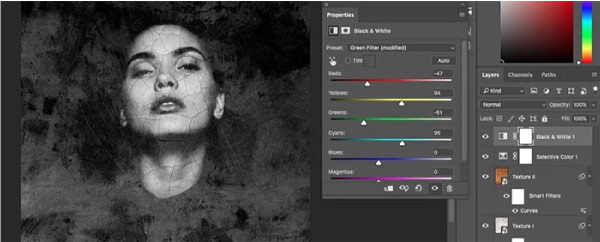
- برای اینکه کل تصویر خود را b&w کنید، روی لایه تنظیم (همان لایه ای که برای تصحیح رنگ کل عکس خود استفاده کردید) کلیک کنید و سیاه و سفید را انتخاب کنید.
پنجره b&w با سبک ها و لغزنده های مختلف پر شده است. می توانید از آنها برای تیره یا روشن کردن قسمت های خاصی از تصویر خود استفاده کنید.

- در ساخت فتومونتاژ با فتوشاپ اگر میخواهید به عکسهای خود حسی قدیمی بدهید،
یک لایه تنظیم ایجاد کنید و با رنگها بازی کنید. همین فرآیند برای ایجاد یک فوتومونتاژ در آینده کار می کند.
من warp را انتخاب کردم، اما می توانید با هر ابزاری که می خواهید آزمایش کنید.
- ساخت فوتومونتاژ با فتوشاپ، تقریباً تمام شد!
این زمان عالی برای کار بر روی ترکیب خود است. قبل از شروع اصلاح هر گونه جزئیات، باید مطمئن شوید که از ظاهر بافت خود راضی هستید.
اگر می خواهید موقعیت، اندازه یا شکل بافت را تغییر دهید، از تبدیل آزاد استفاده کنید. برای انجام این کار، روی لایه بافت خود کلیک کنید و به Edit > Free Transform بروید یا Control + T (ویندوز) یا Command + T (Mac) را روی صفحه کلید خود فشار دهید.
سپس روی تصویر خود کلیک راست کرده و یکی از گزینه های تصویر بالا را انتخاب کنید.
- اگر جزئیات خاصی وجود دارد که می خواهید حذف کنید،
روی بافتی که می خواهید ویرایش کنید کلیک کنید و سپس روی نماد لایه ماسک در پایین پنجره لایه ها کلیک کنید.
یک کادر سفید باید در کنار بافت شما ظاهر شود. روی صفحه کلید D را فشار دهید تا رنگ ها روی سیاه و سفید تنظیم شوند.
- رنگ مشکی بافتی را که روی آن برس میزنید حذف میکند، در حالی که سفید آن را دوباره اضافه میکند.
ابزار قلم مو را انتخاب کنید و هر چیزی را که می خواهید اضافه یا حذف کنید، برس بزنید. زمانی که باید سریع به سیاه یا سفید تغییر دهید، X را فشار دهید.
- اگر بافت های خاصی توجه را از مدل شما دور می کند، می توانید آنها را به طرز خلاقانه ای محو کنید.
روی بافت کلیک کنید و به Filter > Blur بروید و سبکی را انتخاب کنید که مکمل ایده شما باشد.
اگر از نسخه جدیدتر فتوشاپ استفاده می کنید، Blur Gallery را درست در زیر Blur خواهید دید.
هنگامی که کار خود را تمام کردید، می توانید آن را به عنوان یک فایل pdf ذخیره کنید، تصویر خود را صاف کنید، و غیره.

کاری که من دوست دارم در پایان فرآیند ویرایش انجام دهم، شارپ کردن بخش های خاصی از تصویرم است. نگاه کردن به عکس های فتومونتاژ با فتوشاپ می تواند بسیار گیج کننده باشد، به خصوص اگر اشکال و رنگ های زیادی در آن دخیل باشند.

اگر چند قسمت از عکس خود را شارپ کنید، آن ها از دیگر عناصر شلوغ ترکیب بندی شما متمایز خواهند شد. روی لایه پایه خود کلیک راست کرده و Duplicate Layer را انتخاب کنید. به Filter > Other > High Pass بروید و شدتی را انتخاب کنید که خوب به نظر می رسد. (به نظر من 7.0 پیکسل کاملاً عالیست).
برای حرفه ای شدن در فتوشاپ مقاله نکات کلیدی حرفه ای شدن در فتوشاپ را بخوانید.
حالت لایه خود را به Soft Light تغییر دهید. سپس با نگه داشتن کلید Option روی نماد لایه ماسک کلیک کنید. این یک لایه معکوس ایجاد می کند که به شما امکان می دهد تصویر خود را به صورت دستی شارپ کنید. از ابزار قلم مو برای رنگ آمیزی روی هر جزئیاتی که می خواهید آن را تقویت کنید، استفاده کنید. High Pass برای تیز کردن چشم، مو، بافت پوست و لباس مناسب است.

عکس های فوتومونتاژ هیجان انگیز، الهام بخش و سورئال هستند. ایجاد آنها مهارت های فتوشاپ شما را بهبود می بخشد، تخیل شما را تقویت می کند و شما را تشویق می کند که خلاق ترین ایده های خود را بپذیرید.
اگر می خواهید از همین الان شروع به بهبود مهارت های خود کنید، من شما را تشویق می کنم که یک پروژه خلاقانه فتوشاپ را شروع کنید. دستهای از بافتهای رایگان را دانلود کنید، آنها را به پرترههای خود اضافه کنید و تا آنجایی که دلتان میخواهد آزمایش کنید! اگر ایدههای خلاقانهتری میخواهید، سعی کنید یک افکت پراکندگی یا اثر هنر پاپ در پرتره ایجاد کنید!
عکاسی پرتره خلاقانه بسیار چشمگیر است… اما تسلط بر آن دشوار است. زیرا تعداد کمی از عکاسان حاضرند اسرار تجاری خود را به اشتراک بگذارند و بدون راهنمایی صحیح، تقریباً غیرممکن است که بفهمیم برخی از عکسها چگونه گرفته شدهاند…
منبع: expertphotography.com
نوشته آموزش گام به گام ساخت فتومونتاژ با فتوشاپ( ساخت تصاویر انتزاعی با فتوشاپ) اولین بار در ممتاز دیزاین. پدیدار شد.
]]>نوشته سپیا چیست؟ تعریف و کاربرد آن در عکاسی و ادیت عکس اولین بار در ممتاز دیزاین. پدیدار شد.
]]>سپیا به چه معناست؟
Sepia از لحاظ تاریخی با عکس های قدیمی مرتبط است و اخیراً برای توصیف فیلتر های مختلفی که تولید کنندگان محتوا و عکاسان در فرآیند ویرایش عکس استفاده می کنند، استفاده می شود. اما آیا می دانستید که سپیا در واقع رنگدانه ای است که از کیسه جوهر نوعی ماهی ترشح می شود؟ در واقع، ریشه کلمه sepia یونانی (sēpía) است و نوعی ماهی است.
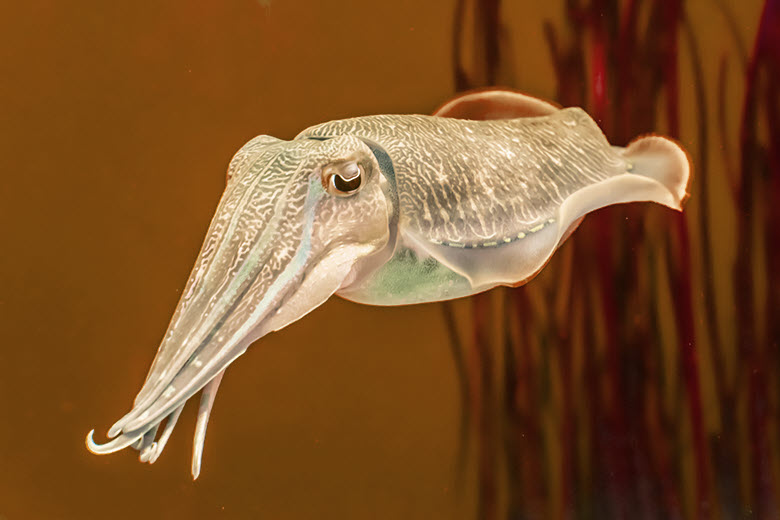
در طبیعت، این ماهی های مرکب زمانی که احساس خطر کنند، ترشحات جوهری را آزاد می کنند. اما برای استفاده از آن در چاپ عکس ها، کیسه های جوهر قبل از حل شدن، در ماده ای قلیایی رقیق شده فیلتر می شود، با اسید کلریدریک رقیق شده مجددا هیدراته می شود و برای ایجاد رنگدانه ای که ما به عنوان جوهر قهوه ای رنگ قهوه ای می شناسیم، در این پروسه قرار می گیرند و همانطور که قابل انتظار است، از روی ماهی مرکب جدا می شوند و خشک می شوند.
عکس سپیا چیست؟
عکس قهوه ای در اصل یک عکس سیاه و سفید است که توسط یک عکاس در یک اتاق تاریک با رنگدانه قهوه ای غنی از تونر قهوه ای، رنگ آمیزی شده است تا جلوه ای گرم ایجاد کند و به عکس ها کیفیت آرشیوی بدهد.
قهوه ای رنگی است که معمولاً در عکس های تک رنگ قدیمی مشاهده می شود. پیدایش این عکس ها از اواخر قرن نوزدهم شروع شد، زمانی که عکاسی سیاه و سفید به تدریج از مد افتاده بود. عکاسان اساسا تونر قهوه ای را به عکس های سیاه و سفید اضافه کردند تا به عکس های تک رنگ قدیمی گرما و عمق ببخشند.
تونر سپیا از مواد شیمیایی ای تشکیل شده است که با جایگزین کردن نقره در مرحله پردازش عکس با یک ترکیب سولفیدی، عکس ها را حفظ می کند. برای توناژ بخشی قهوه ای، از سولفید نقره برای گرم کردن چاپ عکس تک رنگ استفاده می شود. همانطور که سولفید نقره بیشتری به محلول اضافه می شود، رنگ های قهوه ای در عکس تشدید یا بیشتر می شوند. در حالی که سیلور متالیک، که یک فرآیند شیمیایی است که در پردازش عکاسی سیاه و سفید مورد استفاده قرار می گیرد، در این روش نیز به طور مرتب مورد استفاده قرار می گرفت، پیدایش ترکیب مبتنی بر سولفید که رنگ قهوه ای رنگی را ایجاد می کند، همچنین دارای خواصی است که عکس ها را حفظ کرده و از آسیب ناشی از عوامل محیطی جلوگیری میکند. مانند آلاینده ها.
اگر می خواهید چیز های بیشتری در مورد تاریخچه عکاسی بدانید، توصیه می کنیم به پست دیگر ما در این مورد مراجعه کنید.
چگونه از رنگ قهوه ای برای بهبود عکس های خود استفاده کنید
دانستن تاریخچه و استفاده از سپیا، اولین قدم برای دانستن اینکه چه زمانی و چگونه رنگ قهوه ای مایل به قرمز را در پروژه های عکس خود بگنجانید است. در ادامه کمی برای آشنایی شما با نحوه استفاده از تناژ قهوه ای برای ایجاد عکس های منحصر به فرد و قدیمی، توضیح داده ایم.
- یک ظاهر قدیمی ایجاد کنید: رایج ترین مورد برای استفاده از سپیا، افزودن یا تقویت رنگ قهوه ای در عکس هاست. با این کار می توانید ظاهری قدیمی به یک عکس مدرن ببخشید. در واقع هیچ راه بهتری برای ایجاد یک ظاهر آرشیوی نوستالژیک در عکس ها وجود ندارد.
- شدت احساسات را در عکس اضافه کنید: در ترکیب های خاصی، رنگ قهوه ای می تواند با دادن کیفیتی جذاب و احساسی به عکس ها، حس دراماتیکی به آن ها اضافه کند.
- تصاویر را ملایم کنید: آیا تا به حال شده است که به یک عکس بیش از حد اشباع شده نگاه کنید و به این فکر کرده کنید که چگونه رنگ های سرخابی روشن یا آبی های بسیار سرد را بدون کم رنگ کردن، ملایم کنید؟ یک راه عالی برای این کار استفاده از سپیا است.
- حال و هوای عکس ها را تغییر دهید: آیا می خواهید عکس خود را از پر نور و روشن به حالت تیره و مرموز تغییر دهید؟ تنظیم تناژ قهوه ای عکس می تواند به شما در انجام این کار کمک کند! همچنین می توانید یک افکت گرانج ظریف برای پررنگ کردن خطوط اضافه کنید.

تنظیمات گزینه های سپیا در ادیتور ها
امروزه اکثر ما از نرم افزار های گوشی همراه برای ادیت عکس های خود استفاده می کنیم و یکحی از پر کاربرد ترین آن ها برنامه Picsart است. در این بخش نحوه استفاده از سپیا در این برنامه را بررسی می کنیم.
در حالی که فیلتر سپیا اغلب عکس های دوران مدرن را اشباع می کند و رنگ های پر جنب و جوش را با رنگ های گرم تر و طلایی جایگزین می کند، همچنین می تواند عمق، شخصیت و جذابیت دنیای قدیمی را به عکس های مورد علاقه شما اضافه کند. همچنین سپیا می تواند همان چیز کوچکی باشد که پروژه خلاقانه شما برای داشتن ظاهری قدیمی نیاز دارد.
فیلتر Sepia

این فیلتر به عکس های شما ظاهری کلاسیک قهوه ای می دهد با همچنین می توانید رنگ را تنظیم کنید. با ضربه زدن دوباره روی نام فیلتر، بخش تنظیمات فیلتر ظاهخر می شود و می توانید آن را تغییر دهید.
فیلتر Warm Amber
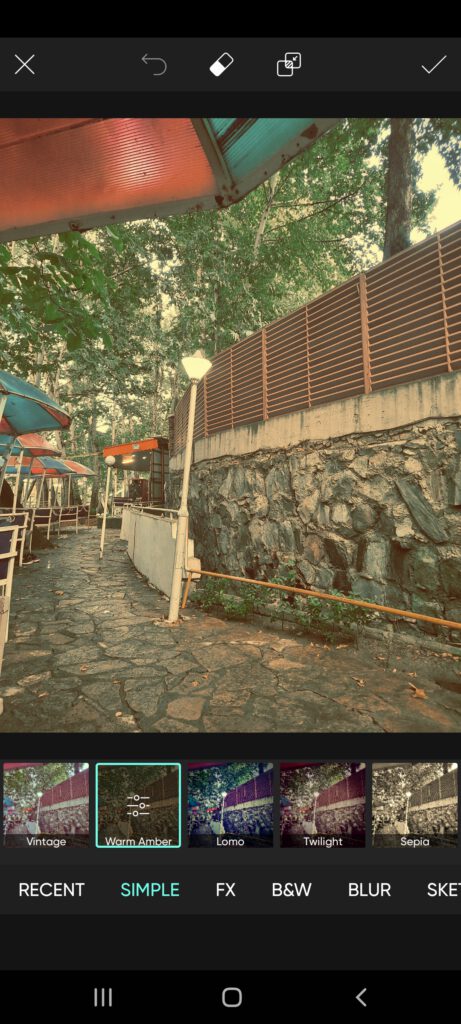
رنگ های زرد قهوه ای را با این فیلتر جذب کنید که جلوه ای روشن و تقریباً بیش از حد پر نور ایجاد می کند.
فیلتر Twilight

فیلتر Twilight به طور قابل توجهی عکس های شما را با درخششی طلایی، گرم می کند که به فیلتر سپیا کلاسیک اشاره دارد، اما جلوه ای قابل دسترس تر و طبیعی تر دارد.
فیلتر Cinerama

این فیلتر کمی سرد تر از رنگ های سنتی گرم قهوه ای است. فیلتر Cinerama جلوه ای با کنتراست بالا به شما می دهد که شبیه یک نسخه به روز و مدرن از رنگ معمولی است.
فیلتر Warm Color

برای فیلتری که بیشتر به سمت نارنجی طلایی متمایل است تا رنگ قرمز مایل به قهوه ای، گزینه Warm Color را امتحان کنید تا ظاهری کاملاً غرق شده در حسی نوستالژیک داشته باشید.
منبع: picsart
نوشته سپیا چیست؟ تعریف و کاربرد آن در عکاسی و ادیت عکس اولین بار در ممتاز دیزاین. پدیدار شد.
]]>نوشته نرم افزار picsart چیست و نحوه ادیت عکس در این نرم افزار چگونه است؟ اولین بار در ممتاز دیزاین. پدیدار شد.
]]>در این راهنمای مفید، ما قصد داریم تمام اصول اولیه ادیت عکس را بدون نیاز به استفاده از نرم افزارهای پیچیده و گران قیمت مانند Adobe Photoshop یا Lightroom پوشش دهیم. پس بیایید باهم شروع کنیم.
چگونه ادیت عکس ها را یاد بگیریم
یادگیری اصول عکاسی می تواند یک کار واقعاً دلهره آور باشد، اما برای همه افراد ضروری نیست. شما با ابزار های ادیت عکس و خلاقیت کافی، می توانید مهارت های خود را در کمترین زمان ممکن افزایش دهید. بنابراین ابزار ها و دستورالعمل های مناسب برای ادیت عکس ها را از کجا پیدا می کنید؟ در عصر عکاسی دیجیتال، یوتیوب بهترین دوست شماست.
در یوتیوب هزاران آموزش آنلاین وجود دارد که می تواند تمام راهنمایی های لازم برای ادیت عکس هایتان با نرم افزار ها و برنامه های مختلفی مانند Picsart را ارائه دهد. اما فارق از سطح اطلاعات شما و آموزش های یوتیوب امروز ما اینجا قصد داریم تا حد امکان کار با پیکس آرت و ادیت عکس با آن را به شما آموزش دهیم.
اصول ادیت عکس چیست؟
در حالی که افراد حرفه ای می توانند با استفاده از نرم افزار های پیچیده مانند فتوشاپ به نتایج خیره کننده ای دست یابند، اما ابزار های ادیت عکس بسیار آسان تری نیز در دسترس هستند. مثلاً شما با Picsart، می توانید با ایجاد چند تغییر در عکس آن هم با گوشی خود، تصاویر زیبایی ایجاد کنید. کار با picsart بسیار راحت است و با تسلط بر ابزار های ادیت عکس بسیار ابتدایی آن، عکس های شما به شدت جذاب و دیدنی خواهند شد.
برش دادن عکس با picsart

ابزار Crop شاید ابتدایی ترین ابزار ادیت عکس موجود در picsart باشد، اما فوق العاده مهم است. با برش عکس، می توانید قاب عکس خود را تنظیم کنید. به ویژه زمانی می تواند مفید باشد که در حال آماده سازی یک عکس برای اکانت اینستاگرام، پروفایل واتساپ و.. خود هستید و نیاز دارید عکس خود را در ابعاد بسیار خاصی برش دهید.
برای مثال، اگر در اینستاگرام پست میگذارید و نیاز دارید که تصویرتان متناسب با نسبت کلاسیک 1:1 باشد که در این پلتفرم رایج است، میتوانید از ابزار Crop برای این کار استفاده کنید. این ابزار همچنین برای برجسته کردن ترکیب عکس شما نیز عالی است و با تنظیم کادربندی آن می توانید ترکیب بندی کلی تصویر را نیز تنظیم کنید.
مرتب کردن عکس

مشابه ابزار برش، Straighten نیز یک ابزار بسیار ابتدایی در picsart است، اما در هنگام ادیت عکس بی نهایت مفید است. به خصوص زمانی که با گوشی هوشمند عکس می گیرید و دستیابی به زوایای ایده آل کمی دشوار است.
هنگام عکاسی با موبایل یک عکس عالی می تواند با یک شیب اندک به سمت راست یا چپ نقص داشته باشد، یا شاید شما عکس خود را به جای رو به رو از پایین گرفته باشید. با ابزار Straighten می توانید زوایای عکس خود را به گونه ای تنظیم کنید که همسطح شده و برای چشم دلپذیر شوند.
تنظیم روشنایی
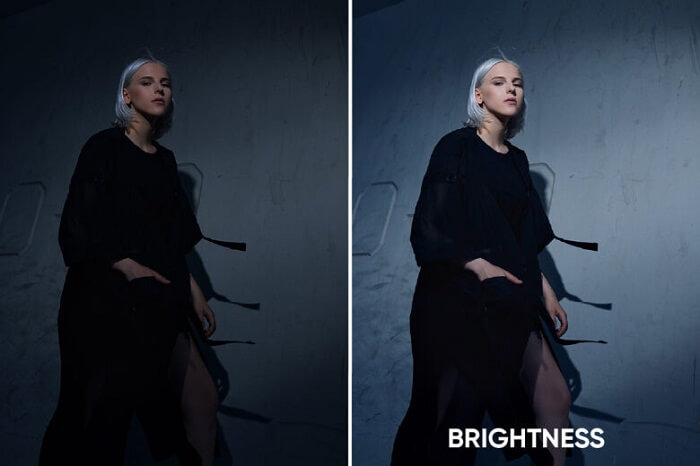
نور همه چیز در مورد عکاسی است. میزان نور عکس شما می تواند بر حال و هوای تصویر و همچنین میزان جزئیات ثبت شده تاثیر بگذارد. اگر با دوربین های DSLR کار می کنید، ممکن است بتوانید تنظیمات دستی زیادی را انجام دهید. اما وقتی با دوربین گوشی عکس می گیریم، تنظیم نور در لحظه ممکن است دشوار باشد. همچنین اگر قبلاً عکسی گرفته اید و از میزان نور داخل تصویر ناراضی هستید، ابزار Brightness می تواند به شما در انجام تنظیمات مورد نیاز روشنایی کمک کند.
تنظیم کنتراست

آیا تا به حال آرزو کرده اید که ای کاش عکس هایتان کمی پررنگ تر و روشن تر بودند؟ با ابزار کنتراست می توانید به راحتی این مشکل را حل کنید. با تنظیم کنتراست، سایه ها و هایلایت ها را در یک تصویر افزایش می دهید و زیبایی شناسی جسورانه تر و چشم نواز تری ایجاد می کنید. همچنین می توان برعکس عمل کرد و کنتراست تصویر را کاهش داد و ظاهری آرام تر و بی سر و صدا تری به دست آورید. در هر صورت، ابزار کنتراست در picsart می تواند به طور چشمگیری یک عکس را با کمترین ادیت تغییر دهد.
اشباع رنگ (Saturation)

ابزار های کنتراست و اشباع را می توان به صورت پشت سر هم برای نمایش درام در یک تصویر استفاده کرد. در حالی که کنتراست رنگ های روشن و تیره تصویر را افزایش می دهد، Saturation مستقیماً با رنگ سر و کار دارد. اگر می خواهید Saturation تصویر را به نمایش بگذارید، باید رنگ های آن را تقویت کرده و آن ها را روشن تر و شدید تر کنید. همچنین اگر Saturation را کاهش دهید، عکس شما یکدست تر و حتی سیاه و سفید به نظر می رسد.
تنظیم وضوح عکس
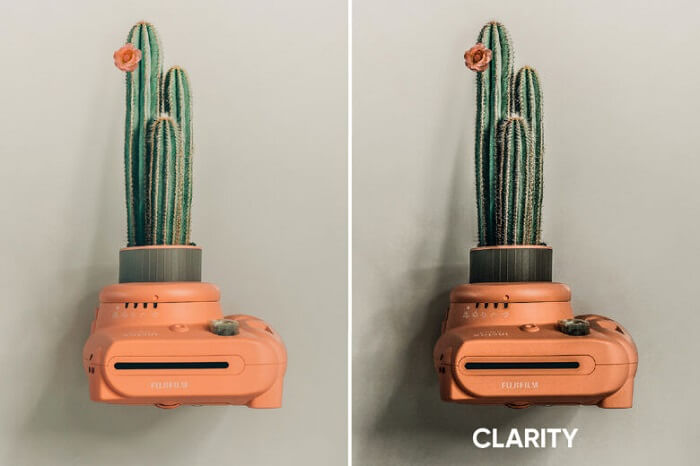
اگر با یک لنز حرفه ای عکس می گیرید، می توانید تصاویری با جزئیات و فوکوس بالا ایجاد کنید. اما اگر با دوربین موبایل کار می کنید که لنز کمتری دارد، این کار امکان پذیر نیست، اینجاست که ابزار Clarity وارد میشود. با تنظیم Clarity، شما اساساً وضوح تصویر را افزایش می دهید. اگر با نور بد کار کردید یا نیاز به بهبود متنی در تصویر خود داشتید، ابزار Clarity می تواند کمک بزرگی به شما بکند. بالا بردن کیفیت عکس با فتوشاپ یا هر نرم افزاری، یکی از نکات بصری مهم برای دیده شدن عکس های شماست.
تغییر سایه های عکس با Picsart

وقتی در حال ادیت یک عکس در picsart هستید، باید به قسمت های متفاوت آن و نحوه تعامل با آن فکر کنید. برای مثال، باید در نظر بگیرید که سایه های یک تصویر چگونه کار می کنند و اگر سایه های آن را کاهش یا افزایش دهید، چه اتفاقی برای عکس می افتد. ابزار Shadows می تواند به شما در انجام این کار کمک کند. این ابزار می تواند رنگ های تیره تر تصویر تان را کاهش یا افزایش دهد تا به نتیجه نهایی دلخواه خود برسید.
هایلایت های تصویر

ابزار Highlights دقیقاً مانند ابزار Shadows کار می کند، با این تفاوت که رنگ های روشن تر را در عکس نسبت به رنگ های تیره تر تغییر می دهد. اگر عکسی دارید که بیش از حد نوردهی شده است، ابزار Highlights می تواند به شما در کاهش تابش خیره کننده تصویر کمک کند. یا اگر تصویری دارید که خیلی تاریک است، ابزار Highlights میتواند به بخشی از نور پنهان در عکس کمک کند.
سردی و گرمی عکس

شگفت آور است که دمای یک عکس چقدر می تواند بر روحیه و سبک کلی آن تأثیر بگذارد. ابزار Temperature به شما این امکان را می دهد که تعادل رنگ سفید و رنگ های سرد و گرم تصویر خود را تنظیم کنید. تصاویر گرم معمولاً در رسانه های اجتماعی مانند اینستاگرام محبوبیت بیشتری دارند. زیرا ما را به یاد نور طبیعی می اندازند و احساس گرم و دلپذیری دارند.
تصاویر سرد تر اغلب با عکس های جلد مقالات یا موارد این چنینی مرتبط هستند. شما می توانید با رنگ های گرم و سرد تر به نتایج شگفت انگیزی برسید. این به شما بستگی دارد تا به تعادل مناسبی برسد که سوژه عکس را تقویت و تکمیل کند.
نحوه ادیت عکس برای اینستاگرام
پس از انجام ادیت های اولیه عکس های خود، می توانید با فیلتر ها و افکت های منحصر به فرد picsart که واقعاً محتوای شما را در اینستاگرام و سایر پلتفرمها برجسته میکند، از این هم فراتر بروید. Picsart طیف وسیعی از فیلتر ها و افکت ها و تنظیمات عکس را ارائه می کند که میتوانید روی تصاویر خود اعمال کنید و سپس آن را مستقیماً در اینستاگرام پست کنید. حتی می توانید به هر تصویری یک پس زمینه شفاف بدهید. بیایید به برخی از محبوب ترین گزینه ها نگاه کنیم.
استفاده از افکت

هنگامی که برنامه Picsart را باز می کنید و عکسی را برای ادیت انتخاب می کنید، می توانید در قسمت افکت ها جلوه های بسیار متنوعی را پیدا کنید، تا عکس خود را زیبا تر کنید. دسته FX افکت های کلاسیک زیادی را ارائه می دهد که بسیار ظریف هستند و به عکس شما کیفیت هنری و حرفه ای می بخشند.
Blur و Artistic و Distort

مجموعه های Blur و Artistic و Distort در برنامه ادیت عکس Picsart کمی خلاقانه تر از افکت های معمولی اینستاگرام هستند. در اینجا شما افکت هایی را خواهید دید که فوکوس عکس های شما را تنظیم می کنند یا تغییرات گرافیکی جالبی را روی تصاویر شما اعمال می کنند.
مثلاً Distort با باز آرایی های بصری منحصر به فرد واقعاً عکس شما را جذاب می کند. اگر به دنبال خلاقیت هستید، می توانید این افکت ها و فیلتر ها را با برچسب ها یا براش های جالبی که در برنامه Picsart موجود اند، نیز ترکیب کنید.
افکت های Paper در Picsart

برخلاف Artistic یا Distort، افکت های Paper در Picsart به طور باورنکردنی ای ظریف و ملایم هستند. این افکت ها بافت منحصر به فردی را به تصاویر شما اضافه می کنند و آن ها را طوری جلوه می دهند که گویی روی کاغذ یا بوم هنری چاپ شده اند.
افک های رنگ و Pop Art

جلوه های پاپ آرت و رنگ ها در برنامه Picsart طیف وسیعی از ظواهر رنگی خاص را ارائه می دهند که باعث می شود عکس های شما با شخصیت و سبک خاصی ظاهر شوند. با استفاده از این قابلیت به راحتی رنگ را در تصاویر خود تنها با چند ضربه تنظیم کنید. همچنین افکت های جالبی مانند Color Splash وجود دارد که تنها بر یک یا چند رنگ در عکس تأکید می کند و بقیه تصویر را سیاه و سفید می کند.
افکت های Canvas و Sketch

اگر به دنبال کمی کار هنری هستید، می توانید جلوه های Canvas و Sketch را جستجو کنید. در این مجموعه ها، افکت های واقعاً سرگرم کننده ای خواهید یافت که عکس های شما را با نقاشی ها ترکیب می کنند. در این قسما از پیکسارت چیز های زیادی برای جستجو و بازی وجود دارد.
منبع:
picsart.com
نوشته نرم افزار picsart چیست و نحوه ادیت عکس در این نرم افزار چگونه است؟ اولین بار در ممتاز دیزاین. پدیدار شد.
]]>نوشته نحوه کار با ابزار ادیت Snapseed یکی از بهترین ادیتور های عکس در موبایل اولین بار در ممتاز دیزاین. پدیدار شد.
]]>Snapseed به سادگی و داشتن ویژگی های فراوان و جذاب مشهور است. در کنار این قابلیت های خوب این برنامه رایگان نیز هست و هر کسی می تواند به راحتی از آن استفاده کند. اما این ادیتور یک مشکل دارد، یادگیری آن مانند ادیتور های کامپیوتری تقریباً سخت و مشکل است. ما در این مطلب به شما کمک خواهیم کرد، تا با نحوه کارکرد این برنامه آشنا شده و بتوانید با استفاده از این ادیتور به راحتی عکس های خود را ادیت کنید.
تلفن های هوشمند مدرن می توانند عکس های خیره کننده ای بگیرند، اما از هر عکاسی بپرسید، به شما می گوید داشتن ابزار های مناسب برای عکاسی تنها نیمی از راه است. ویرایش عکس گرفته شده بخش اساسی فرآیند عکاسی است، زیرا ویرایش می تواند عکس های خوب را به تصاویر خیره کننده تبدیل کند.
ما با با معرفی بهترین و مهم ترین قابلیت های برنامه Snapseed، ویرایش عکس در تلفن همراه را به آسانی به شما آموزش خواهیم داد. البته ما همه ویژگی های موجود در ادیت عکس Snapseed را معرفی نخواهیم کرد، این امر به زمان و توضیحات زیادی نیاز دارد. در عوض ما، نکات و ترفند های مهم ادیت تصویر Snapseed را به شما آموزش می دهیم. برای شروع به کار ابتدا با اصول اولیه آشنا می شوید، شما می توانید در آینده با یادگیری بیشتر در مورد ویرایش عکس و عکاسی، دانسته های خود را بهبود بخشید.
به جای JPEG با فرمت RAW عکاسی کنید

قبل از شروع به آموزش کار با ابزار ادیت Snapseed، توصیه می کنیم عکس های خود را به شکل RAW بگیرید، البته به شرطی که تلفن شما از آن پشتیبانی کند. فایل های تصویری RAW فشرده نشده و بدون پردازش هستند، اما عکس های JPEG به طور خودکار فشرده شده اند و توسط نرم افزار های ویرایشگر تلفن همراه شما ویرایش شده اند تا زیبا تر به نظر برسند. البته که این ویژگی تلفن همراه خوب است، اما تصاویر RAW حاوی اطلاعات بیشتری هستند و برای ویرایش آزادی عمل بیشتری به شما می دهند. با تصاویر RAW، می توانید تعادل رنگ سفید، نور دهی و سایر پارامتر ها را بدون افت شدید کیفیت تغییر دهید.
البته، عکاسی با فرمت RAW دارای معایبی نیز است. این فایل ها بسیار بزرگ هستند و می توانند فضای ذخیره سازی زیادی را مصرف کنند. همچنین برای ویرایش آن ها نیز به قدرت پردازشی بیشتری نیاز است، بنابراین اگر گوشی کندی دارید بهتر است از این فرمت استفاده نکنید.
عکاسی با گوشی هوشمند
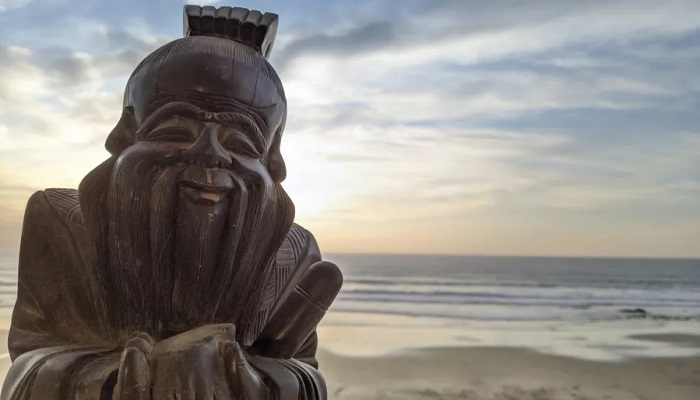
ما می خواستیم عکس نمونه مان یک عکس کلی باشد که هر شخصی می تواند آن را بگیرد، بنابراین از عکس یک مجسمه چوبی استفاده کرده ایم. این عکس نه خیلی تخصصی است، نه برای گرفتن آن از چراغ اضافی استفاده شده است، نه نور پردازی خاصی دارد و نه هیچ چیز دیگر. این یک عکس ساده است که می توانیم از طریق ابزار ادیت عکس Snapseed آن را به عکسی فوق العاده تبدیل کنیم.
فیلترهای پیش فرض ادیتور Snapseed

من طرفدار افکت های از پیش تنظیم شده یا فیلتر ها نیستم، اما نمی توان انکار کرد که کار کردن با آن ها آسان تر از یادگیری پارامتر های ویرایشی فراوان است. پس از وارد کردن عکس در ابزار ادیت Snapseed، برگه ای را در گوشه پایین سمت چپ مشاهده خواهید کرد که روی آن نوشته شده است LOOKS، کافی است روی آن ضربه بزنید و فیلتر های Snapseed را ببینید.
علاوه بر این، می توانید به برگه TOOLS بروید و گزینه هایی شامل(، HDR Scape ،Glamour Glow ،Drama ،Vintage ،Grainy Film Grunge Retrolux ،Noir ،Portrait و Lens Blur )و سایر جلوه های ویژه را بیابید.
این افکت های خودکار هر آن چه که شما نیاز دارید به شما می دهند و می توانند نقطه شروع خوبی برای یادگیری ویرایش تصویر باشد. البته که ترجیح ما این است که تصویر اصلی را حفظ کرده و از ویرایش های دستی استفاده کنید.
رفع نواقص نور در Snapseed

اولین قدم این است که نواقص نور و سایه های عکس را بر طرف کنید. تلفن شما همیشه آنقدر هوشمند نیست که بتواند نور را به درستی اندازه گیری کند. حتی اگر دارای قابلیت های تنظیم نور آن قوی باشند. همچنین ممکن است که شما بخواهید بر اساس سلیقه خود یک تصویر تیره تر یا روشن تر داشته باشد. Snapseed راهی برای رفع این مشکل دارد، کافی است در منوی ادیت روی برگه TOOLS ضربه بزنید و Tune Image را برای عکس خود انتخاب کنید.
می توانید پارامتر هایی مانند روشنایی، کنتراست، سایه ها، هایلایت ها و موارد دیگر را ویرایش کنید. برای این کار کافیست انگشت خود را به بالا و پایین بکشید تا پارامتر مورد نظر برای ویرایش انتخاب شود. سپس انگشت خود را به چپ و راست بکشید تا شدت هر پارامتری که انتخاب کرده اید تغییر کند.
مثلاً من می خواهم تصویر را کمی روشن تر کنم و همه چیز را واضح تر نشان دهم، اما همچنان می خواهم نور دهی در سراسر تصویرم یکنواخت باشد. برای دستیابی به این هدف، من کنتراست و هایلایت ها را کاهش دادم در حالی که سایه ها را افزایش می دهم.
Ambiance نوعی کنتراست خاص است که می تواند نور دهی را در عکس متعادل کند. البته که در صورت زیاده روی می تواند ظاهر غیر طبیعی به تصویر شما بدهد، بنابراین بهتر است زیاد آن را دستکاری نکنید. ما معمولاً هنگام استفاده از نرم افزار ادیت عکس Snapseed از آن بسیار کم استفاده می کنیم.
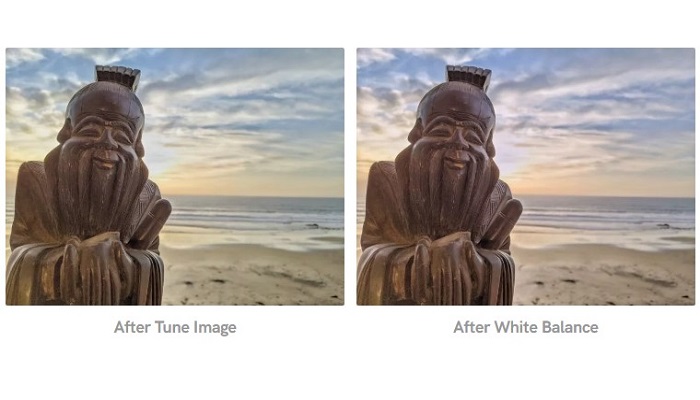
در ادامه تصویری از تغییراتی که تا کنون انجام داده ایم را بارگزاری کرده ایم. البته این تغییرات خیلی ابتدایی است و تغییرات بیشتری را می توان روی آن اعمال کرد.

تعادل رنگ سفید با استفاده از Snapseed

تثبیت تعادل رنگ سفید معمولاً یکی از اولین نکات در ویرایش عکس است. دوربین ها اغلب نور را اشتباه می خوانند، که این امر باعث ایجاد رنگ های عجیب و غریب می شود. هنگام ویرایش عکس ابتدا مطمئن شوید که تعادل بین رنگ های آبی، زرد، سبز و سرخابی را پیدا کرده اید. همچنین، می توانید خلاق باشید و به تصاویر رنگی هایی را اضافه کنید که هنگام گرفتن عکس وجود نداشته اند. تئوری تغییر و ویرایش رنگ ها بخش مهمی از عکاسی است.
مثلاً من می خواهم عکس خود را در حالتی سنتی تر نگه دارم، همانطور که در قسمت های قبلی کار با نرم افزار ادیت عکس Snapseed مقداری گرمی به آن اضافه کرده بودم. در این مورد، من کمی رنگ سرخابی را به تصویر اضافه می کنم، فقط به این دلیل که این رنگ به عکس های داخل ساحل جلوه خاصی می بخشد.
برش، چرخش و پرسپکتیو

من با پرسپکتیو عکس خود مشکلی ندارم و نمی خواهم آن را تغییر دهم، اما Snapseed برای کسانی که می خواهند این کار ها را انجام دهند گزینه های جذابی دارد. اگر متوجه شدید که عکس را کمی کج گرفته اید، پارامتر های مربوط به تنظیمات انواع پرسپکتیو می توانند عکس شما را مرتب و صاف کنند. مثلاَ تابع rotate می تواند خط افق را برای شما تراز کند. همچنین افزونه برش نیز می تواند برای رفع نواقص اطراف عکس یا برش عناصر مناسب باشد.
ویرایش عکس با استفاده از قلم مو های Snapseed

از عملکرد قلم مو می توان برای ویرایش های انتخابی تصاویر استفاده کرد. مثلاً من می خواهم جلوه هایی چشمگیر تر به آسمان، اقیانوس و ماسه ها در پس زمینه بی افزایم، بدون اینکه بر مجسمه چوبی تأثیر بگذارد. برای انجام این تغییرات در عکس، من به TOOLS می روم و بر روی Brush در پارامتر های ادیت Snapseed ضربه می زنم. بخش TOOLS به من امکان ویرایش نور دهی، رنگ، سایه ها و موارد دیگر را می دهد.
اکنون، من می خواهم پس زمینه را ویرایش کنم، بنابراین Saturation را انتخاب می کنم و پارامتر را به 10 می رسانم. پس از انجام این کار، می توانید انگشت خود را روی مناطقی که نیاز به تغییر دارند بکشید. سپس روی نماد چشم ضربه بزنید تا مناطق انتخاب شده با رنگ قرمز مشخص شوند. اگر به طور تصادفی بخش هایی را که نمی خواهید ویرایش کنید قرمز شده اند، سطح saturation را به صفر برسانید و با استفاده از برچسب “پاک کن” انگشت خود را روی مناطقی که نمی خواهید تغییر کنند بکشید. پس از آن شما می توانید تغییرات مورد نظر خود را بر روی مناطقی که انتخاب کرده اید اعمال کنید.
با ابزار ادیت Snapseed، اجسام اضافی را از عکس حذف کنید

حتماً تا به حال شده است که عکس شگفت انگیزی بگیرید و سپس متوجه شوید که مثلاً یک تکه زباله زشت در اطرافش آن را خراب کرده است. حذف کردن، برجسته کردن و کم رنگ کردن اجسام یا عناصر درون عکس با استفاده از این ادیتور امکان پذیر است. افزونه های هوشمند Snapseed می توانند اطلاعات را از محیط اطراف شی گرفته و تصویر را به طور هوشمند پاک کنند. به عنوان مثال من بخشی از جلبک های دریایی را در ماسه و صخره های سمت راست تصویر حذف می کنم تا شما ببینید که چطور است.
برای این کار به قسمت TOOLS رفته و گزینه Healing را انتخاب کنید. شما می توانید با بزرگ نمایی و کوچک نمایی تصویر، نقص ها را بهتر ببینید و برای حذف آن ها اقدام کنید. همچنین می توانید اندازه قلم موی خود را تغییر دهید تا این کار را تمیز تر و جزئی تر انجام دهید. پس از آماده شدن، انگشت خود را روی هر چیزی که می خواهید حذف کنید بکشید، برنامه به صورت هوشمند کار حذف را برای شما انجام می دهد. البته به خاطر داشته باشید که این قابلیت همیشه هم عالی نیست، به خصوص اگر می خواهید عناصری را که قسمت زیادی از قاب عکس را در بر می گیرند حذف کنید.

نتایج ویرایش با Snapseed
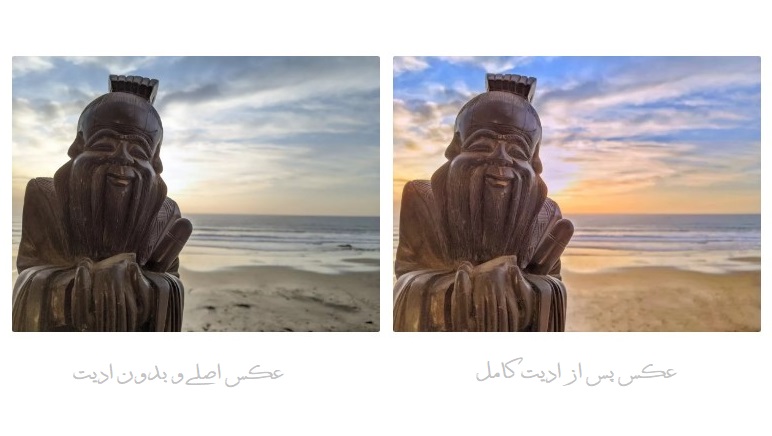
ما مراحل گام به گام ویرایش عکس را به شما نشان دادیم، اما دیدن عکس اصلی در مقایسه با عکس کاملاً ویرایش شده چیز دیگری است. دیدن نتیجه همین ویرایش های ساده هم حیرت آور است.
ما نمی توانیم اهمیت ویرایش را به اندازه کافی نشان دهیم، مخصوصاً که این ابزار ها روز به روز در دسترس تر و کاربر پسند تر می شوند. عکس زیر از ابتدا تا انتها، تنها با استفاده از یک تلفن هوشمند در ابزار ادیت Snapseed ویرایش شده است. عکس با تلفن همراه Google Pixel 3 XL که یک دوربین عالی دارد، گرفته شده است. البته کحه در دنیای امروز تلفن های زیادی با دوربین های شگفت انگیز وجود دارند. همچنین لازم به ذکر است که برای دستیابی به نتایج خوب، نیازی به هزینه زیاد برای تلفن دوربین دار ندارید و با تسلط بر ویرایشگر ها می توانید عکس های فوق العاده ای داشته باشید.
منبع:
androidauthority.com
نوشته نحوه کار با ابزار ادیت Snapseed یکی از بهترین ادیتور های عکس در موبایل اولین بار در ممتاز دیزاین. پدیدار شد.
]]>نوشته تکنیک های عکاسی در شب -چگونه در نور کم عکس های حرفه ای بگیریم؟ اولین بار در ممتاز دیزاین. پدیدار شد.
]]>در ابتدا باید گفت هنر عکاسی در کنار هنر ادیت عکس است که یک قطعه هنری فوق العاده را به شما می دهد. بنابراین ما خواندن مقاله نرم افزار ویرایش عکس را به شما توصیه می کنیم.
1) ضرورت وجود یک سه پایه محکم
قبل از اینکه به عکاسی در شب بپردازید، نیاز به یک سه پایه محکم دارید. گرفتن عکس در زمانی که نور کم است، نیاز به نور دهی طولانی دارد.
به این معنی که دوربین شما باید همیشه ثابت باشد. از آنجا که دوربین، سبک و بادوام است، از یک سه پایه سنگین که ترجیحاً از آلومینیوم ساخته شده باشد (یا الیاف کربن) استفاده کنید.
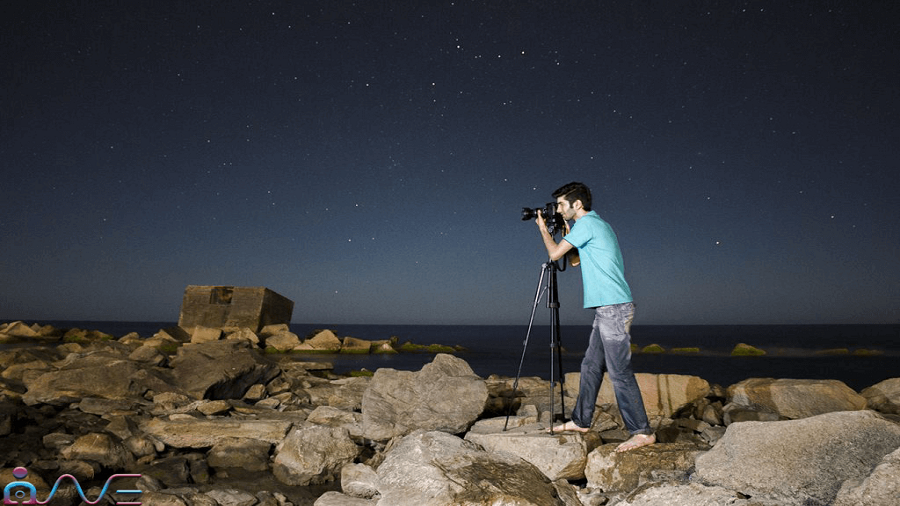
از سطح حباب سه پایه خود استفاده کنید تا متوجه شوید سه پایه شما مستقیم است یا خیر. از طرف دیگر، می توانید افق مجازی دوربین خود (که به طور معمول در منوی دوربین یافت می شود) را روشن کنید تا مطمئن شوید وسایل شما هم سطح هستند.
همچنین در نظر داشته باشید که یک مینی سه پایه برای زوایای پیچیده بخرید. گاهی اوقات، بهترین نقاط برای عکاسی در شب ممکن است در مکان هایی باشد که نمی توانیم در آنجا از سه پایه معمولی استفاده کنیم. با یک مینی سه پایه می توانید عکس های زیبا در شب از روی زمین یا حتی یک میز بگیرید.
2) از فوکوس دستی استفاده کنید
فوکوس اتوماتیک در دوربین های مدرن ممکن است بسیار قابل اعتماد باشد، اما عالی نیست. ضعف آن به ویژه هنگام عکاسی در شب، جایی است که دوربین شما برای تنظیم به دلیل تاریک بودن، تلاش می کند تنظیم کند. استفاده از فوکوس دستی این دوربین را تنظیم می کند که به طور تصادفی روی هیچ بخشی از صحنه ای که از آن عکس می گیرید متمرکز نشود.
تمرکز دستی خود را به بی نهایت (نماد ∞ روی لنز خود) تبدیل کنید. برای اطمینان از صحنه ای که مکان عکاسی در آن واضح است، حالت Live View را روشن کنید و دکمه بزرگنمایی (یک نماد با نماد بزرگنمایی) را فشار دهید. موضوعی را که می خواهید در کانون توجه خود قرار دهید بزرگنمایی کنید و سپس تنظیم کنید تا کاملا مشخص شود.
در زمان عکس برداری، عملکرد فوکوس خودکار را روشن نکنید. در غیر این صورت، هر کاری را که به صورت دستی انجام داده اید، نادیده می گیرد.
طول می کشد تا به این کار عادت کنید، اما نتیجه آن گرفتن عکس هایی در روشنایی کم ولی با کیفیت تر می باشد.
3) سعی کنید از ISO کم استفاده کنید.
به نظر می رسد استفاده از ISO بالا هنگام عکس برداری در شب حساس است، اما انجام این کار باعث افزایش نویز در تصاویر شما می شود.
جدید ترین دوربین های سطح بالا این روز ها بسیار پیشرفته هستند که به شما این امکان را می دهند تا با تنظیمات ISO بسیار بالا (حداکثر ISO 3200 یا بیشتر) عکس های بدون نویز بگیرید.
با این حال برای اکثر دوربین های مصرف کننده با حساسیت به نور محدود، استفاده از ISO پایین تر عملی ترین روش است.
محدودیت های سطح ISO دوربین خود را بشناسید. برای انجام این کار تعدادی عکس برای تست کم نور با تنظیمات مختلف ISO بگیرید.
عکس ها را بررسی کنید تا متوجه شوید که در کدام سطح ISO، نویز در آن بیشتر می شود. اگر در ISO 1600 غیرقابل استفاده به نظر می رسد، به تنظیمات پایین تر از آن مراجعه کنید.
فقط به این دلیل که دوربین شما می تواند تا ISO 25،000 عمل کند، به این معنی نیست که باید از آن استفاده کنید.
از آنجایی که از یک سه پایه استفاده می کنید، پایین نگه داشتن ISO عاقلانه ترین کار است. به جای اینکه ISO را تنظیم کنید، از سرعت شاتر آهسته تر و دیافراگم های گسترده تر استفاده کنید.
ISO 100 ممکن است برای عکاسی در شب غیر عملی باشد، اما ISO 400 یا 800 و یا حتی 1600 باید در اکثر شرایط کافی باشد.
4) شلیک RAW

فرمت JPEG فایل مناسب بیشتر برای عکاسان گاه به گاه است زیرا فضای زیادی را روی کارت حافظه شما نمی گیرد.
همچنین عکس هایی با فرمت JPEG بدون اینکه به عکس دیگری تبدیل شوند، می توانند بارگذاری شوند. با این حال این فرمت فایل هم تصویر های شما را به شدت فشرده می کند و هم در هنگام فیلم برداری صحنه هایی با دامنه پویای بالا، مشکل ساز می شود.
هنگام عکاسی در شب، تصویر های خود را در منوی دوربین به RAW تغییر دهید. پرونده های RAW فضای زیادی را روی کارت حافظه شما می گیرند و ویرایش تصاویر شما باید بعد از آن انجام شوند، با این تفاوت که کیفیت هر تصویر حفظ می شود.
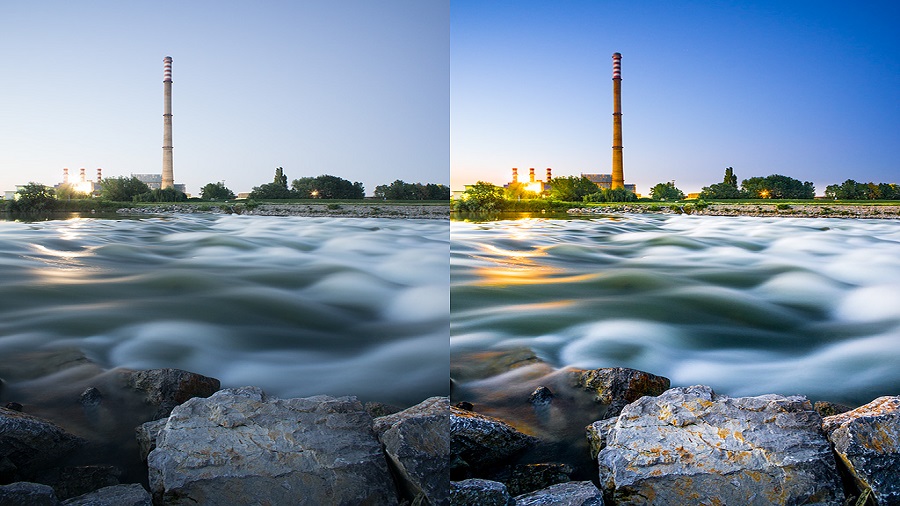
RAW به دلیل کم نور بودن و پردازش پس از آن، بهترین گزینه برای جلوگیری از نویز تصویر است. برخلاف JPEG فایل های RAW کیفیت خود را حتی پس از پردازش تصویر حفظ می کنند.
بعد از ویرایش تصویر خود می توانید یک فایل RAW را به هر فرمت هایی که می خواهید، از جمله JPEG یا PNG تبدیل کنید.
5) چند عکس برای تست بگیرید
برخلاف عکس گرفتن در طول روز، عکاسی در شب شما را ملزم می کند تا روشمند تر باشید. هنگام عکاسی در شرایط کم نور، شما نمی توانید به راحتی دکمه شاتر را فشار دهید.
برای استفاده از دوربین خود، باید تنظیمات دقیق را بدانید و برای انجام این کار، باید تعدادی عکس برای تست بگیرید.
گرفتن عکس برای تست به شما این امکان را می دهد تا با عکس های خلاقانه مختلف آزمایش کنید.
اگر نمی دانید که آیا امکان عکس برداری با نور کم وجود دارد، می توانید با استفاده ازتنظیمات دوربین خود بفهمید چگونه می توانید به عکس مورد نظرتان برسید.
همچنین می توانید دید گاه های مختلفی را برای جالب تر شدن تصویر خود امتحان کنید.
همچنین به شما این امکان را می دهد تا دوربین خود را تنظیم کنید. اگر تنظیمات اولیه شما یک تصویر تاریک ایجاد کرده است، مجدداً آن را تنظیم کنید تا به نور مناسب در عکس خود دست پیدا کنید.
با سطح ISO های مختلف، دیافراگم ها و سرعت شاتر مختلف عکاسی کنید. ابتدا یک عکس معمولی را در هر دو دیافراگم یا سرعت، اولویت بگیرید.
سپس به تنظیمات دیافراگم و سرعت شاتر توجه کنید و به صورت تدریجی تنظیم کنید تا زمانی که نوردهی ایده آل را پیدا کنید.
اگر می خواهید روشی سریع تر و دقیق تر داشته باشید، می توانید از شیوه bracketing در عکس های خود استفاده کنید.
6) استفاده از نور دهی های متفاوت

می توان در زمان عکاسی در شب نور مناسب را به چالش کشید. با استفاده از براکت عکس های خود، تنظیمات خود را به حداقل برسانید.
این روش شامل گرفتن یک سری عکس در تنظیمات مختلف و قرار گرفتن در معرض موقعیت مناسب است.
هر تصویری که به صورت تدریجی می گیرید روشن تر یا تاریک تر می شود. در حالت ایده آل یکی از آن عکس ها، تصویر مورد نظر شما را نشان می دهد.

می توانید Bracketing خود را بصورت دستی یا خودکار ببندید. برای براکت دستی، دوربین خود را بر روی اولویت دیافراگم یا اولویت سرعت تنظیم کنید.
یک عکس معمولی بگیرید، سپس از دکمه Exposure Compensation (دکمه با نماد +/-) در تصاویر بعدی برای تنظیم نور استفاده کنید. عملکرد Bracketing Automatic در منوی عکس برداری دوربین شما می باشد.

به غیر از ارائه انتخاب در معرض دوربین، می توانید از تصاویر براکت برای ایجاد تصاویر HDR نیز استفاده کنید.
این تکنیک با ترکیب چندین تصویر در یک ابزار ویرایش، محدوده نور دهی را باز سازی می کند و جزئیاتی را که یک دوربین معمولی قادر به گرفتن آن نیست را باز آفرینی می کند.
7) برای سوژه های ثابت دوربین را در حالت اولویت با دیافراگم قرار دهیم.

اگر هنوز کاملاً درک نکرده اید که چگونه Manual Mode کار می کند، با این ویژگی در اولویت دیافراگم می توانید احساس راحتی کنید.
عکس برداری در این حالت به شما این امکان را می دهد تا دیافراگم مورد نظر خود را انتخاب کرده و به صورت خودکار سرعت شاتر را تنظیم کنید.
اولویت دیافراگم سریعترین راه برای عکس گرفتن در شب است. هنگامی که دوربین خود را روی این حالت قرار می دهید و یک دیافراگم گسترده را انتخاب می کنید، یعنی آماده عکس برداری هستید.
تا زمانی که سوژه متحرک نداشته باشید، این حالت امن ترین روش برای گرفتن عکس در شب است.
همچنین برای فیلم برداری از سوژه های ثابت مانند: ساختمان ها و مناظر، بسیار مناسب است. با این حال از آنجا که به شما امکان تغییر سرعت شاتر را به صورت دستی نمی دهد، سخت است بدانید که آیا سوژه های متحرک (مانند افراد یا اتومبیل) در عکس شما تار یا تیره خواهند بود یا نه.
اگر می خواهید کنترل بیشتری در عکاسی از اشیاء متحرک داشته باشید، باید به حالت دستی یا حالت سرعت تغییر اولویت دهید.
8) با سرعت های مختلف شاتر عکس بگیرید.

اگر می خواهید در جشن های چهار شنبه سوری مانند تصویر بالا، از شعله های متحرک عکس بگیرید، پس به اولویت شاتر بروید. فقط سرعت شاتر را انتخاب کنید و به طور خود کار دیافراگم را انتخاب می کند.
این حالت به شما کمک می کند تا در شب نور های چشمگیر و مناظر رویایی ایجاد کنید. یکبار دیگر برای رسیدن به اثری که می خواهید ایجاد کنید، عکس های تست ضروری هستند.
برای گرفتن عکس های رنگارنگ، می توانید دوربین خود را روی سرعت کم شاتر (از 1/30 به 30 ثانیه) تنظیم کنید. فقط به خاطر داشته باشید که هرچه سرعت شاتر کند تر باشد، مسیر های نوری طولانی تر می شوند.
استفاده از وسیع ترین دیافراگم برای نور های طولانی ضروری نیست. گاهی اوقات، ترکیبی از سرعت شاتر بسیار آهسته و دیافراگم گسترده می تواند یک تصویر را بیش از حد بیان کند.
شاید هم تعجب خواهید کرد که دوربین شما حتی در محیط هایی با نور کم، چقدر نور جمع می کند. وقتی در حالت اولویت شاتر قرار دارید، فقط به دیافراگم انتخاب شده دوربین خود نگاه کنید و خواهید دید که می تواند به اندازه f / 22 برای نور دهی کوتاه برای چند ثانیه داشته باشد.
اولویت شاتر نیز برای عکاسی از آسمان شب مناسب است. مدت زمان قرار گرفتن در موقعیت معمولی برای عکاسی از ستاره ها بین 10 ثانیه تا 30 ثانیه است.
به یاد داشته باشید که ستاره ها به دور آسمان حرکت می کنند، بنابراین اگر به اندازه کافی عکس خود را در معرض دید قرار دهید، دنباله های ستاره ها را می توانید مشاهده کنید.

توجه: با استفاده از حالت Bulb Mode نیز می توانید مسیر های ستاره ها را بدست آورید.
9) با حالت لامپ آزمایش کنید

طولانی ترین سرعت شاتر برای اکثر دوربین ها حدود 30 ثانیه است. با این حال، گاهی اوقات خود را در موقعیت هایی پیدا می کنید که 30 ثانیه برای قرار گرفتن درموقعیت عکاسی مناسب کافی نیست. اکنون هنگام ورود Bulb Mode است. این عملکرد به شما این امکان را می دهد تا زمانی که دکمه دوربین را فشار می دهید، شاتر را روشن کنید.
در بیشتر دوربین ها، لامپ معمولاً بعد از 30 اینچ در حالت دستی پیدا می شود. استفاده از حالت لامپ به شکل تاثیر گذاری در عملکرد های اتوماتیک تنظیم شده و توسط دوربین نا دیده گرفته می شود.
بنابراین برای استفاده از آن با استفاده از حالت دستی راحت تر هستید.
از آنجایی که بیش از 30 ثانیه شاتر را باز می کنید، یک f Stop بزرگتر مانند f / 8 ، f / 11 یا حتی f / 22 را برای قرار گرفتن در موقعیت چند دقیقه انتخاب کنید.
استفاده از دیافراگم کوچک تر شانس عکس گرفتن بیش از حد از سوژه شما را کاهش می دهد. برای مدت زمان قرار گرفتن در موقعیت بسیار طولانی، می توانید از کمترین ISO که ممکن است، برای دوربین خود استفاده کنید.
مانند سایر حالت های مورد بحث در این مقاله، تعدادی عکس آزمایشی بگیرید و مطابق آن تنظیم کنید تا زمانی که عکس مورد نظر خود را به دست آورید.
Bulb Mode برای استفاده به اعتماد به نفس بیشتری نیاز دارد اما در مقابل به شما این امکان را می دهد تا آزادانه آزمایش کنید. در نتیجه به شما برای اینکه تصویری را بدون محدودیت زمانی در معرض دید قرار دهید کمک بسیاری می کند.
نوشته تکنیک های عکاسی در شب -چگونه در نور کم عکس های حرفه ای بگیریم؟ اولین بار در ممتاز دیزاین. پدیدار شد.
]]>نوشته سه روش سریع برای کوچک کردن بینی با فتوشاپ اولین بار در ممتاز دیزاین. پدیدار شد.
]]>با وجود نرم افزار های متنوع در گوشی ها هنوز فتوشاپ در ادیت حرفه ای عکس های پرتره حرف اول را می زند. دلیل ماندگاری فتوشاپ می تواند شامل موارد زیر شود:
- فتوشاپ کیفیت عکس را حفظ می کند.
- برای عکس هایی با سایز بزرگ مناسب است.
- به دلیل اینکه این برنامه تحت ویندوز است با صفحه نمایش بزرگ قابل انجام است که جزئیات کار را بالا برده و قابلیت زوم بیشتر دارد.
روش اول: ساخت لایه و تغیر اندازه
این روش برای چهره تمام رخ مناسب است و بینی هایی که معمولی هستند و فقط کمی بزرگ هستند را می شود سریع و راحت ویرایش کرد. برای این روش به ترتیب مراحل را انجام دهید.
- محدوده بینی را با ابزار laso
 انتخاب کنید. اگر چهره همراه لبخند است قسمتی از خط لبخند را هم به حالت انتخاب اضافه کنید. برای اینکار از ابزار Add to selection
  در نوار تنظیمات اضافه کنید.
 - سپس محدوده را کپی (Ctr+C) کنید تا یک لایه جدید ایجاد شود.
- کلیک راست کنید و گزینه father را انتخاب کنید درصد آن را 5 یا 10 بدهید.
- حالا با گزینه Mov Tool
 لایه را از سمت چپ و راست کوچک کنید.
 - برای چهره دارای خط لبخند، در حالت ابزار Mov Tool روی نقطه وسط لایه کلیک کنید تا تنظیمات پیشرفته در نوار تنظیمات فعال شود. با استفاده از گزینه switch
 قسمت خط لبخند لایه رویی را با تصویر اصلی هماهنگ کنید. در انتها علامت تیک را در نوار تنظیمات بزنید.
 - لایه را با Ctrl+E یکی کنید.

روش دوم: با استفاده از Liquify
این روش در نرم افزار های ادیت عکس در گوشی هم وجود دارد و با فتوشاپ عمل کوچک کردن بینی بیشتر برای صورت نیم رخ استفاده می شود. مراحل را به ترتیب پیش روید.
- برای این کار در ابتدا مانند جراحان بینی عمل کنید. یک خط فرضی را روی بینی در ذهن ایجاد کنید.
- محدوده تغییر را انتخاب کنید.
- ابزار Liquify از منوی Filter را انتخاب کنید. از سمت چپ گزینه اول Forward wavp tool
 را انتخاب می کنید.
 - در قمست راست تنظیمات اندازه و درصد اثر گذاری را بر اساس اندازه عکس تعیین کنید.

- سپس بینی را کم کم کوچک کنید.
- در انتها می توانید با ابزار Blur Tool
 لبه کارتان را محو کنید.

روش سوم: سایه روشن
روش سایه روشن برای عکس های با کیفیت بیشتر و نوع بینی که نیاز به روتوش بیشتر دارد و می خواهیم تغییر محسوس باشد، کاربرد دارد. اگر بینی در فتوشاپ با دو روش قبل به اندازه کافی کوچک نشد، این روش می تواند تکمیل کننده دو روش قبل باشد یا به تنهایی برای کوچک کردن و اصلاح حالت بینی استفاده شود. کسانی که کار با براش استامپ را مسلط هستند راحت تر این روش را انجام می دهند.
همانطور که می دانید بیشتر عکس های آتلیه ای، دارای سایه روشن هستند. مهمترین فاکتور در ادیت عکس، طبیعی ماندن عکس است. یعنی قسمت ادیت شده عکس با قسمت دیگر از لحاظ بافت و رنگ متمایز نباشد. برهمین اساس کار فتوشاپ با ابزار استامپ می باشد.
کار با استامپ
برای اینکار باید ابتدا قسمت درست عکس را شناسایی کرد و بعد از انتخاب، کلید ALT را نگه داشت. زمانی که موس تغیر حالت داد قسمت مورد نظر را با کلیک نمونه گیری می کنید. بعد از خارج شدن از حالت ALT در قسمتی که می خواهیم هماهنگ سازی شود کلیک می کنیم.
مراحل کوچک کردن بینی با سایه
- تصویر را به اندازه زوم کنید.
- استامپ را انتخاب و اندازه آن را با کلیک راست روی تصویر و با توجه به عکس تنظیم کنید.
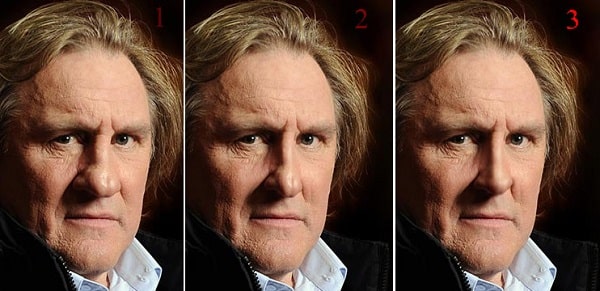
- درصد اثر گذاری را تعیین کنید. برای این کار، تنظیمات تغییر اندازه در نوار تنظیمات قسمت بالای برنامه فتوشاپ، درصد را مطابق شکل زیر تعیین کنید.
- قسمت سایه بینی را انتخاب می کنید و با روشی که گفته شد قسمتی که نیاز است اصلاح شود را ادیت می کنید.
- این کار را به تعداد بالا انجام ندهید چرا که باعث افت کیفیت عکس می شود.
- اگر هم نیاز است از قسمت روشن به سمت تیره استامپ را بزنید تا خط بینی صاف شود.

نوشته سه روش سریع برای کوچک کردن بینی با فتوشاپ اولین بار در ممتاز دیزاین. پدیدار شد.
]]>